

Az AI-képek tökéletesnek tűnnek a képernyőn, de miért romlanak el nyomtatáskor?
Hadd kezdjem a konklúzióval: a probléma nem az, hogy jól vagy rosszul néz ki, hanem az, hogy az alapvetően nem nyomtatásra lett létrehozva
Az AI-generált képek szinte mindig RGB-színűek, 72-96 ppi képernyőfelbontásúak, rögzített pixelméretűek, és raszter, nem vektor formátumúak
E négy dolog közül bármelyik problémát okozhat a nyomtatáson
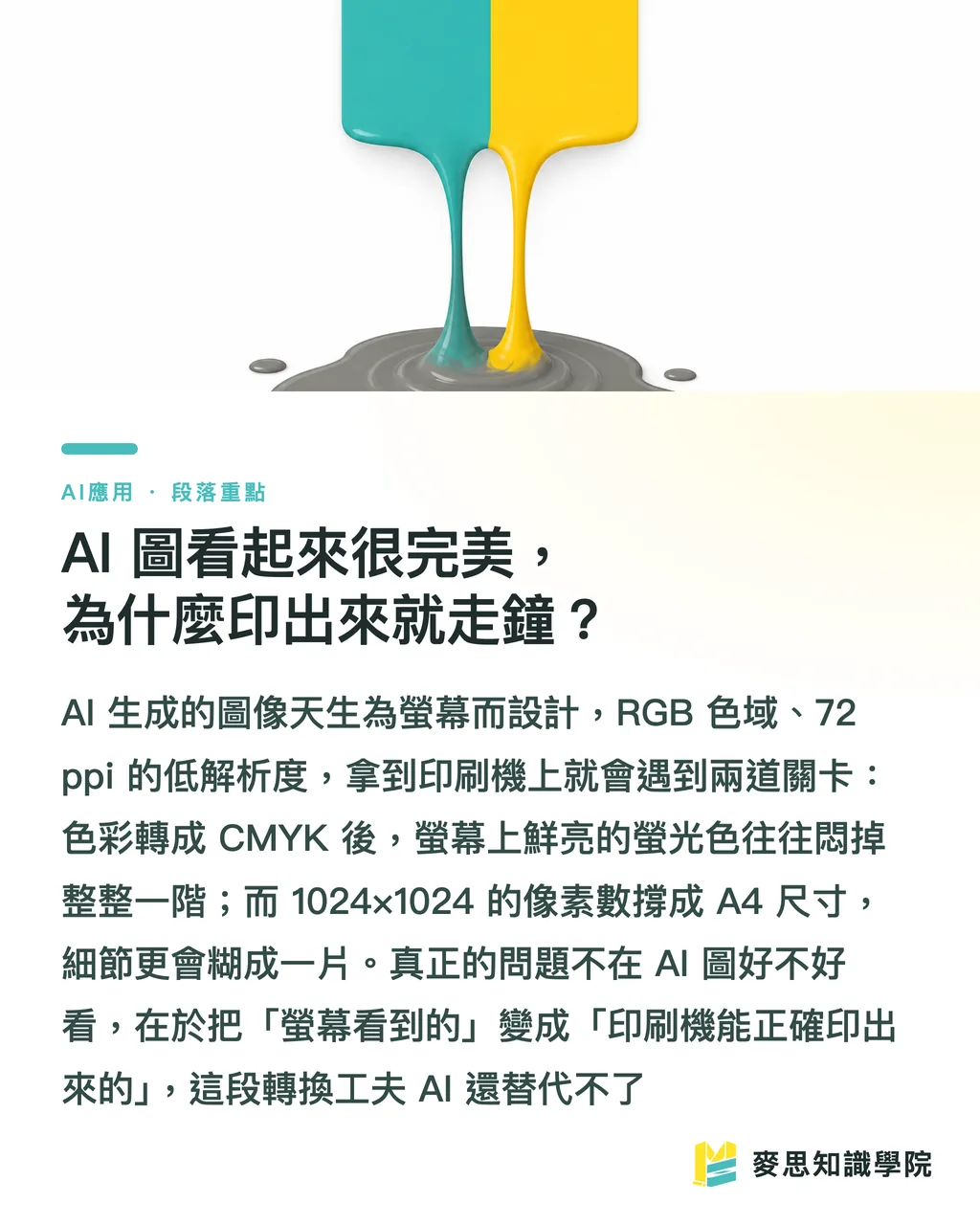
A képernyő RGB-alapú fénykeverést használ, a nyomtató pedig CMYK-alapú nyomtatófestéket rétegez, a kettő által megjeleníthető szín tartománya (gamut) teljesen különbözik
A leggyakoribb gond a képernyőn nagyon világos neon kék, neon narancs vagy neon zöld, amelyek CMYK-ra konvertálva elnyomódnak és szürkévé válnak, így az ügyfelek első mondata rendszerint: "miért más a szín, mint amit a számítógépem képernyőjén láttam"
A felbontás még realisztikusabb
A nyomtatás szabványa 300 dpi (valódi méretben), az AI pedig gyakran 1024×1024 pixeles képeket generál, ami elfogadható nyomtatási mérethez körülbelül 8-9 cm négyzetnek felel meg
Ha A4-es plakátra szeretnéd nyomtatni, akkor egy kis képet erőszakosan négyszeres nagyságúra kell felnagyítanod, és a részletek elhomályosodnak
Van egy régi mondás a nyomtatóiparban, amellyel egyetértek: a grafikai tervezés valójában nem arról szól, hogy rajzolunk, hanem arról, hogy "amit a képernyőn látunk" "azzá alakítjuk, amit a nyomtató helyesen ki tud nyomtatni", az AI az előbbit tudja, az utóbbit azonban még mindig embernek kell kiegészítenie
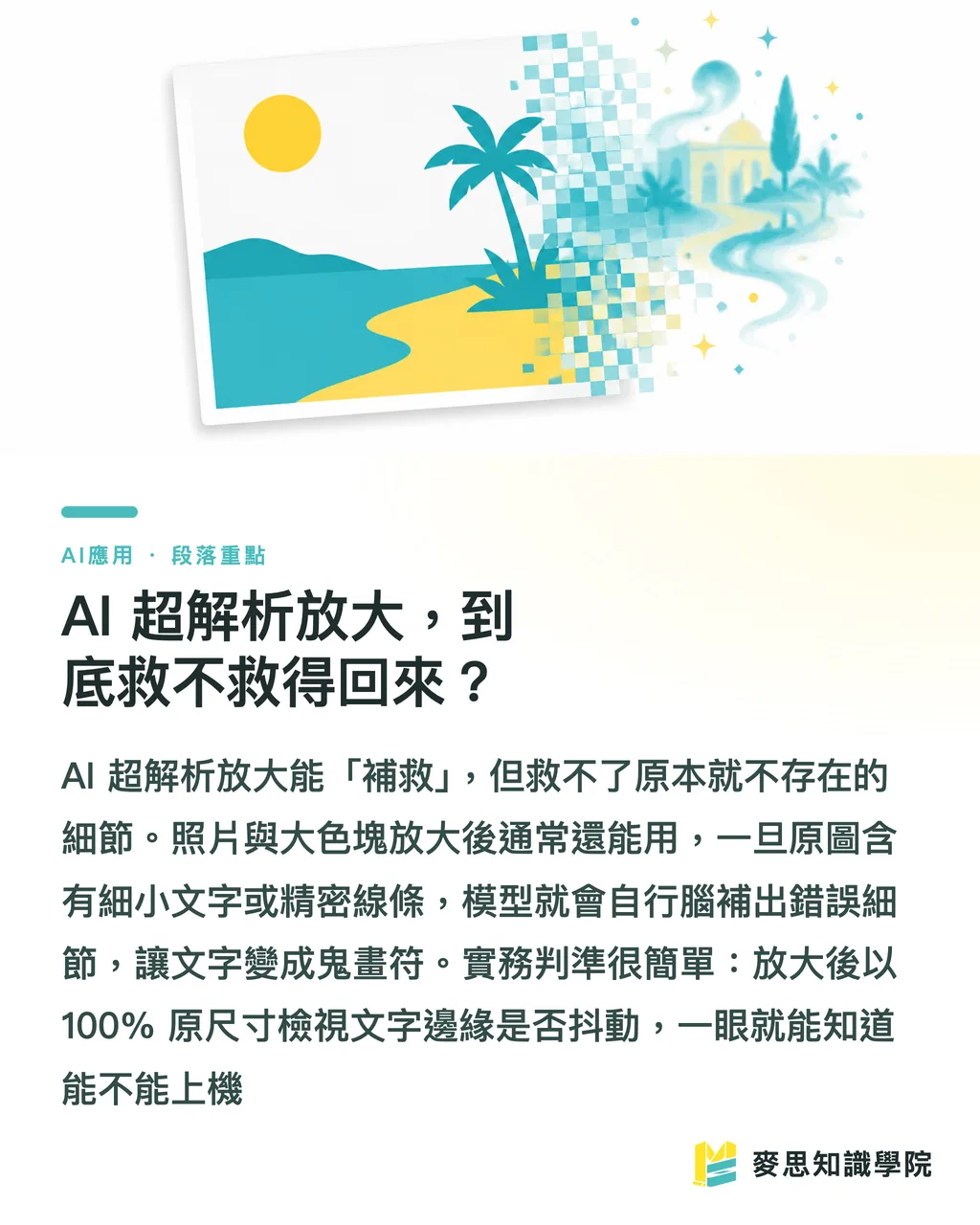
Az AI felbontás-növelés, tényleg meg lehet menteni?
Sok ember, ha azt hallja, hogy a felbontás nem elég, az első reakciója: "akkor csak nagyítsd meg"
Most már számos AI upscale eszköz létezik, mint az Image Upscaling ingyenes nagyítási eszköz, amely azt állítja, hogy akár négyszer nagyobb felbontásra képes, az elv az, hogy a modell "intelligensen kitöltse" a hiányzó pixeleket, nem pedig csak megnyújtja az képet
Az eredmények két kategóriára oszthatók:
A fotók, textúrák, nagy színblokkok nagyítása után általában használható, mivel a modell jó prognózisokat készít
De ha a képen apró szöveg, precíz vonalak vagy szabályos mintázatok vannak, a nagyítás után a modell saját maga által kitalált részleteket hoz létre, a szöveg értelmetlen jelekké válik, és az éleken furcsa mintázatok jelennek meg
Az én tapasztalatom szerint: az upscaling "mentés", nem "semmiből létrehozás"
Az eredeti 1024×1024-es kép 4096×4096-ra nagyítható kis kártyák nyomtatásához, de ha nagy kimeneti képet szeretnél nyomtatni, ahol közeli megtekintéskor is tisztának kell lennie, a nagyítás nem tudja helyreállítani azt a részletet, amely eredetileg nem létezett
Egy gyakorlati mérce: 100%-os eredeti méretben megtekintve, ha a szöveg élei remegnek vagy a vonalak szétszakadnak, azonnal látod, hogy használható-e
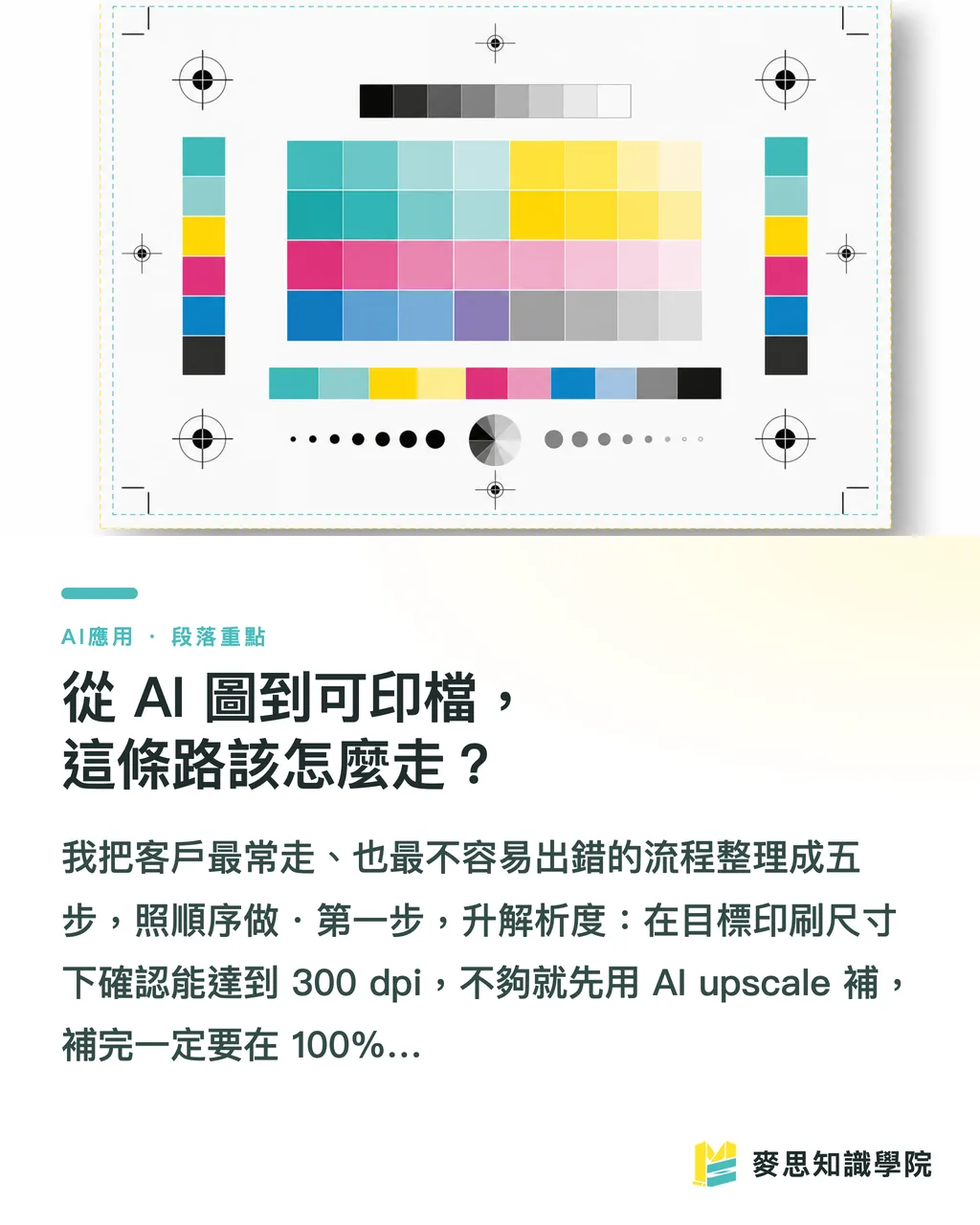
Hogyan kell menni az AI-képtől a nyomtatható fájlig?
Az ügyfelek által leggyakrabban követett és legkevésbé hibás folyamatot öt lépésre osztom fel, és sorrendben kell végezni:
・Első lépés, felbontás-növelés: Győződj meg arról, hogy a célnyomtatási méretben elérhető 300 dpi felbontás, ha nem elég, először AI upscale-lel pótold, és a 100%-os megtekintésben ellenőrizd, hogy nem sérült-e
・Második lépés, CMYK-ra konvertálás: A Photoshopban konvertáld az RGB-t CMYK-ra, ebben a lépésben a szín biztosan megváltozik, azonnal meg kell nézni, ne az nyomtatás után fedezd fel
・Harmadik lépés, színkorrekció: Az átalakítás után csillapított telítési terület görbéjét és telítettségét finomhangolhatod, amennyire lehet mentsd meg az élénk színeket, és biztosítsd, hogy a fekete csak K nyomatást használ, nem pedig négy szín felülnyomása
・Negyedik lépés, vektor követés (szükség esetén): Ha a kép logót, szabványos szöveget vagy nagy grafikai elemeket tartalmaz, a raszter nagyítás nem tudja megmenteni, az Illustratorban vektorrá kell átrendezni, és korlátlanul nagyítható marad
・Ötödik lépés, vágásvonal és ellenőrzés: Adj hozzá 3mm vágásvonalat, ellenőrizd a méreteket és fájlformátumot (a nyomtatás általában PDF/X vagy TIFF formátumot használ), majd kézbesítsd
A vektorkövéssel kapcsolatban egy megjegyzés:
Ha csak egy fotót szeretnél vonalrajz stílusúra konvertálni, vannak olyan eszközök, mint az SPAI Line Art Assistant, amely segít a kontúrokat rögzíteni
De a valóban skálázható, szín módosítható kereskedelmi vektor létrehozásához az eszköz által rögzített kontúrokat még mindig emberi kéz által kell módosítani az iránypontokkal és véglegesíteni
A nyomtatóiparban van egy alapszabály: az elemek, amelyeket nagyítani kell, fő vizuálisnak kell lenni, vagy ismételten használatban vannak, mindegyik vektor; csak a háttérképek, amelyek rögzített méretben egyszer jelennek meg, lehetnek raszter
Az AI-nyomtatás három leggyakoribb problémája és hogyan kerülheted el?
Az AI-képekkel kapcsolatos problémák, amelyeket az ügyfelek számára kezeltem, 90%-a nem kerülheti el ezt a három kategóriát
・Részletek sérülése: A nagyítás után a haj, szövetek, levelek erei olyan magas frekvenciájú részletek, amelyek elmosódnak vagy hamis mintázatokat hoznak létre, a megoldás, hogy ne erőltetted a nagyítást, szükség esetén regeneráld a fő objektumot magasabb minőséggel
・Szöveg zavaros: Az AI szövegkezelése még mindig instabil, gyakran olyan karaktereket generál, amelyek hasonlítanak betűkre, de nem azok, a megoldás egyszerű: az összes szöveget később kell tervezési szoftverrel újraírni, ne bízz az AI által generált szövegben
・Gradiens sávok (banding): A nagy területű gradiens 8-bites, alacsony felbontáson színsávokat hoz létre, nyomtatáskor különösen nyilvánvaló, a megoldás a 16-bites feldolgozás, egy kis zaj (noise) hozzáadása a szétszóródáshoz, vagy a gradiens újra elkészítése
Annak meghatározásához, hogy "újra kell-e vektor vagy közvetlenül nyomtathatsz", adok egy egyszerű különbségtételt:
Tiszta háttér, tiszta atmoszféra, rögzített méretben egyszeri használat, ha az ábra elég nagy, közvetlenül nyomtathatod
Ha márkaelemeket tartalmaz, fő vizuálisnak kell lenni, vagy később nagyítod vagy átméretezel, őszintén újra végez a vektort, így időt spórolsz meg a későbbi módosításoknál
A kereskedelmi licenc még nagyobb gond, mint a rossz nyomtatás
Ha műszaki problémák vannak, újra nyomtathatod, de a licenc problémákért pénzt kell fizetned
Az AI-generált képek kereskedelmi jogai minden platformon eltérőek, és még mindig változnak
A megrendelés előtt feltétlenül ellenőrizned kell három dolgot:
・A kép kereskedelmi licenc tartománya: Használható-e termékértékesítéshez, hirdetésekhez, vannak-e nyomtatási mennyiség korlátozások
・A betanítási adatok vitatott kockázata: Néhány generált eredmény nagyon hasonlít egy meglévő márka vagy szerzői jog által védett karakterre, ha nyomtatod, magadnak árt
・Platform szintje: Az ingyenes és a fizetős verzió licenceződési feltételei gyakran nagyon eltérőek, az ingyenes verzió sok helyén kifejezetten megtiltja a kereskedelmi használatot
Az én javaslatom: ha nyomtatásra vagy külső kiadványra szándékozol, feltétlenül használj fizetős tervet és őrizd meg az engedélyt bizonyító dokumentumot
Ez nem műszaki kérdés, hanem kockázatkezelés, ezt a pénzt nem érdemes spórolni
Összefoglalás
・Az AI-képek nem nyomtatódnak jól, a probléma nem az, hogy jól néz ki, hanem az, hogy alapvetően RGB, alacsony felbontás, raszter és nincs vektor
・Az upscaling mentés, nem semmiből létrehozás, az eredeti képen nem szereplő részletek nagyítása nem menthető
・Az AI-képtől a nyomtatható fájlig öt lépés: felbontás-növelés, CMYK-ra konvertálás, színkorrekció, szükség esetén vektorkövés, vágásvonal hozzáadása és ellenőrzés
・A szöveget később kell írni, a nagy terület gradienst el kell kerülni a sávoknak, az elsődleges vizuális elemek legyenek vektoros
・A kereskedelmi licenc sokkal rosszabb, mint a rossz nyomtatás, ha külső felhasználásra van szüksége, használj fizetős tervet és őrizd meg az engedélyt
Továbbgondolás
Az AI nem fogja helyettesíteni a tervezőt, de a munkát a folyamat második felére tolja
Az első félrészben a "szabatos kép generálása" magas szinten alacsony, az igazi érték a második félben van: szín kezelés ismerete, annak tudása, hol kell újra vektort tenni, az engedélyi kockázatok blokkolása
Kis- és középvállalkozás ügyfelei számára a következő lépés konkrét: az AI-t ötletfejlesztési és tervezési eszközként használd, de ne a generált képet közvetlenül a nyomdához dobd abban a reményben, hogy használható
A tervezők számára érdemes időt tölteni a CMYK színkorrekció, vektorkövés, és fájlspecifikáció gyakorlásával, ez a kemény munka, amit az AI rövid időn belül nem tudja pótolni
A Minds Printing éppen ezt csapja meg: az AI-kép és az "nyomtatható fájl" közötti rés áthidalása, hogy megtartsa a használhatót, kiegészítse az szükségest, és figyelmeztesse az kockázatokat
Legközelebb, ha van egy szép AI-képed, amit nyomtatni szeretnél, ne sietsess a megrendeléssel, hanem végigmegy az öt lépésen, vagy engedj egy nyomdásszakembernek megtekinteni
További olvasmány
GYIK
- Az AI által generált képeket közvetlenül nyomtathatjuk?
- Általában nem, az AI-képek többnyire RGB-képek, 72-96 ppi képernyőfelbontásúak és raszter formátumúak, először a felbontást 300 dpi-re kell növelni, CMYK-ra konvertálni és színkorrekciót végezni, szükség esetén vektorrá kell módosítani, hogy alkalmasak legyenek a nyomtatógépre
- Az AI-kép felbontása nem elég, az upscale nagyítás megoldhatja?
- Megmentheti, de van határ. Az AI felbontás-növelése fotók és színblokkok nagyítására jó, de a képen szereplő apró szöveg és precíz vonalak nagyítás után könnyedén sérülhetnek vagy hamis részleteket hoznak létre, az eredeti képen nem szereplő részletek nagyítása nem menthető
- Miért változik meg az AI-kép színe nyomtatás után?
- Mert a képernyő RGB fénykeverést használ, a nyomtató pedig CMYK nyomtatófestéket rétegez, a két szín tartomány különbözik, a telített fluoreszkáló szín, neon narancssárga és neon zöld CMYK-ra konvertálva szürkévé és csillapodottá válnak, ezért szükséges az előzetes szín konvertálás és korrekció
- Van szerzői jogi probléma az AI-képek kereskedelmi nyomtatásakor?
- Van kockázat, a platformok licenceződési szabályai eltérőek és gyakran változnak, az ingyenes verziók többnyire tiltják a kereskedelmi használatot, a megrendelés előtt meg kell erősíteni az engedélyi tartományt és nyomtatási mennyiség korlátozásokat, a külső értékesítéshez vagy hirdetéshez fizetős tervet kell használni és meg kell őrizni az engedélyt
- Mikor kell az AI-képet vektorrá átrendezni?
- Ha a kép logót, szabványos szöveget tartalmaz, fő vizuálisnak kell lenni, vagy később nagyítja vagy átméretezi azt, a raszter nagyítás nem tudja helyreállítani az élességet, az Illustratorban vektorrá kell átrendezni; csak a háttérképek, amelyek rögzített méretben egyszer jelennek meg, lehetnek raszter