

अवलोकन
पहले निष्कर्ष: AI द्वारा बनाया गया पोस्टर प्रिंट किया जा सकता है या नहीं, यह आउटपुट में नहीं बल्कि आउटपुट के बाद के तीन चरणों में निर्भर करता है: रंग परिवर्तन, रिज़ॉल्यूशन सुधार और फ़ाइल पुनर्गठन
Midjourney और DALL-E RGB रैस्टर इमेज देते हैं जो स्क्रीन के लिए हैं, जबकि प्रिंटिंग के लिए CMYK, पर्याप्त रिज़ॉल्यूशन और ब्लीड वाली नियंत्रणीय फ़ाइल की आवश्यकता होती है। यह अंतर ही वह जगह है जहां अधिकांश लोग गलती करते हैं
AI आउटपुट को प्रिंटिंग के लिए भेजने पर रंग क्यों खराब हो जाते हैं?
सबसे आम शिकायत है: "मेरी स्क्रीन पर रंग बहुत संतृप्त दिख रहा है, लेकिन प्रिंट आउट धूसर और गंदा क्यों दिख रहा है?"
कारण सरल है: Midjourney और DALL-E डिफ़ॉल्ट रूप से sRGB RGB इमेज आउटपुट करते हैं, जबकि प्रिंटिंग मशीन CMYK चार रंग की स्याही का उपयोग करती है
RGB प्रकाश का मिश्रण है और स्याही की तुलना में बहुत बड़ी रंग श्रेणी को व्यक्त कर सकता है, विशेष रूप से वह फ्लोरेसेंट चमकदार नीला, हरा और गुलाबी, CMYK प्रिंट नहीं कर सकता
पिछले एक-दो वर्षों में मैंने जो AI पोस्टर हैंडल किए हैं, उनमें सबसे आम समस्या साइबरपंक नीयॉन स्टाइल है - स्क्रीन पर विस्फोटक बैंगनी-लाल-नीला, CMYK में रूपांतरित होने के बाद सीधे एक स्तर नीचे गिर जाता है
कुछ विशिष्ट स्थितियां जहां "रंग खराब" होता है:
・उच्च संतृप्ति वाले RGB ब्राइट रंग CMYK गामट से बाहर हो जाते हैं, रूपांतरण के बाद स्वचालित रूप से अंधेरे और मुरझाए हुए हो जाते हैं
・बड़े क्षेत्र के गहरे काले पृष्ठभूमि के लिए यदि केवल K100 का उपयोग किया जाए, तो प्रिंटआउट ग्रे दिखेगा, "मल्टीपल कलर ब्लैक" (जैसे C40 M30 Y30 K100) पर्याप्त गहरा बनाने के लिए आवश्यक है
・ग्रेडिएंट स्क्रीन पर चिकना दिखता है, लेकिन जब प्रिंटिंग हाफटोन अपर्याप्त होता है, तो band-like टूटे हुए चरण (banding) दिखाई देते हैं
इसलिए सही क्रम है: डिज़ाइन चरण में ही AI आउटपुट को CMYK की दृष्टि से देखें, प्रिंटिंग के लिए भेजने से पहले यह पता न चलें कि पूरी चीज़ को फिर से करना है
Midjourney/DALL-E आउटपुट के बाद पहला कदम क्या होना चाहिए?
तुरंत CMYK में बदलने के बजाय, पहले "इमेज को पर्याप्त बड़ा बनाएं"
AI इमेज का सबसे बड़ा कमजोर बिंदु रिज़ॉल्यूशन है
प्रिंटिंग की बुनियादी सीमा 300 DPI है, जिसका मतलब है कि एक A2 पोस्टर (420 × 594 mm) को लगभग 4960 × 7016 px की आवश्यकता है
लेकिन Midjourney डिफ़ॉल्ट आउटपुट 1024 से 2048 px के बीच होता है, DALL-E आमतौर पर 1024 × 1792 होता है। यह आकार A4 प्रिंटिंग के लिए भी कठिन है, A2 या A1 जैसे बड़े चित्रों की तो बात ही मत करो
व्यावहारिक सुधार कदम:
・आउटपुट के समय टूल के बिल्ट-इन उच्चतम अपस्केलिंग का उपयोग करें (Midjourney का Upscale, और रीड्रॉ पैरामीटर के साथ) ताकि बेस रिज़ॉल्यूशन को पहले बढ़ाया जा सके
・अगर पर्याप्त न हो, तो AI अपस्केलिंग टूल का उपयोग करें (Topaz Gigapixel, Magnific जैसे), ये "विवरण को फिर से बढ़ाते हैं" न कि केवल खींचते हैं, प्रभाव बहुत अलग है
・अपस्केलिंग के बाद निश्चित रूप से 100% स्थानीय विस्तार से जांचें। AI अपस्केलिंग अक्सर चेहरे, पाठ, संकेत को अजीब और विचित्र में बदल देता है। जब यह प्रिंट होता है, तो आवर्धन लेंस में यह तुरंत समस्या दिखाई देती है
मेरा अनुभव: A3 और इससे छोटे पोस्टर के लिए, मूल इमेज की लंबी भुजा कम से कम 3000 px होनी चाहिए; जितना बड़ा आउटपुट, उतना ही बेहतर है कि शुरुआत से ही उच्च अपस्केलिंग के साथ आउटपुट लें। बाद में सुधार करना हमेशा शुरू से सही करने से ज्यादा मुश्किल है
RGB इमेज को प्रिंटिंग के लिए उपयुक्त CMYK फ़ाइल में कैसे बदलें?
मूल अवधारणा: रंग रूपांतरण केवल "एक बटन दबाना" नहीं है, आपको सही ICC प्रोफ़ाइल चुनना और मैन्युअल रूप से सही करना होता है
Photoshop में मानक कार्य:
・पहले "Proof Setup" का उपयोग करके प्रिंटिंग रंग को सिमुलेट करें, उपयुक्त ICC प्रोफ़ाइल चुनें। ताइवान के प्रिंटिंग हाउस ज्यादातर Japan Color 2001 Coated (कोटेड पेपर) या संबंधित अनकोटेड सेटिंग स्वीकार करते हैं
・"Gamut Warning" चालू करें, जिन क्षेत्रों को ग्रे चिह्नित किया गया है वे प्रिंट नहीं हो सकते। संतृप्ति और चमक को मैन्युअल रूप से गामट में वापस लाएं। स्वयं नियंत्रण करना सॉफ़्टवेयर को जबरदस्ती दबाने से बेहतर है
・सुनिश्चित करने के बाद "Convert to Profile" से CMYK में औपचारिक रूप से रूपांतरित करें। "Assign Profile" का उपयोग न करें, दोनों के परिणाम बहुत अलग हैं
रूपांतरण के बाद निश्चित रूप से कुछ चमकीलापन खो जाएगा, यह भौतिक सीमा है, आपकी गलती नहीं है
स्क्रीन पर उस अप्रिंटेबल संतृप्ति का पीछा करने के बजाय, CMYK मोड में विपरीतता और स्तर को फिर से समायोजित करें, ताकि यह "प्रिंटिंग द्वारा प्रदर्शनीय रेंज के भीतर" यथासंभव अच्छा दिख सके
कागज़ भी रंग को प्रभावित करता है: एक ही फ़ाइल को कोटेड ग्लॉसी पेपर और अनकोटेड बोंड पेपर पर प्रिंट करने पर संतृप्ति और स्याही रंग पूरी तरह से अलग होते हैं। प्रिंटिंग के लिए भेजने से पहले स्पष्ट रूप से पूछें कि कौन सा कागज़ उपयोग किया जाएगा, और रंग मिलान के लिए एक डिजिटल प्रूफ बेहतर है
प्रिंटिंग हाउस अस्वीकार न करे इसके लिए फ़ाइल को कैसे तैयार करें?
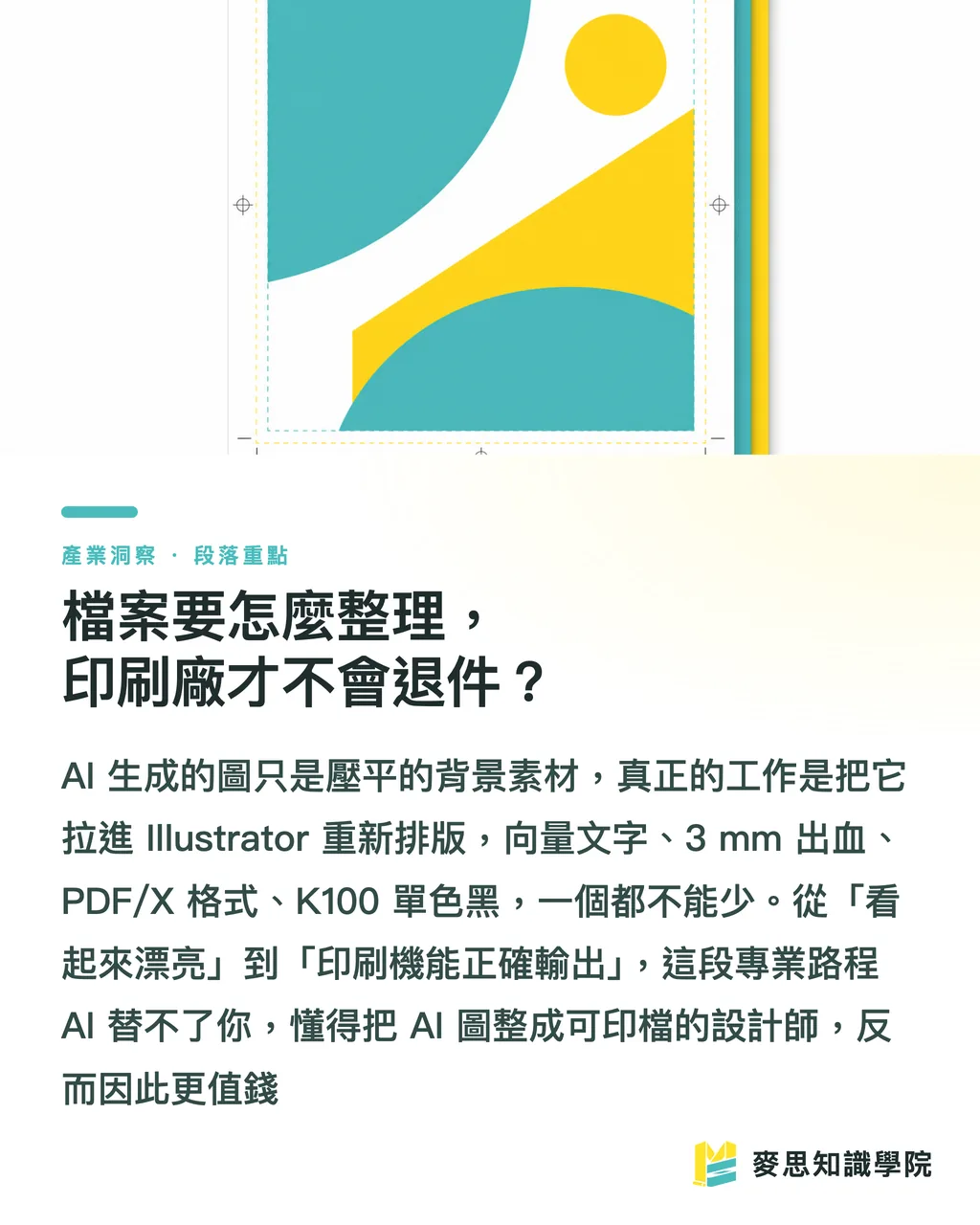
AI एक "फ्लैट्टेड रैस्टर इमेज" देता है, यह काम कर सकता है लेकिन पेशेवर नहीं है। सच में संपादन योग्य, पाठ जोड़ने योग्य और प्रिंटिंग के लिए तैयार फ़ाइल को फिर से असेंबल करना होता है
मुख्य कार्य:
・AI इमेज को Illustrator या InDesign में "पृष्ठभूमि सामग्री" के रूप में रखें, शीर्षक पाठ, लोगो, ईवेंट जानकारी को वेक्टर में अलग से रखें। AI को कभी भी पाठ जेनरेट न करने दें (AI चीनी पाठ को लगभग हमेशा खराब करता है, धुंधला, अधूरा या गलत वर्ण)
・लेआउट के सभी चार किनारों पर 3 mm ब्लीड रखें, महत्वपूर्ण पाठ और ग्राफिक्स को अंदर की ओर सेट करें, कटिंग लाइन के दोनों तरफ जाने से बचें
・PDF/X-1a या PDF/X-4 जैसे प्रिंटिंग मानक प्रारूप में आउटपुट करें, फॉन्ट को आउटलाइन में बदलें या एंबेड करें, इमेज को 300 DPI पर रखें
・काले पाठ को K100 सॉलिड ब्लैक पर सेट करें, CMYK मल्टीपल कलर का उपयोग न करें, अन्यथा छोटे पाठ रजिस्ट्रेशन के कारण "भूत छवि" पैदा करेंगे
यहाँ हम डिज़ाइन के सार पर वापस आते हैं: ग्राफिक डिज़ाइन वास्तव में "चित्र को सुंदर बनाना" नहीं है, बल्कि "स्क्रीन पर जो कुछ दिखता है उसे" "प्रिंटिंग मशीन सही तरीके से प्रिंट कर सकती है" में बदलना है
AI आपको "सुंदर चित्र बनाने" की चुनौती से पार करने में मदद करता है, लेकिन सुंदर से लेकर प्रिंटेबल तक का पेशेवर काम अभी भी बाकी है
यही कारण है कि मैं कहता हूं कि AI छवि बना सकता है का मतलब डिजाइनर की जगह नहीं ले लेना। जो लोग AI छवियों को प्रिंटेबल फ़ाइलों में बदल सकते हैं, रंग प्रबंधन समझते हैं और पोस्ट-प्रोसेसिंग जानते हैं, वे वास्तव में अधिक मूल्यवान हैं
कौन से पोस्टर AI से बनाने के लिए उपयुक्त हैं, कौन से नहीं?
सभी पोस्टर को AI को नहीं देने चाहिए। अंतर स्पष्ट करने से बहुत सारे रीवर्क से बच सकते हैं
उपयुक्त परिस्थितियां:
・स्टाइलाइज्ड मेन विज़ुअल, बैकग्राउंड इलस्ट्रेशन, मजबूत एटमॉसफीरिक इवेंट पोस्टर - AI तेजी से और रचनात्मक रूप से काम कर सकता है
・आंतरिक ईवेंट, सामाजिक मीडिया पोस्ट, अल्पकालिक प्रचार जैसी "उच्च त्रुटि सहिष्णुता" सामग्री
・प्रस्ताव चरण में AI से तीन-पाँच दिशाएं तेजी से निकालें ताकि ग्राहक चुन सकें, फिर अंतिम निर्णय के बाद सूक्ष्म सुधार करके प्रिंटिंग के लिए भेजें
सावधानी से या उपयोग न करने के परिदृश्य:
・सटीक ब्रांड रंग (Pantone स्पेशल कलर) के साथ प्रिंट किया जाने वाला कॉर्पोरेट आइडेंटिटी सामग्री - AI रंग को नियंत्रित नहीं कर सकता, पेशेवर डिज़ाइन और विशेष रंग प्रिंटिंग की आवश्यकता है
・बड़ी मात्रा में चीनी जानकारी और सटीक टाइपोग्राफी की आवश्यकता वाले प्रत्यक्ष मेल, कैटलॉग
・व्यावसायिक फोटोग्राफी के विकल्प जहां लोग और उत्पादों को "यथार्थवादी और बिना त्रुटि" होना चाहिए - AI की उंगलियां, बनावट, ब्रांड विवरण आसानी से खुल जाते हैं
सबसे व्यावहारिक उपयोग "AI रचनात्मकता दे, मनुष्य पेशेवरता भरे": AI को उस आकर्षणीय मुख्य विज़ुअल को संभालने दें, जबकि रंग प्रबंधन, टाइपोग्राफी, ब्लीड, और पोस्ट-प्रोसेसिंग जैसे प्रिंटिंग की असली कला को जानकार व्यक्ति या कंपनी को सौंपें
यह समग्र प्रिंटिंग सेवा को सौंपने का मूल्य भी है - फ़ाइल जांच, डिजिटल प्रूफ रंग मिलान से पोस्ट-प्रोसेसिंग तक, बीच के चरणों में कोई टूटा हुआ लिंक नहीं
मुख्य बिंदु सारांश
・AI पोस्टर प्रिंट किया जा सकता है या नहीं, समस्या आउटपुट में नहीं है बल्कि आउटपुट के बाद तीन चरणों में: रंग रूपांतरण, अपस्केलिंग, पुनर्गठन
・Midjourney/DALL-E sRGB रैस्टर इमेज देते हैं, प्रिंटिंग को CMYK चाहिए, उच्च संतृप्ति चमकदार रंग निश्चित रूप से एक स्तर नीचे गिरेंगे, डिज़ाइन समय में ही CMYK की दृष्टि से देखें
・प्रिंटिंग की सीमा 300 DPI है, A2 पोस्टर को लगभग 4960 × 7016 px की आवश्यकता है। अगर AI का मूल इमेज पर्याप्त न हो, तो पहले उच्च अपस्केलिंग से आउटपुट लें फिर AI अपस्केलिंग करें। अपस्केलिंग के बाद निश्चित रूप से 100% विचित्र आर्टिफैक्ट के लिए जांचें
・CMYK में परिवर्तित करते समय सही ICC प्रोफ़ाइल चुनें (ताइवान आमतौर पर Japan Color 2001 Coated उपयोग करता है) और गामट चेतावनी चालू करके मैन्युअल रूप से समायोजित करें। सॉफ़्टवेयर को जबरदस्ती न करने दें
・AI को पाठ न जेनरेट करने दें, AI इमेज को पृष्ठभूमि सामग्री बनाएं, शीर्षक और लोगो को वेक्टर में अलग से रखें, 3mm ब्लीड छोड़ें, PDF/X में निर्यात करें
विस्तारित विचार
जो डिज़ाइन और प्रिंटिंग कंपनियां AI को अपनाने की तैयारी कर रही हैं, उन्हें एक व्यावहारिक अगला कदम: AI को "डिज़ाइनर को बदलने वाली मशीन" के रूप में न देखें, इसे "शुरुआती रचनात्मकता को तेज करने और प्रस्ताव लागत को कम करने का उपकरण" के रूप में स्थान दें। असली प्रतिस्पर्धात्मक लाभ बाद के रंग प्रबंधन और प्रिंटिंग इंजीनियरिंग में है
विशेष रूप से यह करें: "AI आउटपुट से प्रिंटिंग" के लिए अपना स्वयं का चेकलिस्ट बनाएं (रिज़ॉल्यूशन, रंग मोड, ब्लीड, टेक्स्ट वेक्टराइजेशन, ICC प्रोफ़ाइल), डिज़ाइनरों को सबमिट करने से पहले स्व-जांच करने दें, अस्वीकृति दर तुरंत गिर जाएगी
समग्र सेवा प्रदान करने वाली कंपनियों के लिए, यह वास्तव में एक प्रवेश बिंदु है: जब ग्राहक एक सुंदर लेकिन अप्रिंटेबल AI इमेज लेकर आते हैं, आप उन्हें प्रूफ रंग मिलान से पोस्ट-प्रोसेसिंग तक अंतिम मील भरने में मदद कर सकते हैं। यह क्षमता "AI इमेज को वास्तविक उत्पाद में बदलना", AI अल्पावधि में स्वयं नहीं सीख सकता
FAQ
- क्या Midjourney से मिली इमेज सीधे प्रिंटिंग के लिए भेजी जा सकती है?
- सीधे प्रिंटिंग के लिए भेजना सुझाया नहीं जाता। Midjourney डिफ़ॉल्ट sRGB RGB रैस्टर इमेज देता है, रिज़ॉल्यूशन भी अक्सर 300 DPI से कम होता है। सुरक्षित रूप से प्रिंटिंग के लिए भेजने से पहले AI अपस्केलिंग, CMYK में रूपांतरण और रंग सुधार, ब्लीड जोड़ना और वेक्टर टेक्स्ट के साथ फ़ाइल को फिर से बनाना आवश्यक है
- AI पोस्टर प्रिंट आउट होने पर रंग ग्रे और गंदा हो जाता है तो क्या करें?
- यह RGB से CMYK के रूपांतरण के गामट अंतर के कारण होता है। उच्च संतृप्ति चमकदार रंग प्रिंट नहीं हो सकते। समाधान है Photoshop में गामट चेतावनी चालू करना और श्रेणी से बाहर के रंगों को मैन्युअल रूप से वापस लाना, और सही ICC प्रोफ़ाइल चुनना (ताइवान में कोटेड पेपर के लिए आमतौर पर Japan Color 2001 Coated का उपयोग होता है)। प्रिंटिंग से पहले डिजिटल प्रूफ रंग मिलान करना सर्वश्रेष्ठ है
- AI द्वारा बनाया गया पोस्टर में बड़ी इमेज प्रिंट करने के लिए रिज़ॉल्यूशन अपर्याप्त हो तो कैसे करें?
- पहले आउटपुट टूल में उच्चतम अपस्केलिंग का उपयोग करके आधार रिज़ॉल्यूशन बढ़ाएं, फिर Topaz Gigapixel, Magnific जैसे AI अपस्केलिंग टूल का उपयोग करके विवरण भरें। अपस्केलिंग के बाद निश्चित रूप से 100% स्थानीय विस्तार से जांचें। A3 और इससे छोटे पोस्टर के लिए, मूल इमेज की लंबी भुजा कम से कम 3000 px होनी चाहिए
- क्या पोस्टर पर पाठ को AI के साथ एक साथ जेनरेट किया जा सकता है?
- नहीं। AI द्वारा चीनी पाठ को लगभग हमेशा धुंधला, अधूरा या गलत वर्ण बना दिया जाता है। सही तरीका है AI इमेज को पृष्ठभूमि सामग्री के रूप में रखना, और शीर्षक, लोगो, ईवेंट जानकारी को Illustrator या InDesign में वेक्टर के रूप से अलग से रखना
- कौन से पोस्टर AI से बनाने के लिए उपयुक्त हैं और कौन से नहीं?
- स्टाइलाइज्ड मेन विज़ुअल, एटमॉसफीरिक बैकग्राउंड, सामाजिक मीडिया अल्पकालिक सामग्री को AI से तेजी से बनाना उपयुक्त है। लेकिन Pantone विशेष रंगों के साथ प्रिंट किए जाने वाले ब्रांड आइडेंटिटी, बड़ी मात्रा में चीनी पाठ के साथ सटीक टाइपोग्राफी वाले प्रत्यक्ष मेल, यथार्थवादी और बिना त्रुटि वाली व्यावसायिक छवियां सुझाई नहीं जातीं। ये अभी भी पेशेवर डिज़ाइन और प्रिंटिंग पर्यवेक्षण की आवश्यकता हैं