

Pourquoi un document imprimé doit-il toujours prévoir un fond perdu ?
Commençons par le principe. Les étapes seront beaucoup plus claires ensuite
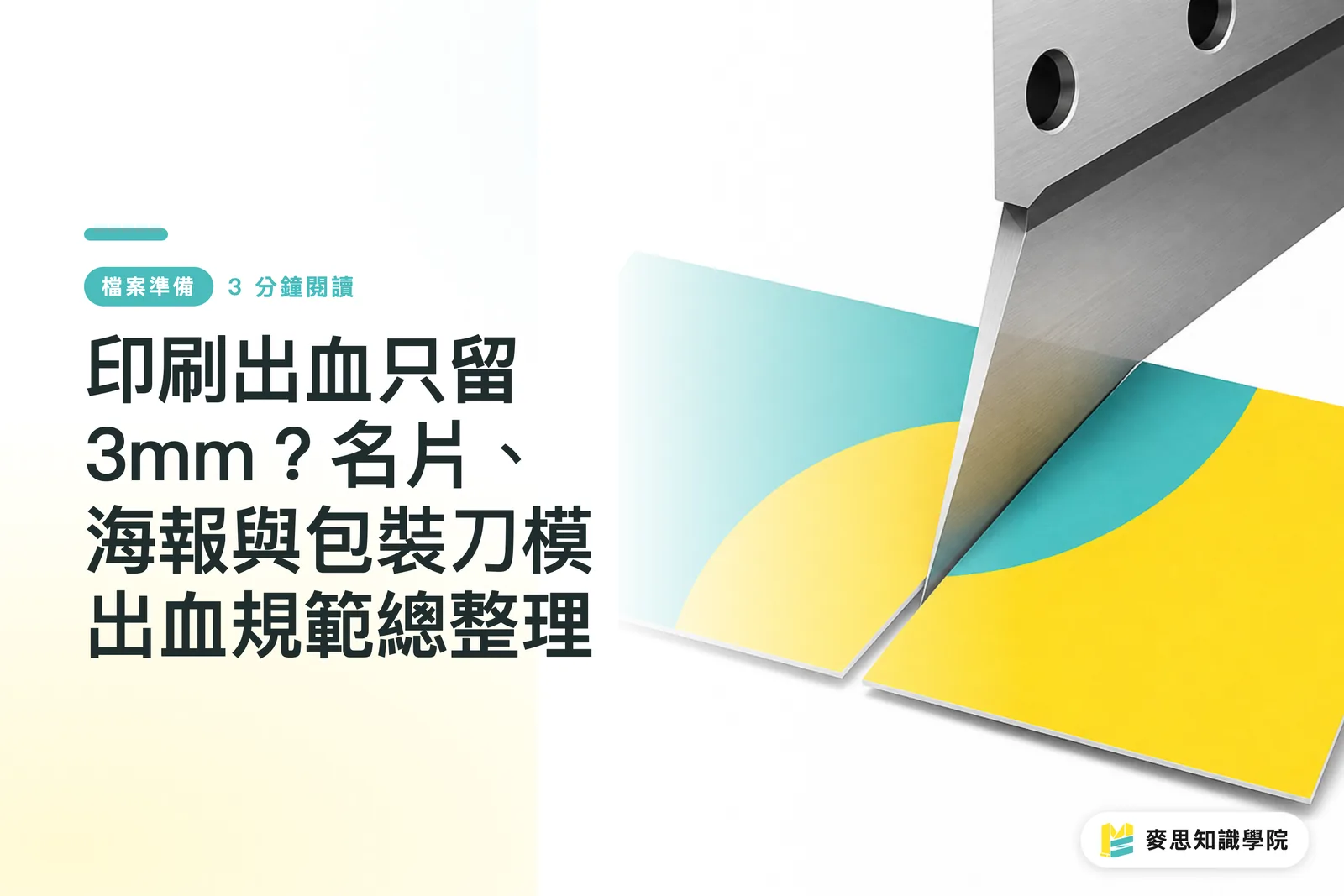
Une feuille imprimée n’est pas simplement coupée d’un seul geste au millimètre près. Quand le massicot industriel coupe au format fini, il peut y avoir un décalage d’environ ±1 à 2 mm. Si votre aplat de couleur ou votre image de fond arrive exactement au bord du plan de travail, le moindre écart de coupe laissera un vilain filet blanc sur une carte de visite ou une affiche. Ce blanc, c’est la couleur du papier, pas une partie du design
La solution s’appelle le fond perdu, ou Bleed : on prolonge l’aplat ou l’image de fond de 3 mm vers l’extérieur. Ainsi, même si la coupe bouge un peu, elle tombe toujours dans votre visuel et ne laisse pas apparaître de bord blanc
L’inverse est tout aussi vrai : si votre texte ou un élément important est trop proche du bord, même à 2 mm près, un léger décalage du massicot peut entamer le contenu. C’est là qu’intervient la marge de sécurité, ou Safety Margin. En général, on recommande de placer les textes et éléments importants au moins 3 mm à l’intérieur de la ligne de coupe
Dit plus directement : le fond perdu est la zone de tolérance destinée au massicot. La marge de sécurité est la distance de protection destinée au contenu important. Les deux vont dans des directions opposées, mais reposent sur la même base de 3 mm
---

Comment régler le fond perdu à la création d’un fichier Illustrator ?
Le plus simple est de le définir dès la création du document
Ouvrez Illustrator, cliquez sur « Nouveau document ». Dans la fenêtre qui s’affiche, sous les champs de largeur et de hauteur, vous verrez une ligne « Fond perdu » ou « Bleed », divisée en quatre champs : haut, bas, gauche et droite
・Haut : 3 mm
・Bas : 3 mm
・Gauche : 3 mm
・Droite : 3 mm
Cliquez sur l’icône de chaîne au centre pour synchroniser les quatre valeurs. Entrez une seule valeur et les trois autres champs se rempliront automatiquement, inutile de les saisir un par un. Une fois le document créé, vous verrez un cadre en pointillés rouges, couleur par défaut, autour du plan de travail. C’est le cadre de fond perdu
Si vous reprenez un ancien fichier créé par quelqu’un d’autre, ou si vous avez oublié de le régler au départ, ce n’est pas perdu : allez dans le menu « Fichier → Format de document » ou Document Setup, puis renseignez 3 mm dans la section Fond perdu. Le résultat est le même
---
Comment prolonger correctement les éléments jusqu’au fond perdu ?
C’est l’étape où les erreurs sont les plus fréquentes
Une fois le cadre de fond perdu défini, les éléments qui touchent le bord, comme les aplats, images de fond ou textures, doivent être tirés manuellement jusqu’au pointillé rouge, voire au-delà. Les aligner seulement sur le bord du plan de travail ne suffit pas. C’est précisément cette marge de 3 mm qui absorbe l’écart de coupe
Méthode : sélectionnez le rectangle de fond, puis tirez ses poignées jusqu’à l’extérieur du cadre de fond perdu. Vous pouvez aussi entrer manuellement une largeur et une hauteur augmentées de 6 mm, soit 3 mm à gauche et 3 mm à droite, puis centrer l’objet sur le plan de travail. Cette deuxième méthode est plus précise et évite les petits écarts décimaux
Certains designers prolongent seulement l’aplat, mais oublient le bord d’un dégradé transparent ou d’une grande image. Résultat : le fichier part à l’impression et le liseré blanc apparaît quand même. Vérifiez calque par calque que tous les éléments à fond perdu dépassent bien jusqu’au cadre prévu
À l’inverse, les textes et les logos, qui ne doivent jamais être rognés, doivent rester dans la marge de sécurité de 3 mm, c’est-à-dire à au moins 3 mm du bord du plan de travail. Illustrator ne crée pas automatiquement ces repères de marge de sécurité. Vous pouvez les placer à la main : Ctrl+R pour afficher les règles, puis faites glisser des repères à 3 mm du bord et utilisez-les comme base visuelle pendant la mise en page
---

Quelles options faut-il cocher lors de l’export PDF ?
L’export est la dernière étape. Une case oubliée, et tout le travail précédent ne sert plus à grand-chose
Allez dans « Fichier → Enregistrer sous » ou « Exporter → Adobe PDF ». Choisissez un format PDF/X, le plus souvent PDF/X-1a ou PDF/X-4 selon les demandes de l’imprimeur. Dans la fenêtre de réglage du PDF, ouvrez l’onglet « Repères et fonds perdus » ou Marks and Bleeds
Deux options sont indispensables :
・Traits de coupe, ou Trim Marks : ils ajoutent des repères en croix aux quatre coins du PDF, pour indiquer à l’atelier de façonnage où se trouve le format fini et où positionner la coupe
・Utiliser les paramètres de fond perdu du document, ou Use Document Bleed Settings : cette option inclut dans le PDF les 3 mm de fond perdu que vous avez définis plus tôt, afin que la taille réellement exportée contienne bien cette extension
S’il manque l’une de ces deux options, soit l’imprimeur ne voit pas clairement la ligne de coupe, soit le PDF n’inclut pas le fond perdu prévu. Dans les deux cas, le travail fait avant est perdu
Dans les « Repères d’impression », ou Printer Marks, vous trouverez aussi les « Repères de montage » ou Registration Marks, et les « Barres de couleurs » ou Color Bars. Tous les imprimeurs ne les demandent pas, mais les cocher ne pose généralement pas de problème. Si le client impose un format précis, suivez sa spécification
---
Les deux erreurs les plus fréquentes : combien en avez-vous déjà faites ?
La logique du fond perdu est simple. Mais des fichiers mal préparés, j’en ai vu passer beaucoup, et ils tombent presque toujours dans l’un de ces deux cas
Première erreur : le fond perdu est réglé, mais les éléments ne sont pas prolongés
C’est l’erreur classique des débutants. Ils savent qu’il faut entrer 3 mm, le pointillé rouge apparaît bien dans le fichier, mais l’aplat de fond s’arrête au bord du plan de travail. À l’impression : liseré blanc à gauche et à droite, rien en haut ni en bas, parce que l’élément était un peu trop grand, mais pas assez. Ce type de problème impose de refaire le fichier
Deuxième erreur : le texte est collé au bord du plan de travail
Le designer trouve que placer le texte tout au bord donne plus d’impact visuel. Sauf qu’il ne reste que 1 mm avant la ligne de coupe. Au moindre décalage du massicot, la coupe mord dans les lettres. Si la moitié d’un chiffre du numéro de téléphone disparaît sur une carte de visite, ce n’est pas un problème d’imprimerie. C’est un problème de fichier final
Pour vérifier vos réglages, le système de téléversement de fichiers de MINDS Print effectue un contrôle de base du fond perdu à la réception. Avant l’envoi, vous pouvez prévisualiser le fichier et vérifier que le cadre de fond perdu est bien en place. Si vous travaillez déjà en CMYK pour la gestion des couleurs ou si votre projet utilise un support particulier, vous pouvez aussi confirmer directement les spécifications de fichier avec l’équipe prépresse de MINDS Print, afin d’éviter les allers-retours de validation

À retenir
・Le fond perdu de 3 mm sert de zone de tolérance pour la coupe. La marge de sécurité de 3 mm protège les éléments importants contre le rognage. Les directions sont opposées, la valeur est la même
・Renseigner 3 mm dans le champ « Fond perdu » dès la création du document limite bien plus les oublis qu’un réglage ajouté après coup
・Les aplats, images de fond et autres éléments qui touchent le bord doivent être prolongés manuellement jusqu’à l’extérieur du cadre de fond perdu. Les aligner seulement sur le bord du plan de travail ne suffit pas
・Lors de l’export PDF, les options « Traits de coupe » et « Utiliser les paramètres de fond perdu du document » doivent toutes les deux être cochées. S’il en manque une, le fichier peut poser problème à l’atelier
・Les textes et logos doivent rester à au moins 3 mm de la ligne de coupe. Une ligne de repère placée à 3 mm est bien plus fiable qu’une estimation à l’œil
Pour aller plus loin
Le réglage du fond perdu dans Illustrator tient en réalité à trois gestes : entrer 3 mm à la création du fichier, prolonger les éléments de fond au-delà du cadre de fond perdu pendant la mise en page, puis cocher les deux bonnes options à l’export. Le plus difficile n’est pas la manipulation, c’est l’habitude. Quand on a déjà vu un bord blanc apparaître après impression, on n’oublie plus jamais de vérifier ses fichiers. Si les designers de votre équipe changent souvent, le plus simple est de prévoir directement un modèle AI d’entreprise avec le fond perdu et les repères de marge de sécurité déjà en place. N’importe qui peut alors repartir d’un fichier propre. Pour les équipes marketing ou achats qui externalisent beaucoup d’impressions, demander au fournisseur un gabarit conforme est souvent plus efficace que rouvrir une fiche technique à chaque projet. La communication avant impression s’en trouve largement réduite
FAQ
- Quelle valeur de fond perdu faut-il entrer dans Illustrator ?
- La norme est de 3 mm en haut, en bas, à gauche et à droite. C’est la spécification courante des imprimeurs taïwanais pour les supports commerciaux standards. Certains procédés particuliers, comme le contrecollage ou la dorure à chaud, peuvent demander 5 mm. Vérifiez toujours les consignes du prestataire avant l’envoi
- Une fois le fond perdu réglé, comment prolonger l’aplat de fond ?
- Sélectionnez le rectangle de fond, puis tirez ses quatre côtés jusqu’au pointillé rouge du fond perdu, ou au-delà. Il ne doit pas s’arrêter au bord du plan de travail. La méthode la plus précise consiste à ajouter manuellement 6 mm dans les champs de dimensions, soit 3 mm de chaque côté, puis à centrer l’objet sur le plan de travail
- Que se passe-t-il si j’oublie de cocher « Utiliser les paramètres de fond perdu du document » lors de l’export PDF ?
- Le PDF exporté ne contiendra que le format du plan de travail, sans la zone de fond perdu. L’imprimeur recevra donc un fichier sans marge de coupe, ce qui peut faire apparaître un bord blanc après rognage. Il faudra exporter le PDF à nouveau
- La marge de sécurité et le fond perdu, est-ce la même chose ?
- Non. Le fond perdu prolonge le visuel de 3 mm vers l’extérieur pour la coupe. La marge de sécurité place les textes et éléments importants 3 mm vers l’intérieur pour éviter qu’ils soient rognés. Les deux vont dans des directions opposées, mais utilisent la même valeur standard de 3 mm
- Les imprimeurs demandent-ils plus souvent PDF/X-1a ou PDF/X-4 ?
- PDF/X-1a est un format plus ancien. Il ne prend pas en charge la transparence, force les couleurs en CMYK et reste très compatible, ce qui le rend largement accepté par les imprimeurs traditionnels. PDF/X-4 prend en charge les transparences et convient mieux aux créations avec effets ou dégradés. Avant l’envoi, demandez au prestataire quel format il accepte. En cas de doute, PDF/X-1a reste le choix le plus prudent
Articles associés




L'hebdo Impression × IA
Le savoir-faire en impression et IA que designers, marques et entreprises peuvent utiliser avant de s'engager, condensé dans un email, chaque semaine dans votre boîte de réception
Outils gratuits MINDS
Imposition calculator and preflight file check — free prepress tools, right in your browser.
Groupe MINDS
Besoin de services d'impression ou de cadeaux concrets ?
Une fois la lecture terminée, laissez la suite aux marques sœurs du Groupe MINDS — de l'impression haut de gamme à la commande en ligne et aux cadeaux de fêtes