

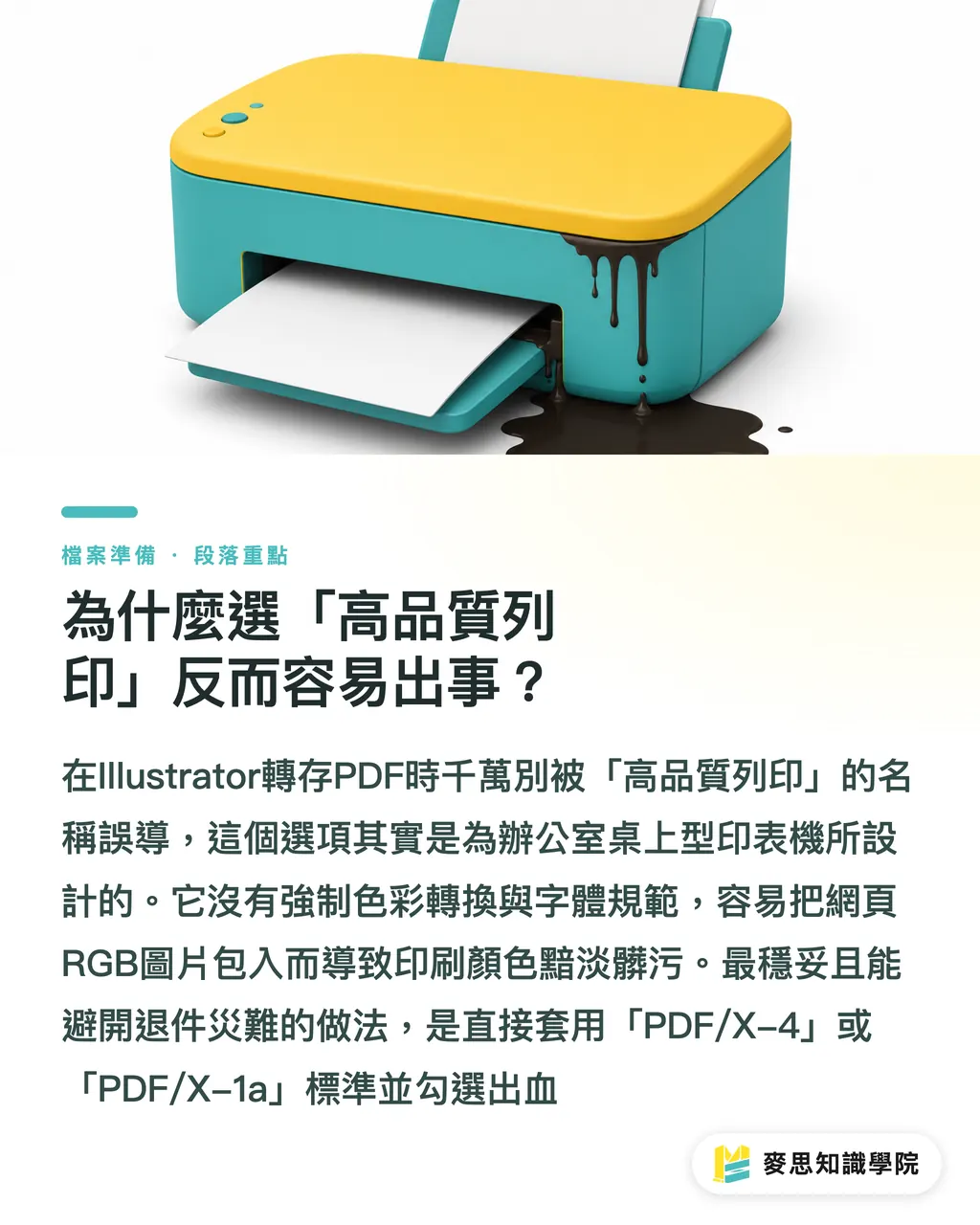
Pourquoi le choix « Impression de haute qualité » provoque-t-il justement des problèmes ?
La méthode la plus sûre, lors de l’export d’un PDF depuis Illustrator, consiste à appliquer directement la norme « PDF/X-4 » ou « PDF/X-1a » et à cocher les fonds perdus. Ne choisissez surtout pas « Impression de haute qualité », même si son nom paraît rassurant. C’est la méthode que notre équipe MINDS a retenue après avoir traité chaque jour de très gros volumes de fichiers, parce qu’elle évite le mieux l’enfer des fichiers refusés
J’ai vu trop de designers débutants, en production, cliquer instinctivement sur « Impression de haute qualité » et obtenir une série complète de catastrophes à l’impression. Ce préréglage a été conçu à l’origine pour les imprimantes de bureau. Il ne force pas la conversion colorimétrique et peut très facilement embarquer telles quelles des images RGB prévues pour le web, ce qui donne au final des couleurs ternes et sales sur une presse quadri
En plus, « Impression de haute qualité » n’impose pas de règle stricte pour l’incorporation des polices ni pour le traitement des transparences. Si votre fichier contient des dégradés complexes, des ombres ou des polices particulières, il suffit que le RIP de l’imprimeur, le processeur d’image tramée, ait une version un peu différente pour voir apparaître des images cassées ou des caractères incohérents
Qu’est-ce que le PDF/X demandé par l’imprimeur ?
PDF/X, pour PDF for Exchange, est une sous-norme PDF définie par l’Organisation internationale de normalisation pour l’industrie graphique. Elle impose l’incorporation des polices utilisées dans la mise en page, vérifie que le mode colorimétrique respecte les contraintes CMYK et limite les éléments interactifs susceptibles de provoquer des erreurs de sortie. L’objectif est simple : que le fichier de création reste fidèle lorsqu’il passe d’un équipement à l’autre
Dans la pratique, le choix revient le plus souvent à PDF/X-1a ou PDF/X-4. PDF/X-1a est l’ancienne valeur sûre du secteur, la plus stricte. Il force la conversion de toutes les couleurs en CMYK et « aplatit » les objets transparents. Si vous ne savez pas à quel point le matériel de l’imprimeur est ancien, un X-1a sortira presque toujours
Dans l’état actuel du secteur, je conseille généralement aux clients de passer à PDF/X-4. Les équipements de sortie récents gèrent presque tous très bien le calcul des transparences en direct. X-4 conserve les transparences des calques et les profils colorimétriques d’origine. Le fichier est plus léger, et les dégradés comme les ombres s’impriment de façon plus fluide et plus naturelle qu’avec l’aplatissement forcé du X-1a
Comment régler l’export PDF dans Illustrator ? Les trois contrôles MINDS (MS) avant impression
Pour rendre simples des options d’export qui ne le sont pas, je demande toujours aux clients que j’accompagne d’appliquer strictement les « trois contrôles MINDS (MS, impression commerciale entièrement personnalisée milieu-haut de gamme) avant impression ». En vérifiant ces trois points, on élimine plus de 90 % des réclamations liées à la production :
・Préréglage et compatibilité : dans le menu déroulant « Préréglage Adobe PDF », choisissez « PDF/X-4 ». La compatibilité sera automatiquement verrouillée sur Acrobat 7 (PDF : 1.6), afin de préserver les transparences
・Compression et sous-échantillonnage : allez dans l’onglet « Compression » et vérifiez que les images couleur et en niveaux de gris sont réglées sur « sous-échantillonnage à 300 ppi pour les images au-dessus de 450 ppi ». Cela allège des fichiers qui dépassent vite plusieurs centaines de MB, tout en gardant la résolution requise pour une impression standard
・Repères et fonds perdus : dans l’onglet « Repères et fonds perdus », cochez impérativement « Utiliser les paramètres de fond perdu du document », en général 3mm de chaque côté, puis cochez les « Traits de coupe » si l’imprimeur les demande
Pour les PME qui découvrent l’imprimé, cette logique de réglage peut encore sembler un peu lourde. Si vous ne voulez pas revérifier ces paramètres dans le logiciel à chaque fois, vous pouvez passer directement par le système de commande en ligne en libre-service de MYS : le back-office bloque automatiquement les fichiers qui ne respectent pas les spécifications. En revanche, pour une finition complexe ou un matériau spécial, mieux vaut confier le dossier à un ingénieur prépresse de MINDS (MS). C’est l’option la plus sereine
Pourquoi un fichier envoyé à l’impression finit-il avec des caractères manquants ou illisibles ?
Vous exportez le PDF, vous l’envoyez, puis l’imprimeur vous répond : « les textes ont bougé ». Ce n’est pas un phénomène mystérieux. C’est simplement que vous n’avez pas compris la logique d’incorporation des polices. La norme PDF/X exige bien l’« incorporation des polices », mais seulement si la police que vous avez achetée autorise elle-même cette incorporation
Certaines polices commerciales verrouillent le droit d’incorporation dans le logiciel pour éviter la copie. Quand Illustrator constate qu’une police refuse d’être incorporée, il ne place dans le fichier qu’un aperçu. Une fois le PDF décodé par le RIP de l’imprimeur, si les informations de police sont absentes, le système remplace avec une police par défaut, comme Arial ou une police système proche. Et toute la mise en page s’écroule
Pour éviter ce type de désastre, la dernière ligne de défense, brutale mais efficace, consiste à « vectoriser » tous les textes avant l’enregistrement, avec le raccourci Ctrl/Cmd + Shift + O. Le texte devient alors un tracé vectoriel non éditable. Le fichier ne dépend plus du tout des polices installées, et les contours imprimés correspondent exactement à ce que vous voyez à l’écran
Comment transformer ce standard en SOP d’enregistrement en un clic ?
Je déteste devoir revérifier tous les onglets à chaque enregistrement. Une vérification humaine finit toujours par laisser passer quelque chose. Illustrator propose pourtant une fonction très pratique : enregistrer vos paramètres une bonne fois pour toutes et les transformer en standard personnel, applicable en un clic par la suite
Une fois PDF/X-4, le sous-échantillonnage à 300ppi, le fond perdu de 3mm et les traits de coupe réglés comme ci-dessus, ne cliquez pas tout de suite sur « Enregistrer le PDF ». Cliquez sur l’icône « Enregistrer le préréglage » en haut à droite de la boîte de dialogue, celle avec une flèche vers le bas, puis nommez cet ensemble « MINDS_fichier_impression_standard »
Au prochain envoi, il suffira de choisir ce préréglage personnalisé dans le menu déroulant pour remettre instantanément tous les paramètres en place. Ce n’est pas seulement une protection pour le designer. C’est aussi la méthode la moins coûteuse et la plus efficace pour uniformiser la qualité des fichiers livrés par toute une agence de design
À retenir
« Impression de haute qualité » est prévu pour les imprimantes de bureau. Pour un imprimeur, choisissez toujours PDF/X-4 ou PDF/X-1a
PDF/X-4 conserve le calcul des transparences et permet aux équipements d’impression modernes de produire des dégradés et des ombres plus réguliers
Avant l’enregistrement, vérifiez les « trois contrôles MINDS (MS) avant impression », surtout l’option de fond perdu à 3mm, qui doit vraiment être cochée
La vectorisation des textes est la défense ultime contre les caractères incohérents. Elle élimine complètement les problèmes de droits de police et de restrictions d’incorporation
Enregistrez vos paramètres comme préréglage PDF personnalisé. Laissez l’outil système remplacer une vérification humaine peu fiable
Pour aller plus loin
Vu depuis l’atelier d’impression, neuf frictions sur dix entre design et fabrication viennent d’un décalage de compréhension autour des standards de fichier. Les designers pensent souvent qu’« enregistrer en PDF » équivaut à finaliser un fichier, en oubliant la logique qui se cache derrière l’espace colorimétrique, l’aplatissement des transparences et l’empaquetage des polices. Demain, avec l’arrivée de la relecture automatique par AI ou des systèmes de commande SaaS dans le cloud, le contrôle en amont, le Pre-flight, ne devrait pas seulement dire à l’utilisateur que « le fichier comporte une erreur ». Il devrait agir comme un bon technicien prépresse expérimenté et indiquer directement : « votre dégradé risque de casser lors de l’aplatissement en X-1a, passez plutôt en X-4 ». C’est là que se trouve le vrai point d’entrée pour réduire les coûts de communication entre les deux parties et faire avancer la transformation numérique du secteur
FAQ
- Peut-on enregistrer un fichier Illustrator en « Impression de haute qualité » pour l’envoyer à l’imprimeur ?
- Surtout pas. Ce préréglage ne force ni l’incorporation des polices ni la conversion colorimétrique en CMYK. Des images RGB peuvent donc entrer directement en production et provoquer de fortes dérives de couleur
- Quelle est la différence entre PDF/X-1a et PDF/X-4 ?
- X-1a est l’ancienne option sûre qui aplatit de force tous les dégradés et toutes les transparences. X-4 conserve les transparences et laisse la machine les calculer, avec de meilleurs dégradés et des fichiers plus légers
- Pourquoi l’imprimeur me dit-il encore qu’il manque des caractères alors que j’ai enregistré en PDF/X ?
- Certaines polices sous licence intègrent une protection qui interdit leur incorporation. La méthode la plus sûre consiste à vectoriser tous les textes avant l’enregistrement pour les transformer en tracés vectoriels purs
- Faut-il recocher les fonds perdus et les repères à chaque enregistrement, ou peut-on définir un préréglage ?
- Oui, c’est possible. Après avoir réglé tous les paramètres dans le panneau d’enregistrement PDF d’Illustrator, cliquez sur le bouton « Enregistrer le préréglage » en haut à droite. Vous pourrez ensuite tout appliquer en un clic
Articles associés



L'hebdo Impression × IA
Le savoir-faire en impression et IA que designers, marques et entreprises peuvent utiliser avant de s'engager, condensé dans un email, chaque semaine dans votre boîte de réception
Outils gratuits MINDS
Imposition calculator and preflight file check — free prepress tools, right in your browser.
Groupe MINDS
Besoin de services d'impression ou de cadeaux concrets ?
Une fois la lecture terminée, laissez la suite aux marques sœurs du Groupe MINDS — de l'impression haut de gamme à la commande en ligne et aux cadeaux de fêtes