

Pourquoi faut-il absolument prévoir ces 3 mm ? Comprendre les fonds perdus et la zone de sécurité
C'est la réclamation que je rencontre le plus souvent en production : un client arrive avec son fichier mis en page lui-même, et le résultat présente soit une bande blanche sur les bords, soit un texte important coupé en deux
Pour résoudre ce problème, il faut d'abord comprendre les deux lignes de vie de l'imprimerie : le fond perdu (Bleed) et la zone de sécurité (Safe Area)
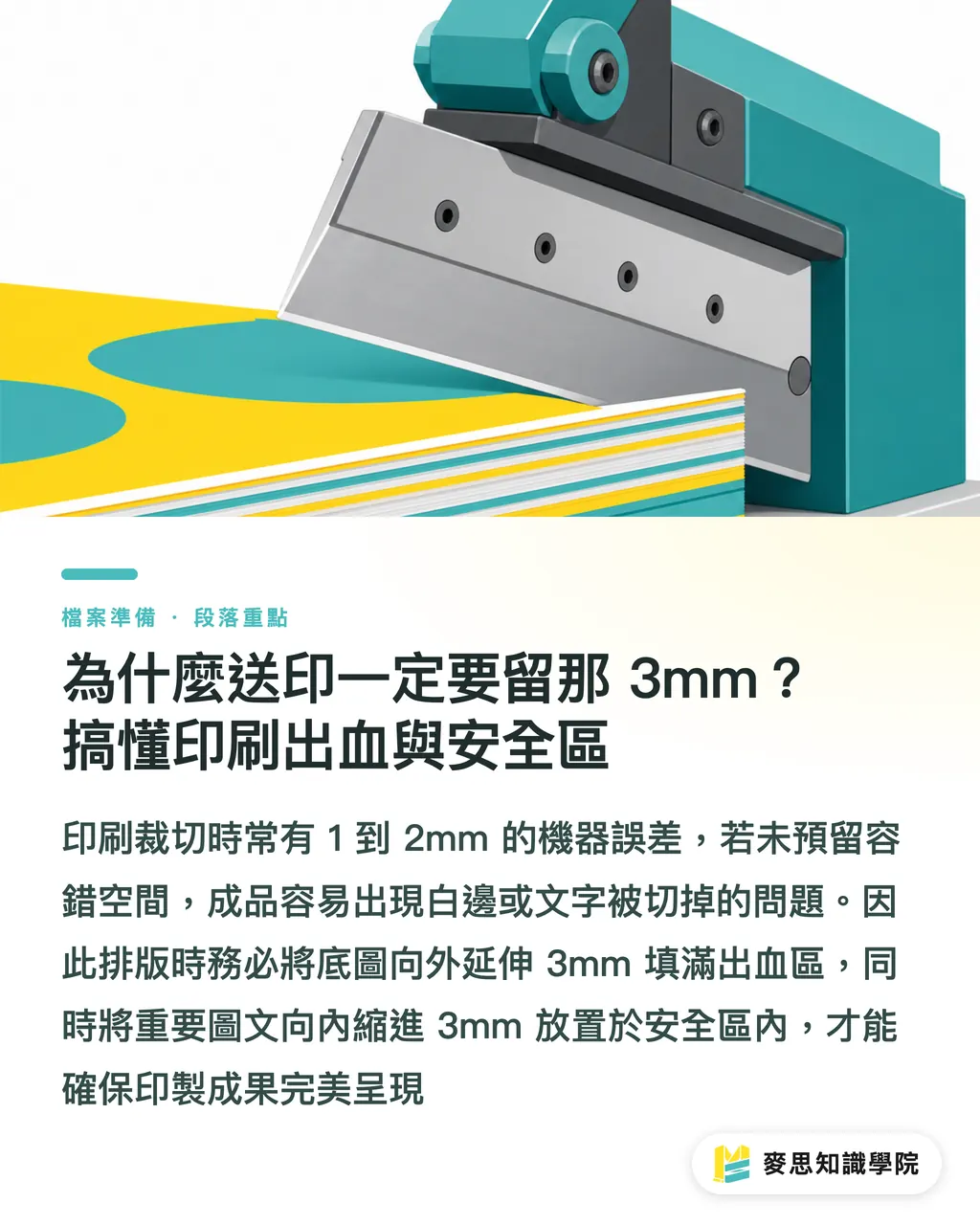
・Fond perdu : la marge de tolérance lors de la coupe au massicot. En imprimerie commerciale à Taïwan (cartes de visite, affiches, etc.), la norme est de prévoir 3 mm de chaque côté. Le format du fichier à fournir correspond donc au format fini plus 3 mm en haut, en bas, à gauche et à droite
・Tolérance machine : le massicot de l'imprimerie présente en général une marge d'erreur mécanique de 1 à 2 mm lors de la coupe
・Zone de sécurité : pour éviter qu'une erreur de coupe n'emporte un élément important, tous les textes et logos doivent être rentrés d'au moins 3 mm par rapport au trait de coupe
Si le visuel de fond ne s'étend pas jusqu'à couvrir ces 3 mm supplémentaires de fond perdu, il suffit que le massicot dévie d'1 mm pour que la couleur naturelle du papier apparaisse, de manière très visible, sur le bord du produit fini
À l'inverse, si le texte est calé tout contre le bord sans être replié dans la zone de sécurité, la coupe ne manquera pas d'en raboter un coin
Comment régler les fonds perdus dans Canva ? Solutions concrètes pour la version gratuite et la version payante
Beaucoup de clients de PME utilisent des logiciels de bureautique pour leur mise en page. Or, ces outils ne proposent pas nativement de réglage de fond perdu, ce qui mène souvent à de coûteuses réimpressions
La situation dans Canva est un peu meilleure, mais tout dépend de la version que vous utilisez
・Canva Pro (version payante) : c'est la solution la plus simple. Une fois le design terminé, cliquez sur Télécharger, choisissez le format « PDF pour impression (PDF Print) », puis cochez la case « Repères de coupe et fond perdu ». Le système ajoute automatiquement les fonds perdus et les traits de coupe
・Astuce pour la version gratuite : celle-ci ne propose pas d'option native de fond perdu. Il faut donc agrandir la taille du support dès la création du document
・Calcul manuel de la taille : il suffit d'ajouter 6 mm aux dimensions (3 mm en haut et en bas, 3 mm à gauche et à droite), puis d'étirer manuellement l'image ou la couleur de fond jusqu'aux bords extrêmes
・Utilisation des guides : tracez des repères sur le support pour matérialiser le véritable bord fini ainsi que la zone de sécurité intérieure. Gardez en tête que les 3 mm situés en bordure seront de toute façon coupés
Pourquoi les couleurs Canva perdent-elles leur éclat à l'impression ? Décryptage du piège du RGB
« Pourquoi l'impression est-elle moins éclatante qu'à l'écran ? » est probablement la question que les commerciaux d'imprimerie redoutent le plus
Canva est très pratique, mais il comporte une limitation rédhibitoire pour l'impression offset traditionnelle : son espace colorimétrique repose entièrement sur le RGB
・Différence de modes colorimétriques : l'écran émet de la lumière en RGB, tandis que l'impression physique mélange des encres CMYK. Canva ne prend toujours pas en charge une sortie CMYK conforme ni les teintes Pantone
・Zone de danger mortel : si vous utilisez dans Canva des couleurs très vives, comme un bleu éclatant, un vert flashy ou des teintes fluo, l'écart sera maximal au passage à l'impression, qui les rendra généralement ternes et plates
Face à cette limitation structurelle, mon conseil aux clients est très direct : vérifiez impérativement avec l'imprimerie avant de lancer le BAT, ou prévoyez un petit budget pour demander une épreuve numérique
Voir la couleur réellement imprimée sur le papier avant de décider d'un tirage en grande série reste le moyen le plus sûr d'éviter une catastrophe chromatique
Que vérifier avant l'envoi en impression ? La checklist finale d'un conseiller en imprimerie
Avant de cliquer sur « envoyer » une fois votre fichier terminé, prenez le temps de passer en revue cette checklist anti-erreurs que j'utilise systématiquement chez MINDS Maisi Printing lorsque je vérifie les fichiers de mes clients
En la suivant étape par étape, vous éliminerez plus de 80 % des erreurs de base qui vous obligeraient à payer une réimpression
・Vérifier la taille du fond perdu : contrôlez que le format du fichier à fournir inclut bien 3 mm de fond perdu en haut, en bas, à gauche et à droite
・Contrôler la zone de sécurité : tous les textes et logos qui ne doivent pas être coupés sont-ils bien repliés à au moins 3 mm à l'intérieur du trait de coupe ?
・Résolution des images : pour les fichiers bitmap importés dans Canva, assurez-vous que l'image d'origine fasse au moins 300 dpi. En dessous, l'impression ressemblera à une mosaïque
・Polices et format : lors de l'export, convertissez les textes en courbes ou vérifiez que les polices sont bien incorporées, et exportez systématiquement en PDF. N'envoyez jamais un fichier JPG à l'imprimerie
À retenir
・La norme du fond perdu en imprimerie commerciale à Taïwan est de 3 mm par côté, ce qui absorbe les tolérances mécaniques du massicot, généralement de 1 à 2 mm
・Dans la version gratuite de Canva, on crée son propre fond perdu en agrandissant le support de 6 mm ; la version payante permet de cocher directement l'option lors de l'export en PDF
・Les couleurs vives en RVB de Canva passent en CMJK à l'impression, ce qui entraîne forcément des écarts. Pour les projets à risque, une épreuve numérique est fortement recommandée
・Le fichier final doit impérativement être un PDF, les textes doivent être repliés dans la zone de sécurité et les images doivent afficher une résolution de 300 dpi
Réflexions complémentaires
La démocratisation des outils de design en ligne permet à n'importe qui de produire des visuels, mais il reste un véritable fossé entre « savoir mettre en page » et « être imprimable »
Pour les designers comme pour les PME, comprendre ces règles de prépresse ne revient pas à se plier aux exigences de l'imprimerie, mais bien à reprendre la main sur la qualité du produit fini
Tirer parti de la souplesse des outils numériques tout en maîtrisant les contraintes physiques de l'impression reste la clé pour concrétiser vos créations sans mauvaise surprise
Si vous avez encore des doutes sur les spécifications de vos fichiers, le service intégré de MINDS Maisi Printing peut assurer pour vous un contrôle professionnel en amont, afin que ces détails techniques ne soient plus jamais un frein à l'impression
FAQ
- Pourquoi une bande blanche apparaît-elle sur les bords de mon affiche à l'impression ?
- Parce que le fichier n'a pas été préparé avec un fond perdu. Lorsque le massicot génère une erreur de coupe de 1 à 2 mm, il met au jour la zone blanche d'origine du papier
- La version gratuite de Canva permet-elle d'exporter directement un PDF avec fond perdu ?
- Non. Avec la version gratuite, il faut ajouter manuellement 6 mm aux dimensions dès la création du support et étirer la couleur de fond jusqu'aux bords comme astuce de contournement
- Pourquoi le bleu très vif que je vois à l'écran dans Canva sort-il terne à l'impression ?
- Canva affiche les couleurs en RVB pour l'écran, alors que l'impression physique utilise des encres CMJN. Un bleu vif dépasse le gamut du CMJN, ce qui entraîne inévitablement une dérive chromatique
- Peut-on envoyer directement un fichier JPG à l'imprimerie ?
- Vaut mieux éviter. Le JPG provoque facilement des pertes de compression et un rendu flou des contours de caractères. Pour l'impression, exportez toujours votre fichier au format PDF
Articles associés




L'hebdo Impression × IA
Le savoir-faire en impression et IA que designers, marques et entreprises peuvent utiliser avant de s'engager, condensé dans un email, chaque semaine dans votre boîte de réception
Outils gratuits MINDS
Imposition calculator and preflight file check — free prepress tools, right in your browser.
Groupe MINDS
Besoin de services d'impression ou de cadeaux concrets ?
Une fois la lecture terminée, laissez la suite aux marques sœurs du Groupe MINDS — de l'impression haut de gamme à la commande en ligne et aux cadeaux de fêtes