

Aperçu
Envoyer une création Canva à un imprimeur ne consiste pas juste à lui transmettre un fichier. Il s'agit d'éclaircir d'abord tout ce dont l'imprimeur a besoin pour trancher. Le contrôle en 3 étapes de MINDS (MSI) s'articule autour de 3 piliers : ① validation des spécifications, ② export des fichiers, ③ répartition des responsabilités
Ce que je vois le plus souvent sur le terrain : un collaborateur crée un dépliant, un menu ou un kakemono sur Canva, envoie un simple PDF, puis l'imprimeur relance sur les dimensions, le fond perdu, le papier, les couleurs de marque, la police ou la résolution des images. Deux ou trois allers-retours plus tard, le dossier entre enfin en production
Quand la livraison est bien préparée, l'imprimeur n'a plus à deviner, le designer fait moins de retouches et l'acheteur maîtrise mieux son planning
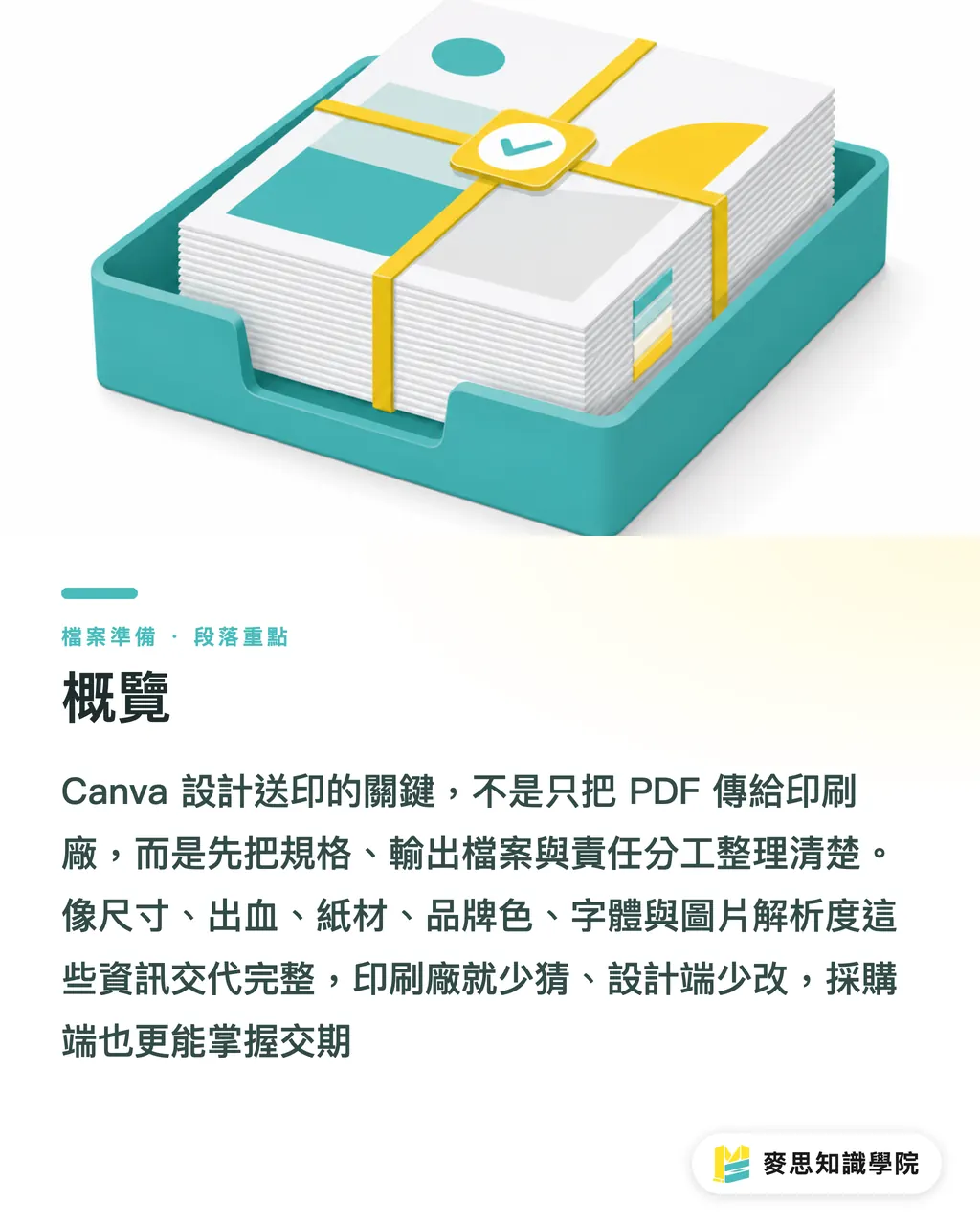
Que vérifier avant d'envoyer un fichier Canva à l'imprimeur ?
La première étape consiste à vérifier l'unité de mesure. À l'écran, on raisonne souvent en px. En imprimerie, le devis et la fabrication reposent toujours sur le mm, le cm ou le format fini réel
Le format n'est pas un détail. Un dépliant A4 fait 210 × 297 mm. Une carte de visite standard fait souvent 90 × 54 mm. Pour un totem ou un présentoir de comptoir, le choix dépend de la structure et de la zone visible. Tout cela influe sur le massicotage, l'imposition et le tarif
Avant l'envoi, je conseille aux entreprises de clarifier ces 6 points :
・Nom du produit : par exemple dépliant A4, 3 volets, menu, totem PLV
・Format fini : indiqué clairement en mm ou cm, par exemple 210 × 297 mm
・Impression : recto seul, recto-verso ou orientation des pages intérieures/extérieures
・Quantité : par exemple 500 exemplaires, 1 000 exemplaires, 3 totems
・Papier et façonnage : par exemple papier couché, papier offset, pelliculage mat, vernis sélectif, contrecollage sur carton
・Délai et usage : par exemple menu de restaurant, événement sur salon, publipostage
Rappelez-vous qu'une belle mise en page à l'écran dans Canva n'est qu'une maquette. L'imprimeur, lui, a besoin de contraintes de fabrication
Omettez une dimension, et l'imprimeur devra vous relancer. Omettez un façonnage, et le devis sera à recalculer
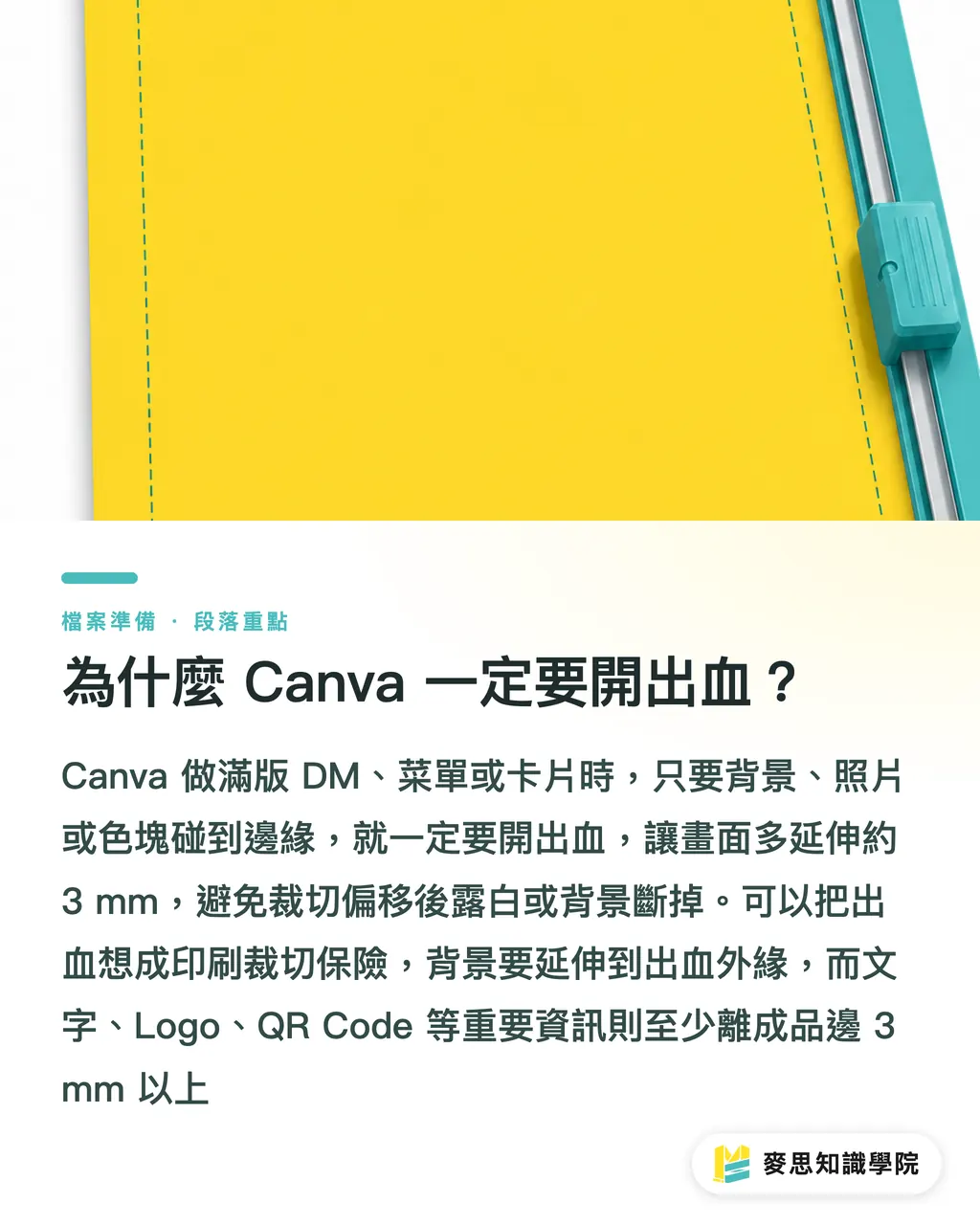
Pourquoi faut-il absolument activer le fond perdu dans Canva ?
Le fond perdu est la zone d'image ou de couleur qui dépasse de la ligne de coupe. En imprimerie, on utilise couramment 3 mm. Cela donne une marge de tolérance lors du passage au massicot, évitant ainsi les liserés blancs indésirables ou les arrière-plans coupés
Dans Canva, dès qu'une couleur de fond, une photo ou une illustration touche le bord de votre dépliant, menu ou carte, vous devez activer le fond perdu et prolonger le visuel jusqu'à la limite extérieure
J'ai vu plein de fichiers avec des marges blanches indésirables. Le problème ne vient pas de la création, mais du fond placé pile sur la ligne de coupe. Si la lame dévie d'à peine 1 mm, le bord blanc apparaît
Lors du réglage du fond perdu dans Canva, vérifiez ces 3 éléments :
・Vérifiez que l'option de fond perdu est bien activée dans Canva avant le téléchargement
・Prolongez les arrière-plans, blocs de couleur et photos jusqu'au bord extérieur du fond perdu, ne les arrêtez pas au format fini
・Placez textes, logos et QR codes à au moins 3 mm du bord fini ; prévoyez 5 mm pour plus de sécurité
Pour ceux qui ne sont pas graphistes, voyez le fond perdu comme une assurance coupe
Ces 3 mm ne se voient pas au rendu final, mais leur absence saute aux yeux quand il y a une erreur
Comment configurer l'export PDF pour obtenir un vrai fichier d'impression ?
Au moment d'exporter depuis Canva, choisissez en priorité PDF pour impression (PDF Print), conçu pour la fabrication, et non un fichier PNG, JPG ou PDF standard destiné à la consultation à l'écran
L'avantage du PDF pour impression réside dans une structure de page adaptée au prépresse, réduisant les risques de compression d'images ou de décalage de mise en page lors de l'envoi
Pour la remise des fichiers, j'exige au moins 2 documents :
・PDF d'impression : au format PDF pour impression, avec traits de coupe et fond perdu activés
・Aperçu JPG ou PNG : permet à l'imprimeur de valider rapidement le visuel à l'écran et de repérer tout décalage à l'ouverture du PDF
Pour un menu multipage ou un catalogue, le nommage du fichier compte tout autant :
・À éviter : final, final2, nouveau, vrai_nouveau_final
・Exemple recommandé : A4_menu_20260708_print.pdf
・Exemple recommandé : event_standee_600x1600mm_v03.pdf
Ce que craint le plus un imprimeur, ce n'est pas un fichier lourd, c'est la confusion des versions
Sur un menu de 8 pages, si le prix a changé page 3 et qu'une image a été remplacée page 6 sans numéro de version dans le nom de fichier, l'opérateur prépresse aura bien du mal à savoir quel fichier envoyer sur presse
Comment préciser les images, polices et couleurs de marque ?
La livraison d'un fichier Canva accroche le plus souvent sur 3 points : la résolution des images, le remplacement des polices et la fidélité des couleurs de marque. Ces éléments semblent relever du détail créatif, mais ils conditionnent la qualité finale et les responsabilités en cas de réclamation
Concernant la résolution des images, contrôlez toujours la ressource d'origine, pas simplement le rendu à l'écran dans Canva
Un visuel net sur écran de smartphone pour les réseaux sociaux deviendra flou une fois agrandi au format A1. Une résolution de 300 dpi s'impose pour des imprimés vus de près, alors qu'un grand affichage ou un totem s'évalue selon ses dimensions et sa distance d'observation
Soyez tout aussi vigilant sur les typographies
Les polices intégrées à Canva ne sont pas nécessairement éditables chez l'imprimeur. Si ce dernier doit corriger un prix ou une coquille, il risque de se heurter à des problèmes de licence, de caractères manquants ou de sauts de ligne décalés
Je recommande d'indiquer clairement à l'envoi :
・Origine des images : visuels issus de Canva, photos propriétaires ou banque d'images de marque
・Risque image : précisez quelles photos sont agrandies pour que l'imprimeur vérifie leur netteté
・Traitement des polices : le PDF fait foi pour l'aspect visuel ; toute modification de texte doit être validée par le client
・Couleurs de marque : précisez le rouge du logo, le vert enseigne ou l'or de la carte membre en fournissant les valeurs CMJN ou un modèle imprimé existant
・Tolérance chromatique : l'affichage Canva repose sur le profil RVB d'un écran. Le rendu réel dépendra du papier et du procédé d'impression
Sur les couleurs de marque, restez concret
Ne dites pas « un rouge identique à mon écran ». La teinte varie d'un smartphone ou d'un ordinateur portable à l'autre selon la luminosité. L'imprimeur ne peut pas prendre un écran individuel comme référence
Si vous disposez d'une charte graphique, fournissez les valeurs CMJN. À défaut, transmettez un échantillon imprimé existant ou précisez : « Priorité à la couleur du logo, ajustement toléré sur l'arrière-plan »
L'impression commerciale sur mesure haut de gamme, comme chez MINDS, exige généralement du temps pour caler les couleurs de marque et les options de façonnage. Pour des imprimés standardisés, en petite quantité ou à budget serré, une plateforme de commande en ligne est souvent plus adaptée
Comment répartir la responsabilité des corrections pour éviter les allers-retours ?
Avant de transmettre un fichier Canva à l'imprimeur, fixez qui peut corriger quoi et jusqu'à quelle étape
Nombre de projets prennent du retard non pas à cause d'une contrainte technique, mais à la suite d'un « l'imprimeur va rectifier ça rapidement »
Je répartis les responsabilités de retouche en 4 catégories :
・Responsabilité client : rédaction, prix, numéros de téléphone, QR codes, validation des couleurs de marque
・Responsabilité designer : proportions de mise en page, cadrage photo, interlettrage, cohérence visuelle
・Responsabilité imprimeur : vérification du fond perdu, alerte sur la résolution, imposition, conseils de faisabilité technique
・Validation conjointe : choix du papier, façonnage, tolérance d'écart de couleur, version PDF finale
Si l'imprimeur doit intervenir sur un fichier Canva, définissez au préalable s'il retouche le PDF, le projet Canva d'origine ou si l'entreprise effectue elle-même les modifications dans Canva avant de réexporter un PDF
La différence est majeure
Corriger un texte sur un PDF peut détruire la mise en page, tandis que modifier le projet Canva d'origine touche aux accès de compte et aux licences de polices. Sans accord préalable, chacun pense avoir fait sa part
Je recommande d'insérer ce court paragraphe dans votre e-mail d'envoi :
・Le fichier PDF pour impression en pièce jointe constitue le document maître d'impression
・En cas de problème de fond perdu, de résolution, de police ou de couleur de marque, merci de nous consulter avant toute intervention directe
・Les textes, prix et QR codes doivent être validés par nos soins avant le lancement en fabrication
・L'imprimeur peut suggérer le papier et le façonnage, mais les caractéristiques finales requièrent notre confirmation écrite
Ces quatre lignes paraissent simples, mais elles évitent bien des malentendus
En résumé
・L'impression d'un fichier Canva ne s'arrête pas au clic sur Télécharger : format, fond perdu, PDF, images, typographies et couleurs doivent être précisés ensemble
・Le fond perdu de 3 mm constitue une marge d'erreur pour la coupe, pas un élément de décoration
・L'export PDF pour impression avec traits de coupe et fond perdu reste le format de base à transmettre à l'imprimeur
・Ne définissez pas vos couleurs de marque par « comme à l'écran » : fournissez des valeurs CMJN, un échantillon existant ou une tolérance explicite
・Rédigez clairement la répartition des corrections : moins l'imprimeur doit deviner, moins vous prenez de risque sur le délai de livraison
Pour aller plus loin
Du point de vue de la fabrication imprimée, du design, de l'intégration de l'IA et du SaaS, ce qui manque le plus dans le processus d'envoi Canva, c'est un format de transmission structuré, et non un bouton supplémentaire. Une entreprise peut formaliser les dimensions, quantités, papiers, délais, version PDF, fond perdu, risques sur les images, couleurs de marque et responsabilités de correction sous forme de champs standardisés. Le graphiste exporte selon ce modèle, l'acheteur demande un devis sur cette base et l'imprimeur effectue sa vérification selon la même grille. Lorsque l'équipe de consultants de l'Académie du savoir Mai Strategy examine ces processus, elle aide d'abord l'entreprise à concevoir un modèle type de livraison à partir de cas réels (un dépliant, un menu, un totem PLV). Elle intègre ensuite ce modèle dans des formulaires internes ou des outils SaaS. L'assistance IA dispose alors de données propres à analyser, plutôt que de devoir tout deviner à partir d'un e-mail flou
FAQ
- Peut-on envoyer directement à l'imprimeur un fichier créé sur Canva ?
- Oui, mais il est recommandé d'exporter en PDF pour impression, d'activer les traits de coupe et le fond perdu, puis de préciser à côté le format, la quantité, le papier, les couleurs de marque et les responsabilités de retouche. Si vous transmettez un simple lien Canva ou un fichier image classique, l'imprimeur devra généralement vous recontacter pour obtenir les caractéristiques techniques
- Quelle valeur de fond perdu appliquer dans Canva ?
- En imprimerie courante, on applique habituellement 3 mm de fond perdu. Les arrière-plans pleine page, photos et aplats de couleur doivent tous déborder jusqu'à cette limite. Laissez au moins 3 mm entre les textes, logos ou QR codes et le bord fini, voire 5 mm pour des informations critiques
- Peut-il y avoir des écarts de couleur en téléchargeant un PDF pour impression depuis Canva ?
- Des décalages restent possibles. Canva fonctionne essentiellement sur un rendu d'affichage écran, tandis que l'impression dépend des encres CMJN, du papier, du procédé d'impression et du façonnage. Pour vos couleurs de marque, fournissez des valeurs CMJN, un échantillon existant ou une tolérance définie, plutôt que de vous baser uniquement sur la couleur observée à l'écran
- L'imprimeur peut-il modifier mon fichier Canva à ma place ?
- C'est envisageable, mais il faut d'abord préciser si la retouche porte sur le PDF, le fichier Canva original ou si le client corrige lui-même avant de générer un nouveau PDF. Les contenus tels que textes, tarifs ou QR codes doivent impérativement être validés par le client avant l'impression
- Quelles sont les précautions spécifiques pour créer un totem PLV sur Canva ?
- Pour un totem ou une PLV d'événement, validez d'abord le format fini exact et les spécifications du support, puis vérifiez la netteté des visuels agrandis. Une image très propre sur écran de smartphone pour les réseaux sociaux ne restera pas forcément nette au format 600 × 1600 mm
Articles associés





L'hebdo Impression × IA
Le savoir-faire en impression et IA que designers, marques et entreprises peuvent utiliser avant de s'engager, condensé dans un email, chaque semaine dans votre boîte de réception
Outils gratuits MINDS
Imposition calculator and preflight file check — free prepress tools, right in your browser.
Groupe MINDS
Besoin de services d'impression ou de cadeaux concrets ?
Une fois la lecture terminée, laissez la suite aux marques sœurs du Groupe MINDS — de l'impression haut de gamme à la commande en ligne et aux cadeaux de fêtes