

¿Por qué en la pantalla se ve a sangre y al imprimir aparece un borde blanco?
Este es el lamento que más escucho en el taller de impresión
Muchas pymes, para ahorrar presupuesto o tiempo, suelen diseñar sus folletos y catálogos en Word, PowerPoint o incluso Google Slides
Sin embargo, este tipo de software de oficina está diseñado para proyecciones en pantalla e impresoras de escritorio, por lo que carece por completo del concepto de sangrado (Bleed), esencial para la impresión profesional
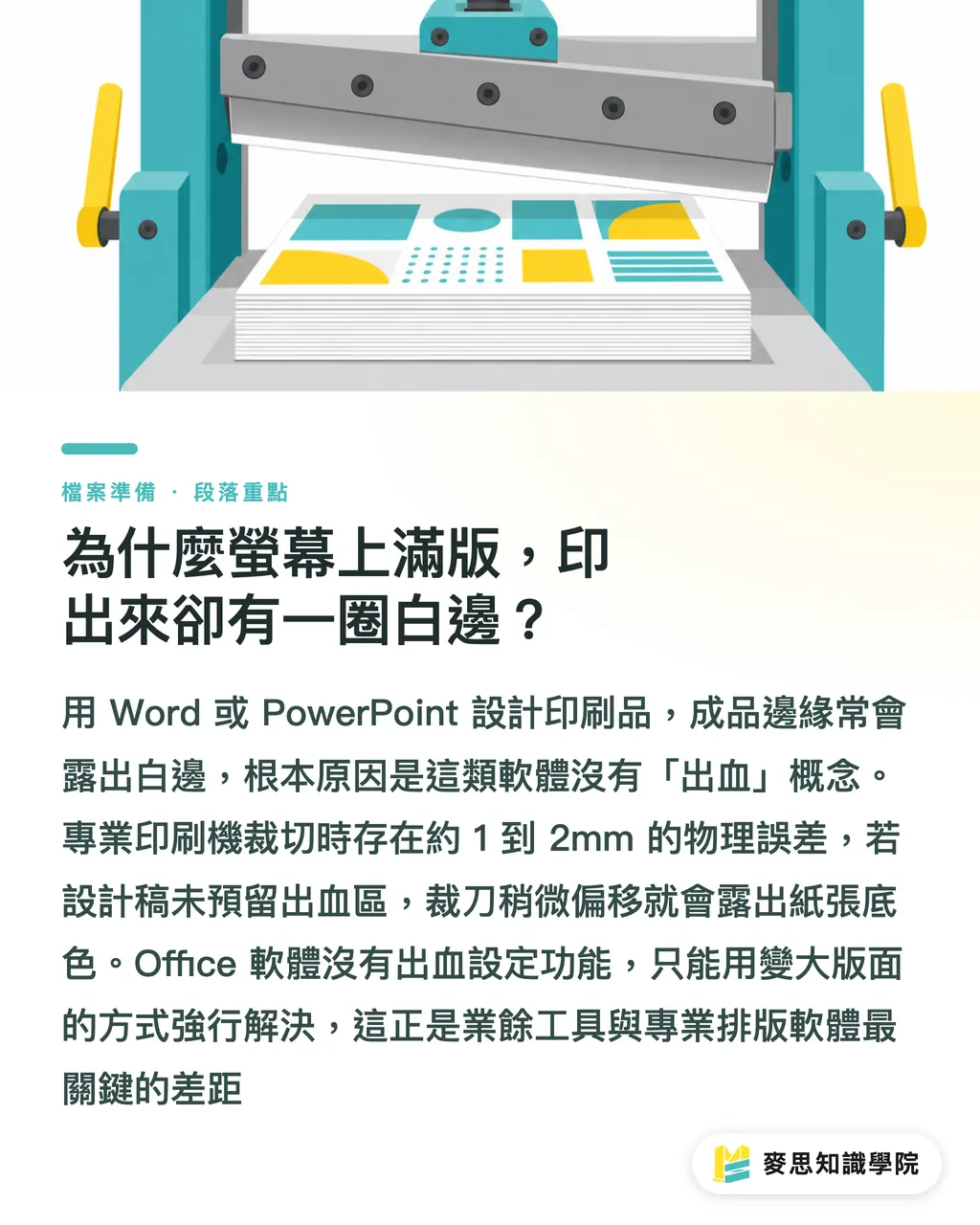
Durante el proceso de corte a alta velocidad en la guillotina, es inevitable que exista una variación física de aproximadamente 1 a 2 mm
Si no se deja un margen de sangrado, una desviación mínima de la cuchilla hará que aparezca el color blanco original del papel en los bordes del producto final
Los programas de diseño profesional generan líneas de sangrado automáticamente con solo ingresar los valores
Pero los programas de Office no tienen esta función, por lo que debemos 'engañar' al software aumentando artificialmente el tamaño de la página
Esto lo obliga a generar un archivo que cumpla con los estándares de la imprenta
¿Cómo evitar desastres al cortar y enviar a imprimir desde Word?
El tamaño estándar A4 es de 210×297 mm, y el sangrado habitual en la industria es de 3 mm por cada lado
Por lo tanto, en Word debes aumentar manualmente el tamaño de la página a 216×303 mm
Si te equivocas en este paso, todo tu esfuerzo posterior no servirá de nada
Pasos a seguir:
・Abre el menú "Disposición", busca "Tamaño" y entra en "Más tamaños de papel"
・Introduce el ancho directamente a mano 21.6 cm, y el alto 30.3 cm
・Estira tus fondos de color o imágenes a sangre para que llenen estos nuevos límites
・El momento más crítico al guardar: selecciona Guardar como PDF y asegúrate de elegir "Optimizar para calidad de impresión"
・Comprobación avanzada: en ningún caso debes marcar la opción de "Ajustar al tamaño del papel"
Diseño en PPT: ¿hasta dónde se deben estirar las imágenes?
La lógica en PowerPoint es similar a la de Word, aunque se suele utilizar más para folletos de estilo presentación con muchas imágenes y texto
Muchos creen que alinear las imágenes con el borde de la diapositiva es suficiente, pero al imprimir, esto fallará con total seguridad
Puntos clave de la operación:
・Ve a la pestaña "Diseño", selecciona "Tamaño de diapositiva" y elige "Personalizar tamaño de diapositiva"
・Introduce las dimensiones sumando los 3 mm de sangrado por cada lado
・Arrastra manualmente todas las imágenes o elementos de color que toquen el borde exterior para que sobresalgan del límite visual de la diapositiva
・Guardar un PPT como PDF es relativamente sencillo, pero recuerda que las imágenes deben extenderse más allá del nuevo borde establecido
¿Por qué a las imprentas medianas y pequeñas les da dolor de cabeza recibir archivos de Google Slides?
En los últimos años, cada vez más empresas emergentes prefieren usar Google Slides para colaborar en propuestas y luego enviarlas directamente a imprimir
Sin embargo, debo advertir que esta es la herramienta que más problemas suele dar
El motor de exportación a PDF de Google Slides es muy restrictivo y, por defecto, recorta de forma automática cualquier contenido que sobresalga de la diapositiva
Incluso si amplías el tamaño del lienzo siguiendo los pasos anteriores, hay muchas posibilidades de que el programa lo recorte de nuevo al exportarlo
Basándome en mi experiencia en el taller, lo más seguro es que tras exportar el PDF lo abras de inmediato en un software profesional como Acrobat para comprobar las dimensiones reales
Verifica si el archivo final contiene los 3 mm de sangrado correspondientes
Si tu diseño tiene demasiadas capas o si te resulta demasiado complicado configurar las dimensiones,
te recomiendo que no te compliques y uses herramientas en línea como Canva, que ya incorporan nociones básicas de impresión
Al enviarlo a imprenta, solo tendrás que decirles: "el archivo ya incluye sangrado" o "por favor, añadan sangrado"
Esto ahorrará mucho tiempo de revisión a ambas partes
Resumen clave
・Los programas de oficina no contemplan el sangrado; debes aumentar manualmente el ancho y el alto de la página en 6 mm para engañar al sistema
・Guardar como PDF en Word es tu salvavidas, pero al exportar no debes marcar ninguna opción de recorte automático
・Al exportar a PDF desde Google Slides se suelen recortar los bordes; comprueba siempre el tamaño final con un lector de PDF
Reflexión adicional
Desde la perspectiva del fabricante, la popularización de las herramientas de diseño SaaS ha reducido las barreras de entrada para el diseño, pero ha trasladado la presión del control de preimpresión al equipo de producción
El valor de los proveedores de servicios integrados como MINDS radica justamente en usar su experiencia para procesar con éxito estos archivos que no cumplen con los estándares
En el futuro, un software que detecte automáticamente la falta de sangrado al subir un PDF y corrija los bordes con un solo clic representará una oportunidad de negocio con gran potencial para la industria gráfica
Lecturas recomendadas
¿Qué hacer al enviar a imprenta un diseño hecho en Word o PowerPoint? Guía completa para solucionar el sangrado en software no profesional
FAQ
- Diseñé un folleto A4 en Word, ¿por qué en la imprenta me dicen que el tamaño es incorrecto?
- Porque el tamaño estándar A4 es de 210×297 mm, pero para imprimir se necesita un sangrado de 3 mm por cada lado. Debes configurar manualmente tu archivo a 216×303 mm para que sea apto para imprenta
- Las imágenes de mi PowerPoint están alineadas con los bordes, ¿por qué sigo teniendo filos blancos al imprimir?
- Alinear con el límite visual no es suficiente. Debes estirar las imágenes manualmente para que sobresalgan de los márgenes de la página, proporcionando así un margen de tolerancia al momento del corte
- ¿Puedo enviar a imprimir directamente un PDF exportado desde Google Slides?
- El riesgo es muy alto. El sistema de exportación predeterminado suele recortar todo el contenido que supera los límites. Te recomendamos encarecidamente verificar en Acrobat si el PDF exportado incluye correctamente el sangrado
Artículos relacionados





El boletín semanal de impresión × IA
El conocimiento práctico de impresión e IA que diseñadores, marcas y empresas pueden usar antes de actuar, en un solo correo, cada semana en tu bandeja de entrada
Herramientas gratis MINDS
Imposition calculator and preflight file check — free prepress tools, right in your browser.
Grupo MINDS
¿Necesita servicios reales de impresión o regalos?
Una vez leído el contenido, el siguiente paso queda en manos de las marcas hermanas del Grupo MINDS: desde impresión de alta calidad hasta pedidos en línea y regalos de temporada