
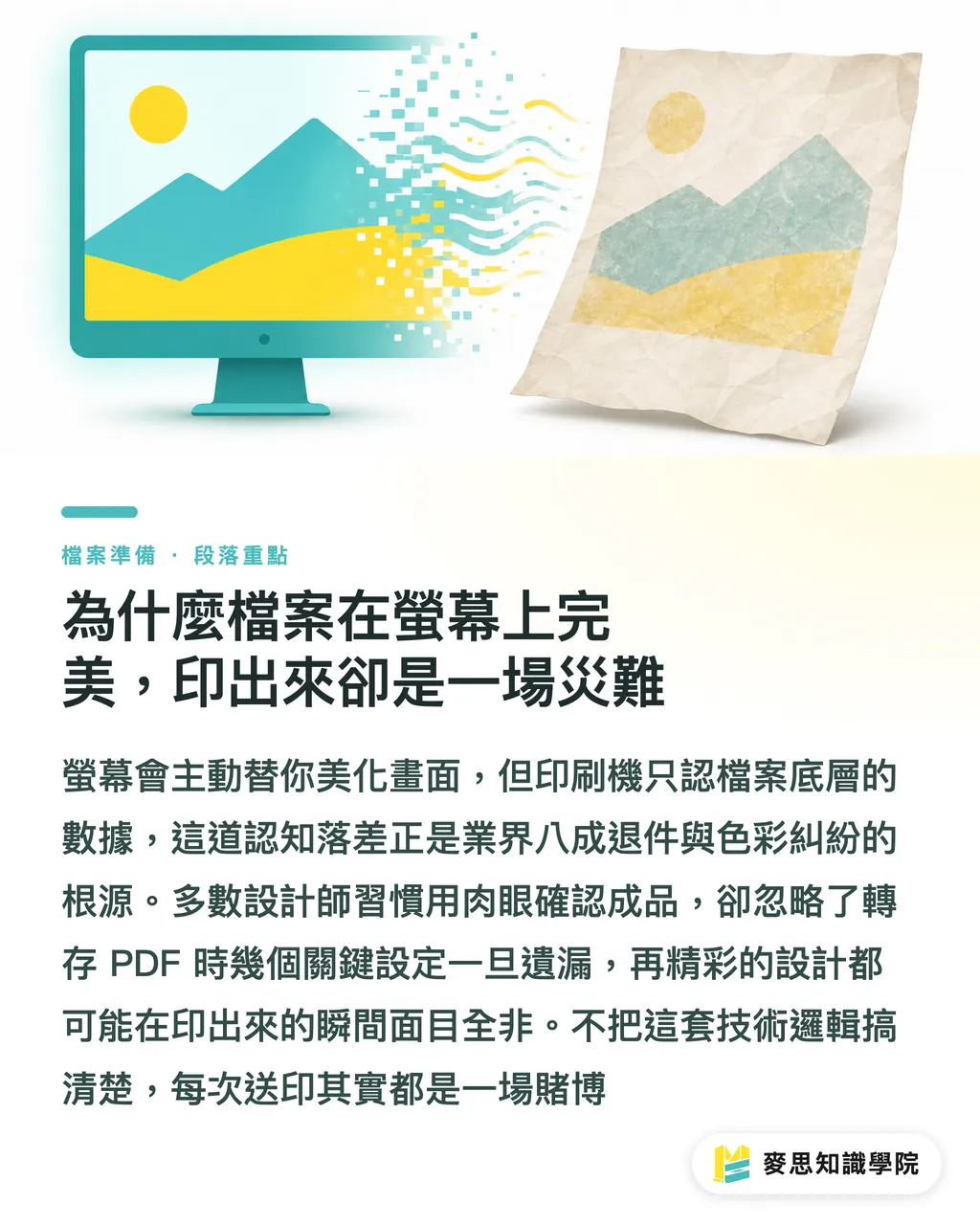
¿Por qué un archivo se ve perfecto en pantalla pero sale fatal impreso?
He visto infinidad de casos frustrantes a pie de imprenta: diseños geniales estropeados por pasar por alto un par de ajustes al exportar el PDF
La luz de la pantalla y la tinta física funcionan con principios de color completamente distintos. El monitor compensa detalles automáticamente, y eso es un filtro engañoso
Muchos diseñadores suelen fiarse de lo que ven a simple vista, pero las prensas solo leen los datos y el código del archivo
Hasta el 80 % de los archivos rechazados y los conflictos de color en la industria se deben a esta brecha de percepción
Si no entiendes esta lógica técnica, cada envío a imprenta es una apuesta en la que solo te queda rezar para que los maquinistas detecten el error
¿Cuáles son los 5 errores fatales en PDF más comunes antes de imprimir?
Toma estos cinco puntos como tu última línea de defensa antes de enviar a imprenta; te ahorrarán infinidad de idas y vueltas y horas de retrabajo
・Fuentes sin procesar: la causa número uno de rechazo. Si no las trazas (convertir a contornos) o no las incrustas por completo, el sistema de la imprenta las sustituirá o mostrará caracteres extraños
・Resolución insuficiente: una imagen a 72 dpi se ve nítida en pantalla, pero en prensa terminará pixelada y con bordes borrosos. El mínimo indispensable para impresión es 300 dpi
・Modo de color incorrecto: si olvidas pasar de RGB a CMYK, ese naranja vibrante de la pantalla se convertirá en un tono apagado y acartonado al imprimir
・Transparencias sin acoplar: si los objetos con sombras o semitransparencias no se acoplan correctamente, es muy probable que aparezcan bordes blancos o líneas de corte extrañas en las intersecciones
・Fallos de sobreimpresión: si activas la sobreimpresión en un texto blanco por error, la tinta del fondo lo cubrirá por completo y las letras desaparecerán del papel
¿Cómo usar la comprobación previa de Acrobat para detectar errores ocultos?
Olvídate de revisar a ojo. La solución real es aprovechar la función de comprobación previa (Preflight) integrada en Adobe Acrobat Pro
Esta herramienta funciona como una radiografía del PDF: analiza al instante los ajustes internos del archivo
・Abre las herramientas de «Producción de impresión» en la barra lateral de Acrobat y haz clic en «Comprobación previa»
・Selecciona la norma PDF/X o un perfil de comprobación personalizado para que el sistema escanee todas las páginas
・El informe señalará con precisión en qué página y objeto hay un perfil RGB o qué imagen no llega a la resolución mínima
・Para los fallos habituales, la comprobación previa ofrece opciones de corrección automática, convirtiendo RGB al espacio CMYK de destino con un solo clic
Adopta este proceso como norma y tus archivos se convertirán en sinónimo de profesionalidad para cualquier imprenta
¿Cómo pueden las pymes reducir los costes ocultos por archivos rechazados y retrabajos?
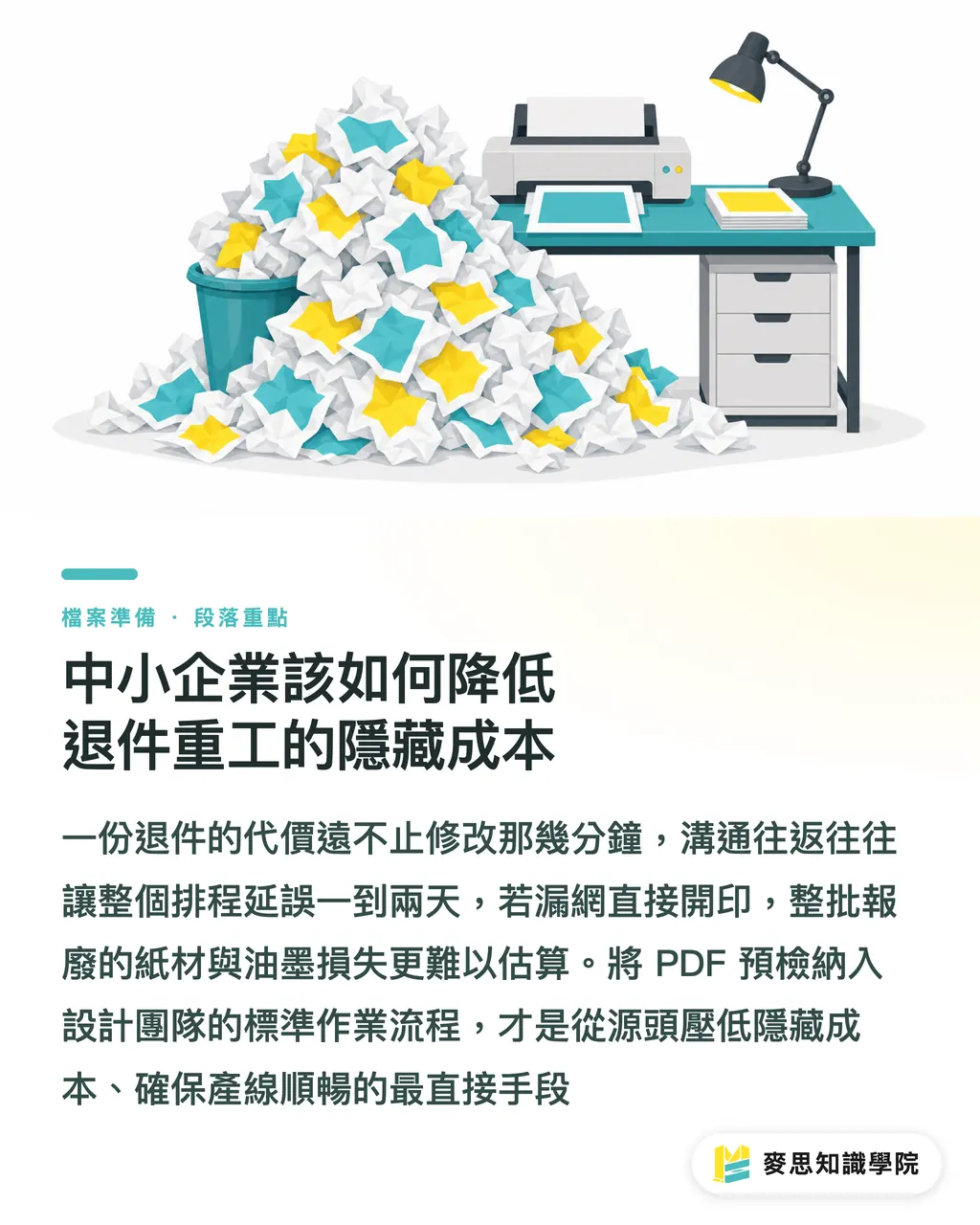
Muchas marcas y diseñadores independientes no calculan que el coste de un archivo devuelto va mucho más allá de los diez minutos que lleva corregirlo
Las idas y venidas en las aclaraciones suelen retrasar la programación de producción entre 24 y 48 horas
Y si el error pasa desapercibido y se imprime, el coste de tirar a la basura todo el papel y la tinta es descomunal
Establecer la comprobación previa de PDF como procedimiento estándar en tu equipo de diseño es la forma más directa de asegurar la calidad
Cuidar la calidad del archivo desde el principio permite que la producción fluya sin trabas; esa es la base profesional que más valoramos en MINDS al integrar diseño e impresión
Puntos clave
・La pantalla engaña: las prensas de impresión solo procesan datos precisos del PDF
・Trazar fuentes, garantizar 300 dpi y verificar el modo CMYK son las tres reglas de oro para evitar rechazos
・La comprobación previa de Acrobat es tu mejor defensa en preimpresión; sustituye la revisión a ojo por un escaneo sistemático
・Cuanto más estricto sea el control inicial, menores serán los costes ocultos por repeticiones en producción
Para reflexionar
Crea un perfil de comprobación previa compartido para tu equipo, de modo que cada diseñador ejecute un escaneo estandarizado antes de enviar a imprenta
No es solo una medida preventiva para reducir errores, sino el mejor puente para generar confianza entre el equipo de diseño y el taller de impresión
Cuando entregas archivos impecables, la imprenta puede centrarse en el ajuste fino del color y los acabados, lo que acaba elevando la calidad global del proyecto
Lecturas recomendadas
・Errores comunes en PDF para impresión: checklist de verificación de la preimpresión a la imprenta
FAQ
- ¿Por qué la imprenta me dice que faltan tipos si ya revisé las fuentes?
- Es muy probable que hayas usado una fuente restringida por licencia que no se puede incrustar, o que la configuración fallara al exportar el PDF. Lo más seguro es convertir todo el texto a contornos (trazar fuentes) antes de enviar el archivo
- ¿Habrá cambio de color si convierto una imagen RGB a CMYK directamente en el PDF?
- Sin duda. El espacio de color RGB es más amplio que el CMYK, por lo que una conversión forzada apagará los tonos intensos. Es recomendable hacer la conversión previa en el programa de edición de imagen y reajustar el contraste a mano
- ¿Qué es la sobreimpresión (Overprint) y cuándo debo activarla?
- La sobreimpresión hace que la tinta superior se imprima directamente sobre la capa inferior sin calar el fondo. Suele reservarse para texto negro al 100 % para evitar filos blancos por fallo de registro. Usa esta opción con cuidado en otros colores para no alterar las mezclas
- ¿La comprobación previa de Acrobat puede solucionar todos los errores?
- La comprobación previa puede corregir espacios de color o acoplar transparencias, pero no inventa resolución donde no la hay. Las imágenes en baja calidad deben reemplazarse directamente en el archivo de diseño original
Fuentes citadas
- ISO 15930 — norma de intercambio de datos de preimpresión PDF/X · International Organization for Standardization (ISO)Especifica el color, la incrustación de fuentes y la intención de salida de los PDF listos para imprimir — reduciendo errores de preimpresión
- Especificaciones de PDF de preimpresión del Ghent PDF Workgroup · Ghent Workgroup (GWG)Un conjunto de ajustes de preflight ampliamente adoptado por la industria para PDF listos para imprimir, que abarca sangrado, resolución y transparencia
Artículos relacionados



El boletín semanal de impresión × IA
El conocimiento práctico de impresión e IA que diseñadores, marcas y empresas pueden usar antes de actuar, en un solo correo, cada semana en tu bandeja de entrada
Herramientas gratis MINDS
Imposition calculator and preflight file check — free prepress tools, right in your browser.
Grupo MINDS
¿Necesita servicios reales de impresión o regalos?
Una vez leído el contenido, el siguiente paso queda en manos de las marcas hermanas del Grupo MINDS: desde impresión de alta calidad hasta pedidos en línea y regalos de temporada