

¿Por qué en pantalla se ve bien pero al imprimir sale mal? ¿Cuál es la causa principal?
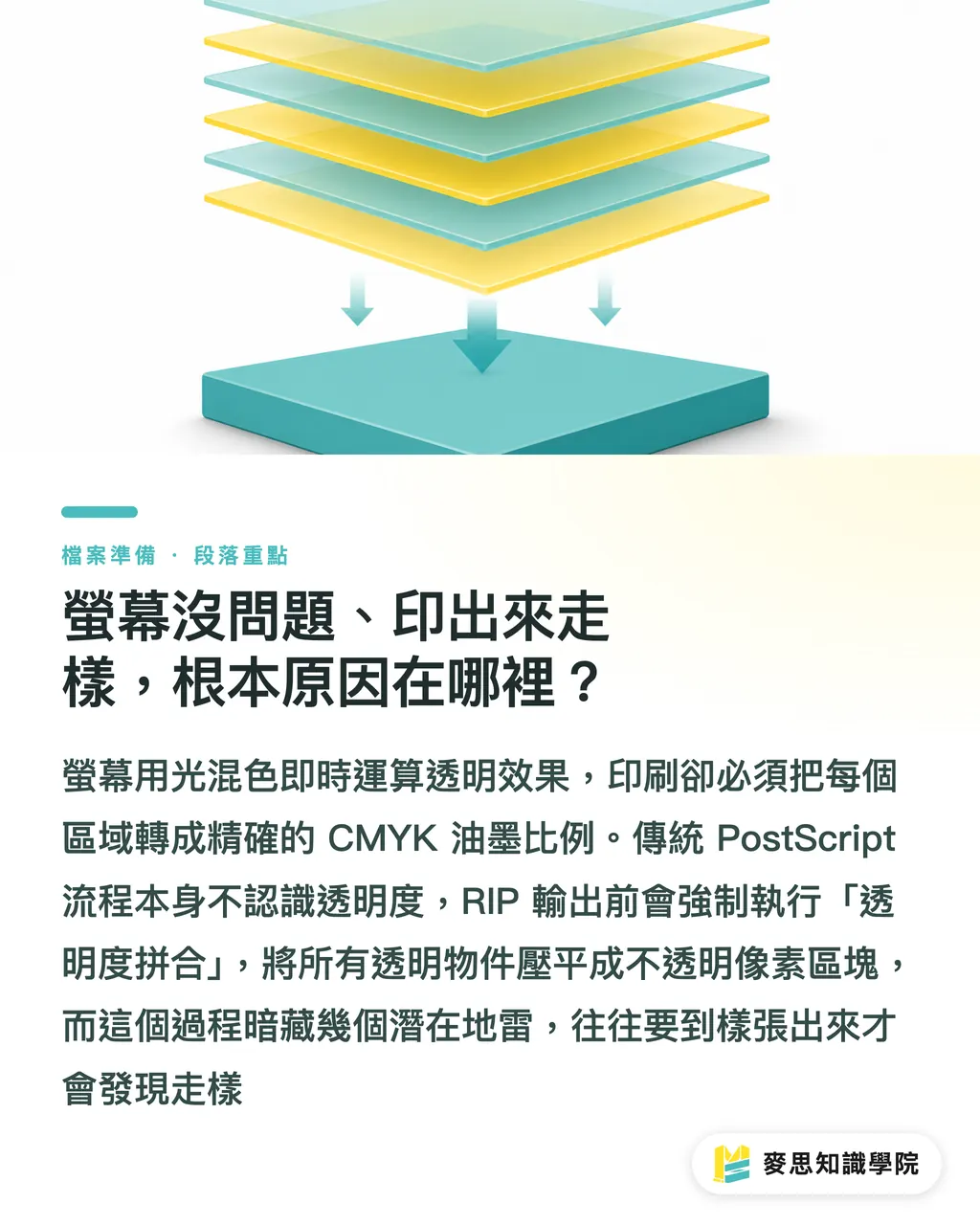
Empecemos con la conclusión: la pantalla mezcla colores mediante luz (síntesis aditiva RGB), y el motor de transparencias de Adobe puede procesar efectos de capas superpuestas en tiempo real. Por lo tanto, efectos como Drop Shadow o el modo de fusión Multiply en el monitor son 'resultados calculados al instante'. La impresión, en cambio, consiste en la superposición de tintas físicas; el flujo de trabajo de preimpresión debe convertir finalmente cada objeto en instrucciones específicas de 'cuánto C, cuánto M, cuánto Y y cuánto K se debe imprimir en esta zona'
El problema principal del flujo de impresión PostScript tradicional es que no reconoce el concepto de 'transparencia'. El lenguaje PostScript en sí no tiene soporte nativo para transparencias. Cuando el procesador de imágenes rasterizadas (RIP) recibe un archivo con efectos de transparencia, debe realizar primero un proceso llamado acoplado de transparencias (Flattening). Esto consiste en convertir de forma obligatoria todos los objetos transparentes, junto con sus áreas de influencia, en secciones de píxeles opacos antes de enviarlos a la prensa
Este proceso de acoplado no es malo en sí mismo, pero esconde varias trampas de las que la mayoría de los diseñadores no se percatan en su día a día, hasta que ven la prueba de impresión y se llevan una desagradable sorpresa
¿Por qué aparecen bordes blancos extraños o líneas dentadas en las sombras?
El principio detrás de efectos como Drop Shadow y Feather es reducir gradualmente la opacidad de los píxeles de los bordes para crear una transición suave. Esta 'reducción gradual' es, en sí misma, un cálculo de transparencia. Al ejecutar el acoplado (Flattening), el software debe decidir qué áreas se deben rasterizar y qué resolución debe tener esa rasterización
Los problemas ocurren con mayor frecuencia en estos dos escenarios:
・Objeto transparente sobre texto vectorial: Durante el acoplado, toda la zona donde el texto se superpone con la sombra se rasteriza. Como resultado, las letras vectoriales que originalmente tenían bordes definidos se convierten en píxeles en esa región, mostrando un efecto de sierra o una ligera borrosidad perceptible a simple vista, lo cual es especialmente evidente en fuentes de tamaño pequeño
・Resolución de acoplado demasiado baja: El cuadro de diálogo 'Acoplar transparencia' de Illustrator incluye un control deslizante para ajustar el 'Equilibrio de vectores/rasterizado'. Muchos diseñadores nunca cambian el valor predeterminado, lo que hace que los bordes desvanecidos (Feather) presenten un escalonado visible cuando se imprimen en alta resolución
El problema de los bordes blancos suele debido a que 'el área de acoplado no se extiende más allá del color de fondo': el rango de influencia de la sombra se recorta y, tras el acoplado, queda expuesto el papel blanco de impresión, simulando un contorno blanco alrededor del elemento
¿Por qué los colores fallan por completo al combinar modos de fusión con tintas directas?
Los modos de fusión como Multiply, Screen u Overlay basan sus cálculos en la pantalla a partir de valores RGB. Dado que el espacio de color para impresión es CMYK, ya existe una primera desviación durante la conversión. Si además se superponen sobre una tinta directa (Spot Color, como una de la guía Pantone), el problema es aún más grave
Cuando el RIP procesa un caso como 'una capa con modo Multiply sobre un color Pantone 185', primero debe decidir si convierte el Pantone en su equivalente CMYK. Si no lo convierte, no se puede calcular el modo de fusión entre ambos; si lo hace, se pierde la pureza visual de la tinta directa Pantone. Esto no es un error de software, sino una limitación fundamental de los modelos de color
Recuerdo un proyecto en el que el cliente utilizó el modo Screen para 'integrar' una foto en un fondo dorado de estampado en caliente (hot stamping). En pantalla el efecto lucía hermoso, pero impreso se convirtió en una sobreimpresión CMYK opaca que arruinó por completo el concepto del diseño. La causa principal fue que los modos de fusión no funcionan de manera fiable sobre tintas directas; es necesario decidir manualmente cómo resolver la interacción de superposición antes de enviar a imprenta
Además, hay otra situación que suele pasarse por alto: el archivo se visualiza correctamente en Acrobat, pero falla tras procesarse en el RIP. Esto se debe a que el motor de previsualización de Acrobat es propiedad de Adobe y tiene una interpretación más tolerante de las transparencias; en cambio, el software RIP de la imprenta (como Harlequin o EFI Fiery) puede aplicar una lógica de procesamiento diferente para el mismo archivo, especialmente si se mezclan versiones de PDF o si los ajustes de acoplado son ambiguos

Pasos indispensables antes de exportar el archivo
Estas acciones no son opcionales; son obligatorias y pueden evitar entre el 70% y el 80% de los desastres al enviar a imprenta
Verificar si los efectos de transparencia se superponen sobre el texto vectorial:
・Si el diseño incluye efectos de sombra o resplandor, coloca la capa de texto en la parte superior para que el efecto de transparencia solo afecte al fondo o a las capas rasterizadas
・Para textos importantes, considera una estrategia de capas: 'aplica los efectos sobre la capa rasterizada y mantén el texto en formato vectorial'
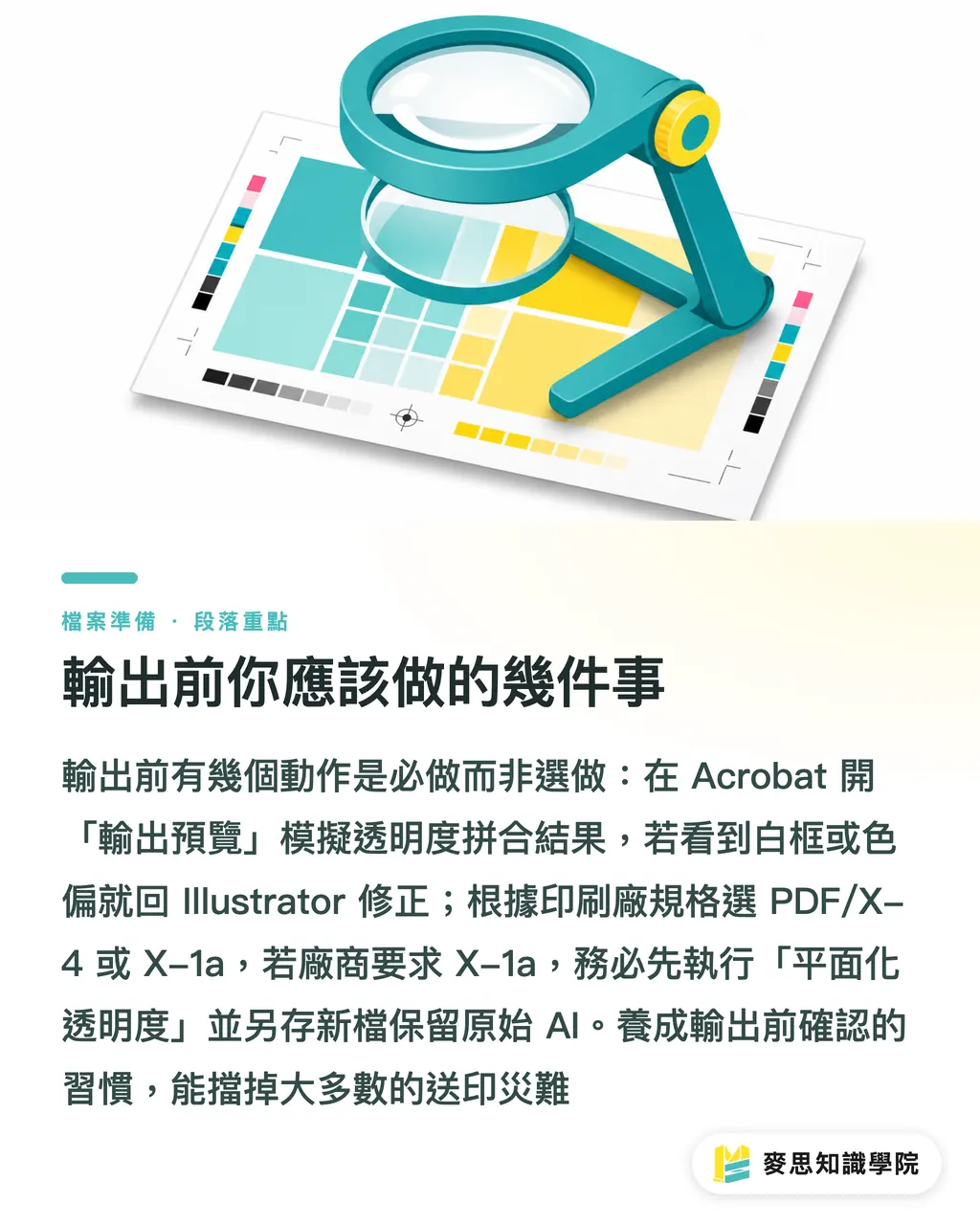
Usar la 'Vista previa de salida' en Acrobat para simular el resultado del acoplado:
・Tras abrir el PDF, ve a 'Producción de impresión → Vista previa de salida' y marca 'Simular sobreimpresión' y 'Previsualizar acoplado de transparencias'
・Esto permite ver una aproximación de lo que generará el RIP. Si observas bordes blancos o desviaciones de color en este paso, sabrás que debes regresar a Illustrator para realizar ajustes
Elegir el formato PDF correcto según los requisitos del taller de impresión:
・PDF/X-4: Conserva las transparencias nativas para que el RIP de la imprenta las procese automáticamente. Es idóneo para equipos de impresión digital modernos capacitados para gestionar este estándar
・PDF/X-1a: Exige que todas las transparencias estén acopladas y no contengan transparencias activas. Es adecuado para impresión offset tradicional o cuando el proveedor solicite específicamente esta especificación
Si el impresor solicita PDF/X-1a, ejecuta primero 'Acoplar transparencia' en Illustrator:
・Ruta: Objeto → Acoplar transparencia (Flatten Transparency)
・Se recomienda ajustar el 'Equilibrio de vectores/rasterizado' al 100% (para conservar la mayor cantidad de vectores posibles) y configurar la resolución de rasterizado a 300 o 400 ppp (dpi)
・Guarda el archivo con otro nombre después de ejecutar esta acción y conserva el archivo AI original, ya que no podrás editar los efectos de transparencia una vez que se hayan acoplado
Si trabajas habitualmente con una imprenta fija, te aconsejamos consultar directamente qué formatos y versiones de RIP admiten. El equipo de ventas de la imprenta MS (MS) suele informar sobre esto al validar los archivos, lo cual es mucho más práctico que intentar adivinarlo
Gestión de tintas directas (Spot Color) y modos de fusión:
・Si hay un modo de fusión sobre un Spot Color, debes verificar en Illustrator 'si se convertirá la tinta directa a CMYK'
・Si el efecto es indispensable, se recomienda convertir el diseño a CMYK, reajustar los colores en pantalla para igualar el aspecto visual y luego exportar
Resumen de puntos clave
・La raíz de los fallos de transparencia es que PostScript no admite transparencias nativas, lo que obliga a una rasterización durante el proceso de acoplado (Flattening), provocando bordes blancos y líneas dentadas
・El texto vectorial cubierto por un objeto transparente es la combinación de mayor riesgo; tras el acoplado, el texto se pixelará parcialmente y será casi imposible de corregir
・La vista previa de Acrobat no equivale al resultado del RIP; la única forma de detectar discrepancias es simulando el acoplado de transparencias en la 'Vista previa de salida'
・Los modos de fusión aplicados sobre tintas directas provocan típicamente una distorsión grave del color; es obligatorio tomar una decisión manual sobre cómo procesarlos antes de enviar a imprenta
・El formato PDF/X-4 conserva mejor la intención de diseño que el PDF/X-1a, pero siempre que el RIP del impresor lo admita; confírmalo antes de enviarlo
Reflexión adicional
Según mis observaciones a largo plazo en la línea de producción y del lado del cliente, la razón por la que los problemas de transparencia se repiten no es la falta de habilidad del diseñador, sino la ausencia de una fase de 'verificación de preimpresión' en todo el flujo de trabajo. El diseñador termina el archivo en Illustrator, lo guarda como PDF y lo envía, sin que nadie abra el documento en Acrobat para realizar una simulación con la vista previa de salida
Para los diseñadores, la mejora más directa es incorporar la 'simulación de vista previa de salida' en su lista de comprobación (checklist) antes de enviar a imprenta, y hacerlo en cada entrega, haya o no efectos de transparencia visibles. Esto se debe a que algunas transparencias son implícitas: un archivo PSD importado puede incluir máscaras de capa, o un archivo AI puede contener modos de fusión heredados de versiones anteriores; elementos que tal vez no se distingan en Illustrator, pero que la vista previa de salida de Acrobat revelará claramente
Para los compradores de impresión o los clientes, es clave elegir proveedores capaces de comunicar claramente las especificaciones de formato. Preguntar '¿aceptan X-4 o necesitan X-1a?' antes de entregar los archivos puede determinar si debes realizar el acoplado en tu software de diseño. Si el impresor no sabe responder con claridad a esta pregunta, el riesgo de que el trabajo sea devuelto o rechazado correrá por tu cuenta
Para los desarrolladores de plataformas o herramientas SaaS, este es un punto idóneo para integrar advertencias inteligentes: detectar si el PDF subido contiene objetos transparentes y notificar en tiempo real al usuario si el formato cumple con la especificación de impresión seleccionada reduciría sustancialmente el porcentaje de devoluciones y la carga de atención al cliente
FAQ
- ¿El borde blanco en el efecto Drop Shadow al imprimir es un problema de configuración o de la imprenta?
- En la mayoría de los casos es un problema de diseño. Ocurre porque el área de influencia de la sombra se recorta durante el acoplado de transparencias, dejando al descubierto el fondo blanco del papel. La solución es asegurar que la resolución de rasterizado sea lo suficientemente alta en la ventana de 'Acoplar transparencia' de Illustrator, o verificar previamente el resultado del acoplado en la vista previa de salida de Acrobat
- ¿Cuál es la diferencia entre enviar archivos en PDF/X-4 y PDF/X-1a?
- PDF/X-4 conserva las transparencias nativas para que el RIP de la imprenta las procese durante la salida; PDF/X-1a exige que todas las transparencias estén acopladas antes de guardar el archivo. X-4 ofrece mayor flexibilidad de diseño, pero requiere compatibilidad del equipamiento de la imprenta; X-1a ofrece la máxima compatibilidad, siendo adecuado para flujos de impresión offset tradicionales, por lo que es preciso confirmar con el proveedor antes del envío
- Si el modo de fusión Multiply de Illustrator se aplica sobre una tinta directa (Pantone) y al imprimir el color sale mal, ¿qué debo hacer?
- Los modos de fusión como Multiply dependen de valores numéricos CMYK o RGB para sus cálculos y no funcionan directamente sobre un Spot Color. La solución es expandir el objeto con Spot Color en Illustrator y convertirlo a CMYK, y luego comprobar el resultado de la fusión. Si es obligatorio mantener la tinta directa, se debe eliminar el modo de fusión y optar por una sobreimpresión simple o ajustar el orden de las capas para simular el efecto manualmente
- Si la previsualización se ve normal en Acrobat, ¿por qué sigo teniendo problemas al imprimir?
- La previsualización estándar de Acrobat utiliza el propio motor de renderizado de Adobe, que interpreta de manera más flexible las transparencias. Sin embargo, el software RIP de la imprenta (como Harlequin o Fiery) no comparte exactamente la misma lógica, lo que puede dar resultados inesperados ante configuraciones de acoplado ambiguas. Para simular fielmente el resultado del RIP, se debe activar la opción 'Simular sobreimpresión' dentro de 'Producción de impresión → Vista previa de salida' en Acrobat, en lugar de confiar en la visualización normal
- ¿Cómo se puede evitar el efecto dentado después del acoplado si el texto vectorial queda cubierto por un efecto de sombra?
- La solución principal es evitar que los efectos de transparencia se apliquen directamente sobre el texto vectorial. Mueve la capa de texto al plano superior y aplica el efecto de sombra en la capa de fondo o en la capa rasterizada debajo del texto. Si por razones de diseño el efecto debe afectar al texto de forma obligatoria, puedes rasterizar el texto previamente (convirtiéndolo en una imagen de alta resolución), evitando así que el texto vectorial se vea segmentado durante el acoplado
Artículos relacionados




El boletín semanal de impresión × IA
El conocimiento práctico de impresión e IA que diseñadores, marcas y empresas pueden usar antes de actuar, en un solo correo, cada semana en tu bandeja de entrada
Herramientas gratis MINDS
Imposition calculator and preflight file check — free prepress tools, right in your browser.
Grupo MINDS
¿Necesita servicios reales de impresión o regalos?
Una vez leído el contenido, el siguiente paso queda en manos de las marcas hermanas del Grupo MINDS: desde impresión de alta calidad hasta pedidos en línea y regalos de temporada