

¿Por qué esa sombra tan bonita en pantalla cambia de color al imprimirse?
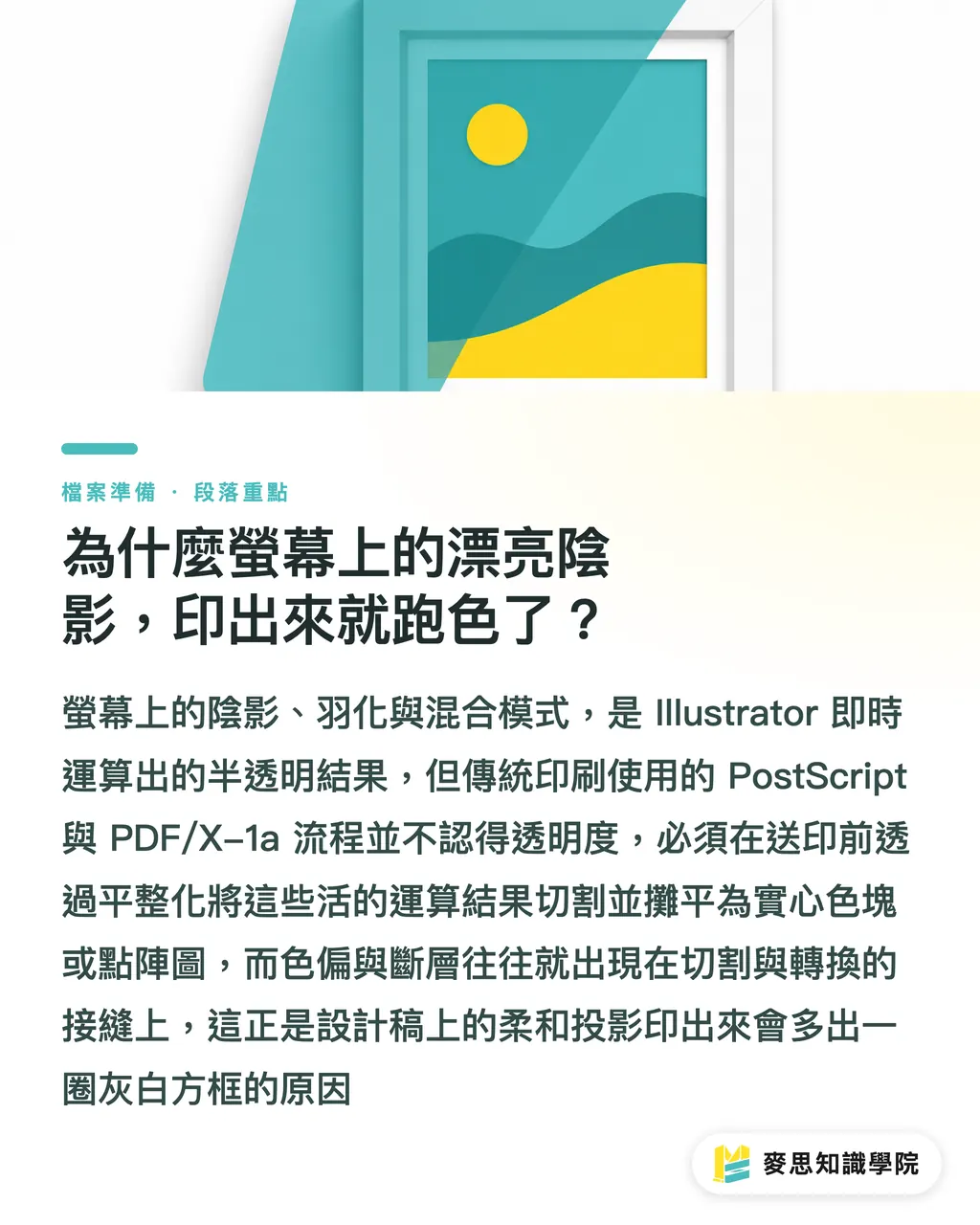
Este es uno de los rechazos más injustos que he visto en producción: un diseñador entrega un Logo con una sombra suave, en pantalla se ve limpio y con buenos matices, pero al imprimir aparece un recuadro gris blanquecino alrededor del borde de la sombra
La raíz del problema es que una transparencia es un resultado de cálculo "vivo", no un píxel ni un vector fijo
Sombras, calados, resplandores externos y modos de fusión son, en el fondo, cálculos que Illustrator hace en tiempo real para decidir cómo debe verse una zona semitransparente al colocarse sobre los objetos de debajo
El problema es que los flujos de impresión tradicionales basados en PostScript y en PDF antiguos, como PDF/X-1a, no tienen el concepto de "transparencia". Solo entienden masas de color sólidas y objetos opacos
Por eso, en el momento de enviar a impresión, esas transparencias vivas tienen que "aplanarse" y convertirse en algo que la impresora pueda interpretar. Ese proceso es el aplanado, o flattening
Al aplanar, el software hace dos cosas: divide las zonas superpuestas en pequeñas áreas independientes y decide cuáles se mantienen como vectores y cuáles pasan a mapa de bits, es decir, se rasterizan. Las dominantes de color y los saltos tonales casi siempre aparecen justo en esas uniones entre corte y conversión
¿En qué se diferencian los ajustes de baja, media y alta resolución?
Illustrator incluye tres ajustes preestablecidos de "aplanado de transparencias". La diferencia no es simplemente si la imagen se ve mejor o peor, sino el equilibrio entre "porcentaje de vectores conservados" y "resolución de rasterizado"
・Baja resolución: rasteriza a solo 72 ppi y convierte muchos objetos en mapa de bits. Sirve para pantalla o bocetos internos. Para imprimir, quedará borroso
・Media resolución: alrededor de 150 ppi. Pensado para pruebas, fotocopiadoras y salidas de oficina. No basta para impresión profesional
・Alta resolución: 300 ppi o más, conservando tantos vectores como sea posible. Este es el ajuste que corresponde usar en impresión comercial
En la práctica hay una cifra que repito todo el tiempo: la resolución de los mapas de bits para impresión debe coincidir con el doble de la lineatura de salida, en lpi. En una impresión a color estándar con trama de 150 lpi, eso equivale a 300 ppi
El verdadero sentido de elegir el ajuste de alta resolución es que textos y líneas, que son elementos vectoriales, no se rastericen si pueden seguir siendo vectores. Cuando un texto se convierte en un mapa de bits de 300 ppi, al ampliarlo los bordes muestran aspereza. Por eso algunos archivos imprimen la letra pequeña especialmente borrosa
¿Qué zonas se rasterizan a escondidas? ¿Cómo detectarlas antes?
Lo más peligroso del aplanado es que toma decisiones por ti en segundo plano, y muchas veces no te das cuenta antes de entregar el archivo
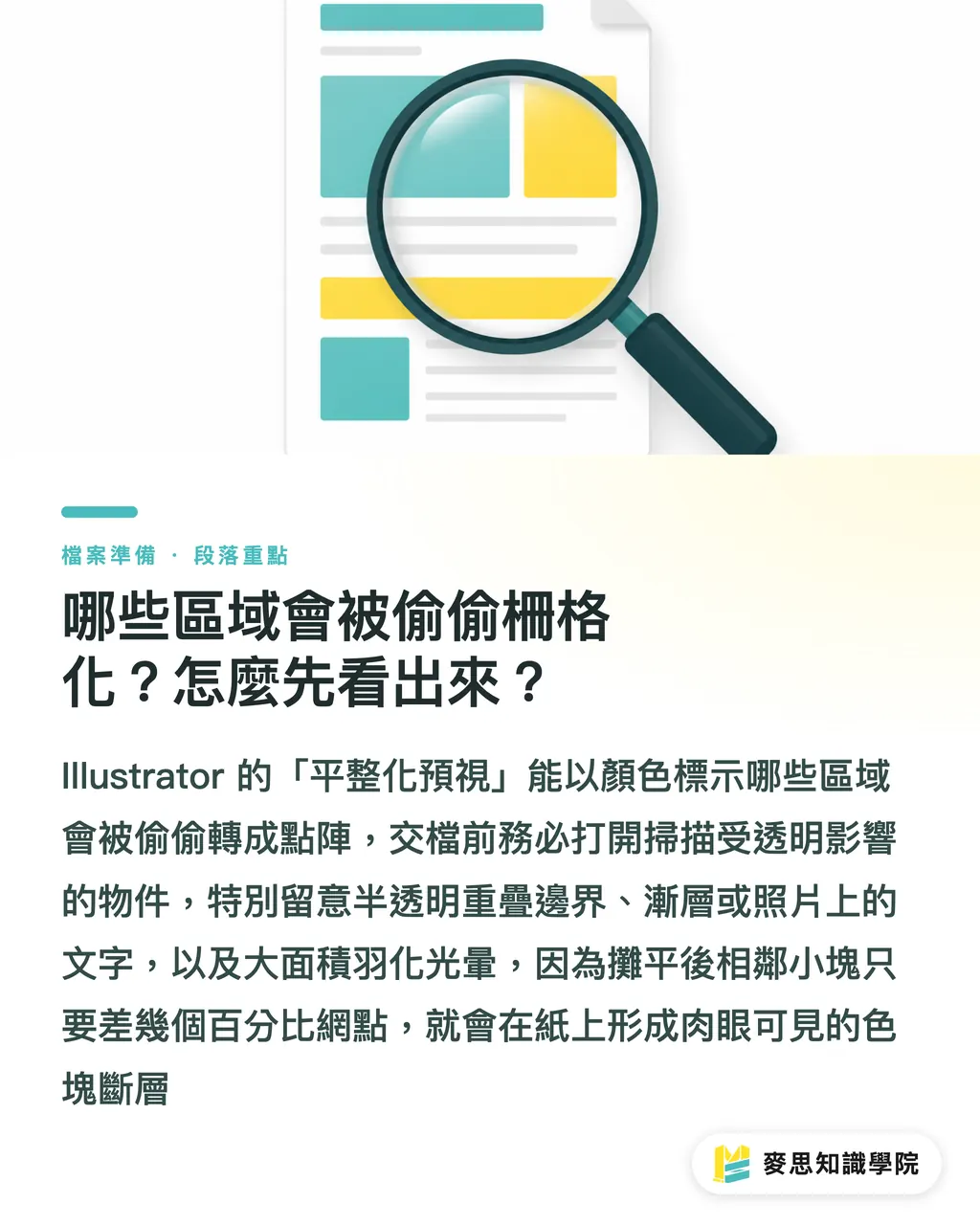
Illustrator tiene una especie de lupa de inspección para esto: "Previsualización de acoplado" o Flattener Preview, dentro del menú Ventana. Permite marcar con colores la composición para ver qué zonas siguen siendo vectoriales, cuáles se convertirán en mapa de bits y qué objetos están afectados por transparencias
Cuando formo a alguien nuevo, siempre le exijo un paso: antes de entregar, abrir la previsualización de acoplado y resaltar los "objetos afectados por transparencia" para revisar toda la página
Hay tres zonas que conviene mirar con especial atención:
・El borde donde un objeto semitransparente se superpone con los elementos inferiores. Ahí aparecen con más facilidad las uniones del corte
・Textos colocados sobre degradados o fotografías. Si el texto se rasteriza, hay que subir la resolución o cambiar la estructura del archivo
・Grandes áreas con calado o resplandor. Después del aplanado suelen generar límites de color visibles a simple vista
La causa física de la dominante de color está ahí: el aplanado toma una zona semitransparente continua, la corta en varios bloques contiguos y calcula el color de cada uno por separado. Aunque entre dos bloques solo haya una diferencia de uno o dos puntos porcentuales de trama, en papel se convierte en ese salto visible, el banding
¿Por qué PDF/X-4 elimina la mitad de los problemas de aplanado?
En vez de pelearse con el aplanado antes de la salida, lo más inteligente es usar un formato que admita transparencias vivas: PDF/X-4
PDF/X-1a es una especificación de la época de 2001 y obliga a aplanar todas las transparencias. PDF/X-4, en cambio, conserva la transparencia viva y deja la decisión de si aplanar o cómo hacerlo al RIP de la imprenta, justo en el último momento de salida
Esto trae dos ventajas reales:
・El aplanado ocurre cuando la resolución y las características de la máquina ya están definidas, por lo que el riesgo de dominantes de color en las uniones baja mucho
・El archivo conserva más flexibilidad de edición, y la imprenta tiene más margen para hacer ajustes finos
Pero aquí hay una verdad de taller que conviene decir clara: PDF/X-4 solo funciona si el RIP del proveedor acepta bien esa especificación. Muchas imprentas pequeñas y medianas en Taiwán todavía trabajan con equipos antiguos. Frente a transparencias vivas, pueden fallar directamente o aplanarlas por su cuenta de forma impredecible
Por eso, antes de entregar, preguntar "¿aceptan PDF/X-4?" vale mucho más que discutir un rechazo después. Si confirmas que trabajan con un flujo antiguo, lo correcto es aplanar tú mismo con ajustes de alta resolución y adjuntar una vista previa del archivo ya aplanado
¿Por qué Multiply con negro CMYK es una trampa de impresión?
El modo de fusión que más problemas causa es "Multiplicar" o Multiply, y se vuelve especialmente peligroso cuando se combina con negro CMYK
El cálculo de Multiply multiplica los colores de la capa superior y la inferior, así que el resultado siempre es más oscuro. Muchos diseñadores lo usan para sombras de sobreimpresión o efectos de sello, y en pantalla se ve natural
El problema está en la definición del negro. Si ese negro es un "negro enriquecido", por ejemplo C40 M30 Y30 K100, y además tiene Multiply sobre una imagen de color, la cobertura total de tinta, o TAC, puede dispararse con facilidad. En papel couché, el límite total de tinta suele estar aproximadamente entre 300% y 340%. Si se supera, la impresión no seca bien, repinta el reverso o se empasta
Lo más discreto, y por eso más peligroso, es que las zonas con Multiply se cortan y recalculan inevitablemente durante el aplanado. En las uniones, las dominantes en las sombras se notan más que en las luces
Mi método seguro son tres reglas:
・Para texto negro puro y líneas, usar negro de una sola tinta K100, sin modos de fusión
・Si de verdad vas a usar Multiply para una sobreimpresión de color, comprueba antes que la cobertura total de tinta de ese objeto no supere el límite de la máquina
・Antes del arte final, expande la apariencia desde el menú Objeto, para que los efectos se conviertan en rellenos y trazados reales y el RIP tenga menos que interpretar
También conviene gestionar las capas de efectos por separado: durante el diseño, conservar los efectos vivos para poder ajustar. Para la versión final de salida, guardar una copia, expandir los efectos y revisar la previsualización de acoplado. Mantener ambas versiones separadas te da flexibilidad de edición y, al mismo tiempo, permite entregar a la imprenta un archivo limpio que no se preste a errores de interpretación
Resumen clave
・Los efectos de transparencia son "cálculos vivos". Los flujos de impresión antiguos no los reconocen, así que antes de imprimir deben aplanarse en masas de color o mapas de bits
・Para impresión comercial, usa el ajuste de aplanado de alta resolución, alineado con 300 ppi, es decir, el doble de 150 lpi, y conserva los vectores siempre que sea posible
・La causa física de las dominantes de color y los saltos tonales es que el aplanado corta una zona semitransparente continua en pequeños bloques contiguos y calcula el color por separado
・Antes de entregar, abre la previsualización de acoplado y revisa primero tres zonas de riesgo: texto sobre imagen, bordes semitransparentes y grandes áreas con calado
・Si el equipo es lo bastante nuevo, usa PDF/X-4 y deja el aplanado al RIP. Si el flujo es antiguo, aplana tú mismo con alta resolución y adjunta una vista previa
Para seguir pensando
El problema de las transparencias, en el fondo, nace de una diferencia de criterio entre diseño y salida sobre qué es realmente un archivo: el diseñador ve una imagen calculada en tiempo real, mientras que la máquina de impresión ve puntos de tinta fijos. Cerrar esa brecha no depende de comprar software más caro, sino de hacer una o dos comprobaciones antes de entregar. Para pymes y estudios de diseño, recomiendo incluir "revisión con previsualización de acoplado" y "confirmar si aceptan PDF/X-4" en una lista fija de control de entrega. Solo esos dos pasos pueden evitar más de la mitad de los rechazos por transparencias. Si el equipo todavía no justifica tener una persona dedicada a producción gráfica, conviene trabajar con un socio integral que revise los archivos en preprensa al recibirlos, en vez de meterlos directamente en máquina sin mirar. A largo plazo, el ahorro en reimpresiones es mucho mayor de lo que parece
FAQ
- ¿Qué resolución debo elegir para aplanar transparencias en Illustrator?
- Para impresión comercial, elige siempre el ajuste de alta resolución: rasterizado a 300 ppi o más y conservación de vectores siempre que sea posible. La resolución media, alrededor de 150 ppi, solo sirve para pruebas o salidas de oficina. La baja resolución, 72 ppi, quedará borrosa si se imprime
- ¿Por qué los efectos de transparencia salen con bordes blancos o marcos grises al imprimir?
- Porque el aplanado corta las zonas semitransparentes en pequeños bloques contiguos y calcula el color por separado. Las diferencias de trama en las uniones se imprimen en papel como bordes visibles o saltos tonales. Abrir la previsualización de acoplado y revisar antes los bordes de superposición ayuda a detectarlo a tiempo
- ¿Conviene enviar a imprenta PDF/X-4 o PDF/X-1a?
- Si el equipo lo admite, usa PDF/X-4. Conserva las transparencias vivas y deja que el RIP de la imprenta haga el aplanado en el último momento, con menor riesgo de dominante de color. Si el proveedor trabaja con un flujo antiguo y solo acepta PDF/X-1a, aplana tú mismo a alta resolución antes de entregar
- ¿Por qué Multiply puede arruinar la impresión del negro?
- Multiply multiplica los colores de las capas y oscurece el resultado. Si se combina con negro enriquecido sobre una imagen de color, la cobertura total de tinta puede superar el límite de la máquina, en papel couché alrededor de 300% a 340%, causando problemas de secado o empaste. Para negro puro, conviene usar K100 de una sola tinta y sin modo de fusión
- ¿Cómo compruebo antes de entregar que una transparencia no va a fallar?
- Usa la previsualización de acoplado del menú Ventana y resalta los "objetos afectados por transparencia". Revisa sobre todo texto sobre imagen, bordes semitransparentes y grandes áreas con calado. En la versión final de salida, expande la apariencia para convertir los efectos en elementos reales y guárdala separada de la versión editable con efectos vivos
Artículos relacionados





El boletín semanal de impresión × IA
El conocimiento práctico de impresión e IA que diseñadores, marcas y empresas pueden usar antes de actuar, en un solo correo, cada semana en tu bandeja de entrada
Herramientas gratis MINDS
Imposition calculator and preflight file check — free prepress tools, right in your browser.
Grupo MINDS
¿Necesita servicios reales de impresión o regalos?
Una vez leído el contenido, el siguiente paso queda en manos de las marcas hermanas del Grupo MINDS: desde impresión de alta calidad hasta pedidos en línea y regalos de temporada