

Antes de enviar a imprenta: qué son realmente las transparencias dentro de un PDF
Las sombras, bordes con Feather y mezclas en Multiply que un diseñador crea en Illustrator o InDesign siguen “vivas” dentro de la aplicación. Cada capa conserva su propio valor de transparencia y su modo de fusión, y la pantalla calcula el resultado al renderizar
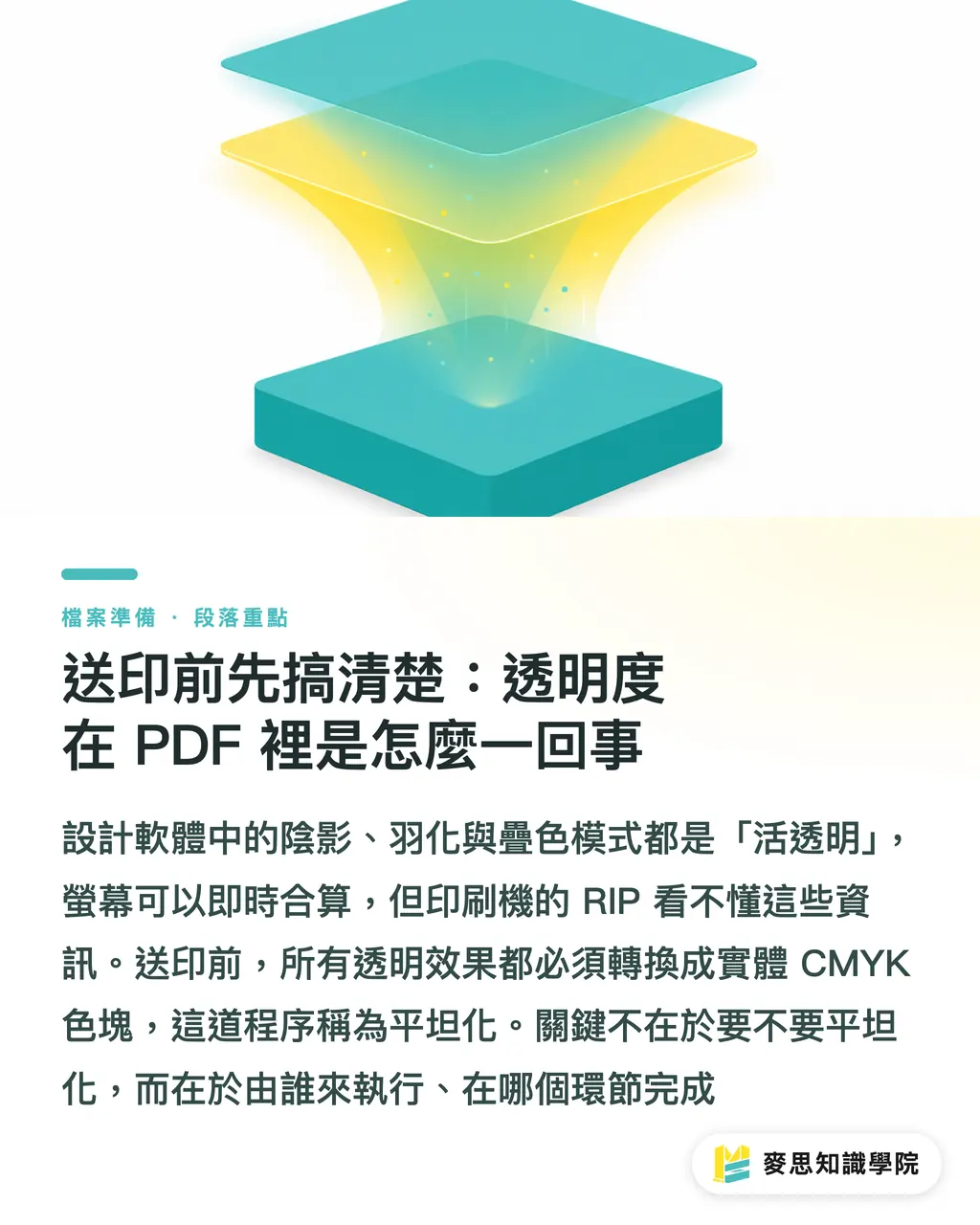
El problema es que una máquina de impresión no entiende esa “transparencia viva”. En el momento en que el archivo entra al RIP, es decir, al procesador de imágenes raster, toda la información de transparencia debe convertirse en bloques CMYK reales. Ese proceso se llama acoplamiento de transparencias, o Flattening. En la práctica también se habla de aplanar o acoplar el archivo
La diferencia está en quién hace ese trabajo y en qué etapa del flujo se hace
¿Cuál es la diferencia de fondo entre PDF/X-1a y PDF/X-4?
La diferencia central entre estos dos estándares está en cuándo se procesa la transparencia
PDF/X-1a (ISO 15930-4, correspondiente a PDF 1.3)
・Al guardar, todas las transparencias deben quedar completamente acopladas. Después de exportar, el archivo ya no contiene ninguna transparencia activa
・Solo permite CMYK + tintas planas. No acepta RGB
・Tiene la compatibilidad más amplia. Casi cualquier RIP puede procesarlo, por eso durante años ha sido el formato de recepción por defecto en muchas imprentas tradicionales de Taiwán
PDF/X-4 (ISO 15930-7, correspondiente a PDF 1.6)
・Permite conservar transparencias activas (Live Transparency), y el RIP realiza el acoplamiento final
・Admite RGB basado en ICC incrustado, con una gestión de color más completa
・El texto se conserva siempre como vector, y no se convierte en mapa de bits por culpa del acoplamiento
・Condición previa: el RIP de la imprenta debe admitir PDF 1.6 o superior. Si no, puede generar un error directo o, peor, fallar en silencio
Dicho en una frase: en X-1a, tú te encargas de acoplar antes de entregar; en X-4, mantienes la transparencia activa y dejas que el RIP la acople
¿Cuándo conviene acoplar antes y cuándo se puede conservar la transparencia?
Esta es la pregunta que más me hacen los diseñadores. Uso una lógica de decisión basada en tres condiciones:
Condición uno: confirmar qué formato acepta la imprenta
・Si la imprenta solo acepta PDF/X-1a, o si es un taller tradicional pequeño que no especifica formato, acopla tú mismo y exporta. No apuestes
・Si la imprenta dice claramente que admite PDF/X-4, o trabaja con flujos modernos como Kodak Prinergy, Heidelberg Prinect o Screen Trueflow, puedes entregar X-4 y conservar las transparencias
Condición dos: revisar la complejidad de las transparencias del diseño
・Si solo hay un Drop Shadow sencillo o una capa con Opacity reducida, el riesgo de acoplamiento es bajo. Ambos formatos pueden funcionar
・Si hay grandes áreas en Multiply / Screen, varias capas con Feather superpuestas, u objetos transparentes encima de degradados o imágenes, suele ser más preciso conservar la transparencia activa en X-4 y dejar que el RIP la procese
・Si hay texto importante colocado sobre una zona afectada por transparencias, recomiendo con fuerza X-4. Al acoplar en X-1a, hay muchas probabilidades de que ese texto se rasterice. En cuerpos pequeños, al ampliar mucho, aparecerán bordes dentados
Condición tres: si hay tiempo para revisar una prueba
・Si existe un flujo de prueba, envía X-4 para revisión y pasa a producción solo después de confirmar que el color está correcto
・Si es un trabajo urgente y no habrá prueba, conviene acoplar tú mismo a X-1a y mantener la incertidumbre dentro de una etapa que puedas controlar
Si vas a enviar el trabajo a MINDS o a un sistema de pedido online de Mai Printing, conviene preguntar de forma proactiva cuál es la especificación de recepción para ese producto. Distintos impresos, como tarjetas, pósteres o impresión sobre panel, pueden pasar por RIP diferentes. No uses una sola configuración para resolverlo todo
Antes de acoplar por tu cuenta, conoce estos cuatro riesgos
Acoplar al exportar desde Illustrator o InDesign no es solo pulsar un botón. Estos son los problemas que más he visto en producción, y cada uno ha provocado rechazos de archivo
Líneas blancas finas (Stitch Lines / Hairline Artifacts)
Cuando el algoritmo de acoplamiento divide una zona transparente en pequeños bloques de color, puede aparecer una línea blanca casi imperceptible en el límite entre bloques vecinos. En pantalla se ve normal, pero al imprimir puede hacerse visible con ciertos ángulos de trama. Cómo tratarlo: revisa con cuidado en Output Preview de Acrobat Pro, o fuerza una resolución de acoplamiento por encima de 1200 dpi. Un acoplamiento de alta resolución ayuda a reducirlo, aunque no lo elimina por completo
Texto convertido en mapa de bits
Si el texto cae dentro del área afectada por una transparencia, al acoplar en X-1a Illustrator puede convertir ese texto de vector a mapa de bits. La resolución depende de los “ajustes de efectos rasterizados del documento”, y el valor por defecto de 72dpi no sirve para imprenta. Antes de enviar, confirma que la resolución de efectos del documento esté en 300dpi. Si no, el contorno de las letras se verá borroso
División inesperada de degradados e imágenes
Cuando un objeto transparente se coloca encima de un degradado CMYK, después del acoplamiento la imagen puede dividirse en varios bloques independientes de color. Un degradado que antes era suave puede mostrar cortes visibles. Esto se nota especialmente en fondos degradados de gran tamaño
Distorsión de los modos de fusión
Modos como Multiply o Screen dependen del color de fondo para calcular el valor CMYK final durante el acoplamiento. Si el fondo es una imagen RGB incrustada, la ruta de conversión de color se vuelve compleja y el resultado es difícil de prever. Lo recomendable es convertir primero la imagen de fondo a CMYK y luego acoplar
Lista de verificación de transparencias para diseñadores antes de enviar a imprenta
Lo resumo en cinco acciones que puedes revisar antes de entregar. El equipo de preprensa de MINDS (MS, impresión comercial totalmente personalizada de gama media-alta) suele diagnosticar en este mismo orden:
・Step 1: confirma la especificación de recepción de la imprenta (X-1a o X-4). Si no está claro, pregunta. No adivines
・Step 2: en Illustrator, ajusta la resolución de efectos del documento a 300dpi (Efecto → Ajustes de efectos rasterizados del documento). Hay que revisarlo en cada archivo nuevo. No dependas de la memoria
・Step 3: en zonas donde el texto se superpone con transparencias, exporta en X-4, o mueve ese objeto de texto a la capa superior y asegúrate de que el área de acoplamiento no lo incluya
・Step 4: usa Output Preview de Acrobat Pro y cambia a modo de sobreimpresión CMYK para revisar visualmente si hay líneas blancas o divisiones anómalas
・Step 5: si el arte genera dudas, pide a la imprenta una prueba digital. El costo de una prueba es mucho menor que la pérdida de reimprimir todo un lote
Resumen clave
・PDF/X-1a exige acoplar antes de exportar. PDF/X-4 permite conservar transparencias activas para que las procese el RIP. La elección depende de si el RIP de la imprenta admite X-4
・Si el texto cae dentro del área afectada por transparencias, al acoplar en X-1a es muy probable que se convierta en mapa de bits. El riesgo de texto pequeño borroso es alto
・Los tres problemas más comunes después del acoplamiento son líneas blancas finas, cortes en degradados y texto rasterizado. Los tres aparecen una y otra vez en archivos rechazados
・Si no sabes qué formato acepta la imprenta, preguntar es más seguro que adivinar. Si es urgente y no habrá prueba, X-1a acoplado por tu cuenta suele ser más controlable
・La resolución de efectos del documento en Illustrator suele venir por defecto en 72dpi. Antes de enviar a imprenta, cámbiala siempre a 300dpi. Saltarse este paso puede terminar muy mal
Para pensarlo un poco más
El punto central no es si “X-1a es mejor” o “X-4 es mejor”. La pregunta real es por qué flujo de trabajo va a entrar el archivo que tiene el diseñador entre manos. Muchas imprentas pequeñas y medianas de Taiwán siguen trabajando principalmente con X-1a, mientras que las grandes imprentas comerciales y los proveedores de impresión digital ya suelen admitir X-4. Esa brecha seguirá existiendo durante un tiempo
Recomendación práctica: si una herramienta SaaS o una plataforma de diseño asistida por AI quiere generar artes finales listos para imprenta, debería ofrecer en la exportación una opción de “formato según imprenta de destino”, no usar la misma configuración para todos los productos. La lógica de tratamiento de transparencias puede automatizarse en el backend, pero el sistema necesita saber primero qué capacidades tiene el RIP conectado. Para un diseñador, confirmar el formato al inicio del flujo ahorra mucho más trabajo que enviar el archivo y empezar a perseguir respuestas de la imprenta después
FAQ
- ¿Cuál es la principal diferencia entre enviar a imprenta en PDF/X-1a y en PDF/X-4?
- X-1a exige que todos los efectos de transparencia se acoplen al exportar y se conviertan en bloques CMYK reales. El archivo no conserva ninguna transparencia activa. X-4 permite mantener transparencias activas, y el RIP de la imprenta realiza el acoplamiento al producir. X-1a ofrece la compatibilidad más amplia. X-4, dentro de un flujo que lo admita, conserva mejor la calidad del texto y calcula las mezclas de color con mayor precisión
- Después de exportar desde Illustrator a PDF/X-1a, el texto se ve borroso. ¿Cómo se corrige?
- El texto está dentro del área afectada por una transparencia, y al acoplar en X-1a se convirtió de vector a mapa de bits. Primero confirma que “Efecto → Ajustes de efectos rasterizados del documento” esté configurado en 300dpi. Después, considera exportar en PDF/X-4, siempre que la imprenta lo admita. Un formato con transparencia activa no convierte el texto en imagen
- ¿Qué es el problema de las “líneas blancas” después de acoplar transparencias y cómo se evita?
- Al acoplar una transparencia, el algoritmo divide el área afectada en varios bloques de color. En ciertos ángulos de trama, los límites entre bloques pueden mostrar líneas blancas finas que solo aparecen al imprimir. Subir la resolución de acoplamiento a 1200dpi ayuda a reducirlo, pero revisar previamente con Output Preview de Acrobat Pro es la forma más directa de confirmarlo
- Si el archivo tiene muchas superposiciones en Multiply, ¿cómo conviene prepararlo para imprenta?
- Lo mejor es enviar PDF/X-4 y dejar que un RIP compatible calcule la mezcla final. Si solo puedes entregar X-1a, convierte primero todas las imágenes de fondo a CMYK para reducir variables de conversión durante el acoplamiento, y luego pide una prueba digital para confirmar que el color coincide con lo esperado
- Si no sé si la imprenta admite PDF/X-4, ¿qué debería hacer?
- Pregunta directamente a la imprenta: “¿Su RIP admite PDF/X-4 con transparencias activas?”. En cinco minutos se aclara. Si no pueden confirmarlo, o si es un taller pequeño sin una respuesta clara, lo más seguro es entregar X-1a y acoplar las transparencias por tu cuenta
Artículos relacionados



El boletín semanal de impresión × IA
El conocimiento práctico de impresión e IA que diseñadores, marcas y empresas pueden usar antes de actuar, en un solo correo, cada semana en tu bandeja de entrada
Herramientas gratis MINDS
Imposition calculator and preflight file check — free prepress tools, right in your browser.
Grupo MINDS
¿Necesita servicios reales de impresión o regalos?
Una vez leído el contenido, el siguiente paso queda en manos de las marcas hermanas del Grupo MINDS: desde impresión de alta calidad hasta pedidos en línea y regalos de temporada