
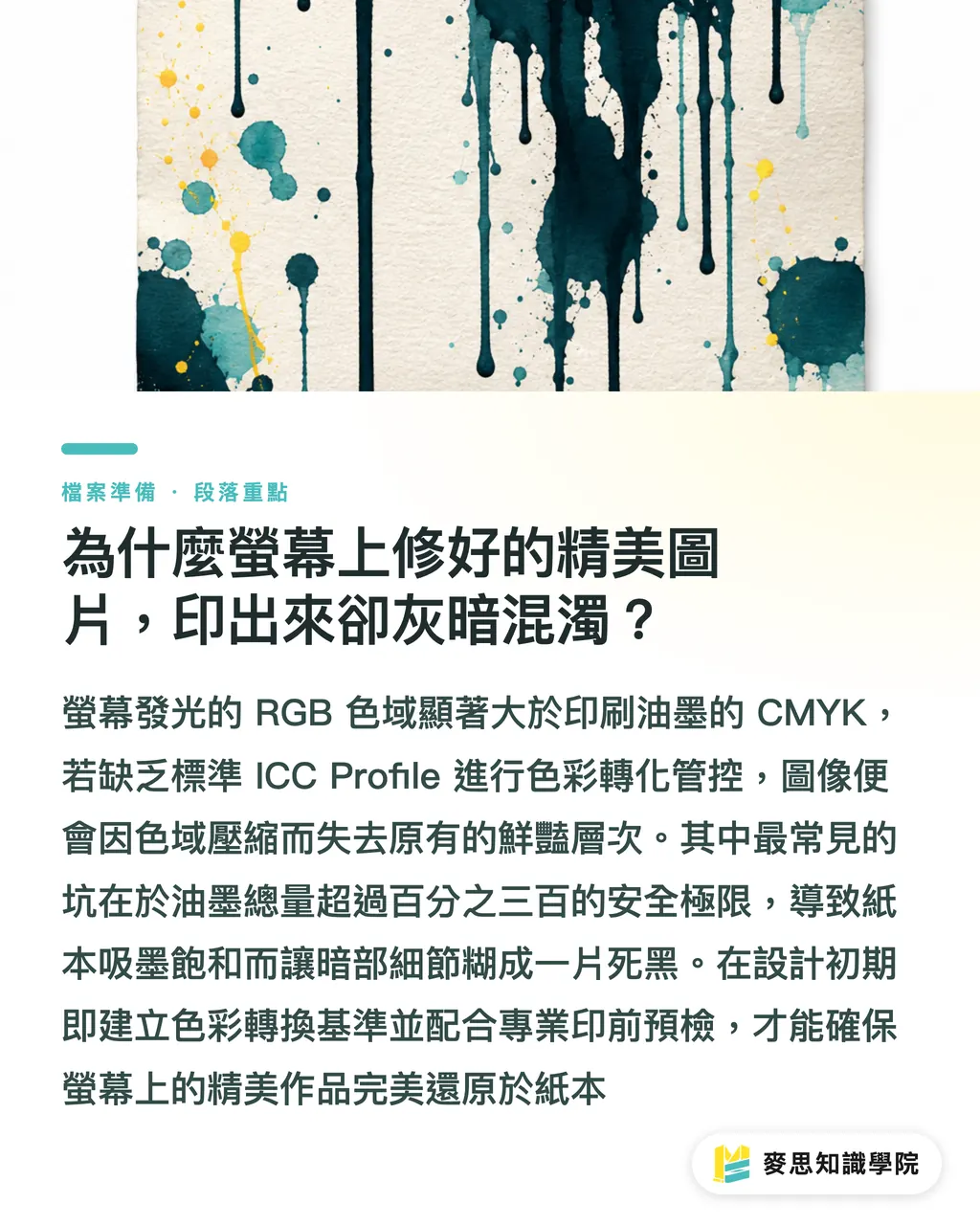
¿Por qué las fotos perfectas en pantalla salen oscuras y turbias al imprimirse?
La luz emitida por una pantalla y el color reflejado por el papel son físicamente distintos; sin un control en la conversión de color, la desviación será grave
Al trabajar en el espacio RGB en pantalla, los diseñadores disfrutan de tonos brillantes y saturados, pero la gama de tinta CMYK utilizada en imprenta es notablemente más reducida. Si no se aplica un perfil ICC estándar desde el inicio del retoque ni se pasa por el filtro de comprobación previa de las tres barreras de control antes de imprenta de MINDS (MS, impresión comercial a medida de gama media-alta), los archivos enviados a taller suelen perder matices por exceso de tinta o compresión de color
Un ICC Profile (perfil de color ICC) es un archivo digital bajo las normas del consorcio internacional del color que registra la gama cromática y las reglas de conversión de un monitor o una impresora, asegurando la consistencia de color entre distintos dispositivos
En la línea de producción he visto incontables casos: diseñadores que pasan horas puliendo sombras al estilo de una revista de moda, solo para ver el resultado convertido en una mancha negra. Esto ocurre cuando la cobertura total de tinta (TAC, Total Area Coverage) supera el límite de seguridad del 300%, saturando el papel. Según la norma ISO 12647-2, la carga máxima de tinta para papel estucado debe mantenerse entre el 300% y el 320%. Para evitar este problema, puedes solicitar asistencia técnica de color a MINDS y fijar los criterios de conversión desde la fase de diseño
¿Cómo hacer retoque no destructivo y corrección de tonos de piel en Affinity?
Mediante las capas de ajuste en directo (Live Adjustment Layers) y las curvas HSL de Affinity Photo, es posible corregir tonos de piel y ajustar la escala tonal con precisión sin alterar los píxeles originales del archivo
La fotografía editorial exige máxima delicadeza en el color, y los porcentajes de tinta CMYK en tonos de piel asiática son especialmente sensibles. Al retocar pieles e imágenes editoriales en Affinity, sigue estos pasos clave:
・Trabaja de forma no destructiva: aplica capas de ajuste en directo (Live Adjustments) sobre la imagen original para modificar valores en cualquier momento sin destruir píxeles
・Corrige la proporción de tinta en la piel: observa los valores CMYK en el panel de información. En pieles orientales estándar, el canal amarillo (Y) suele estar entre un 10% y un 15% por encima del magenta (M), mientras que el cian (C) se mantiene por debajo de una cuarta parte del amarillo
・Configura tintas directas y canales independientes: si incluyes tintas metálicas o colores Pantone, define los objetos en canales independientes en Affinity y activa la opción de sobreimpresión (Overprint)
・Asegura la resolución de impresión y el sangrado: fija la resolución de imagen a 300 dpi y añade un sangrado exterior de 3mm en el lienzo para evitar filos blancos tras el corte
Ahí está el detalle clave
En el taller de preimpresión, estos detalles son los que más fallan. Cada vez que veo texto pequeño impreso en negro de 4 tintas en la línea de producción, me da un escalofrío: un fallo milimétrico en el registro y las letras muestran un fantasma multicolor en los bordes
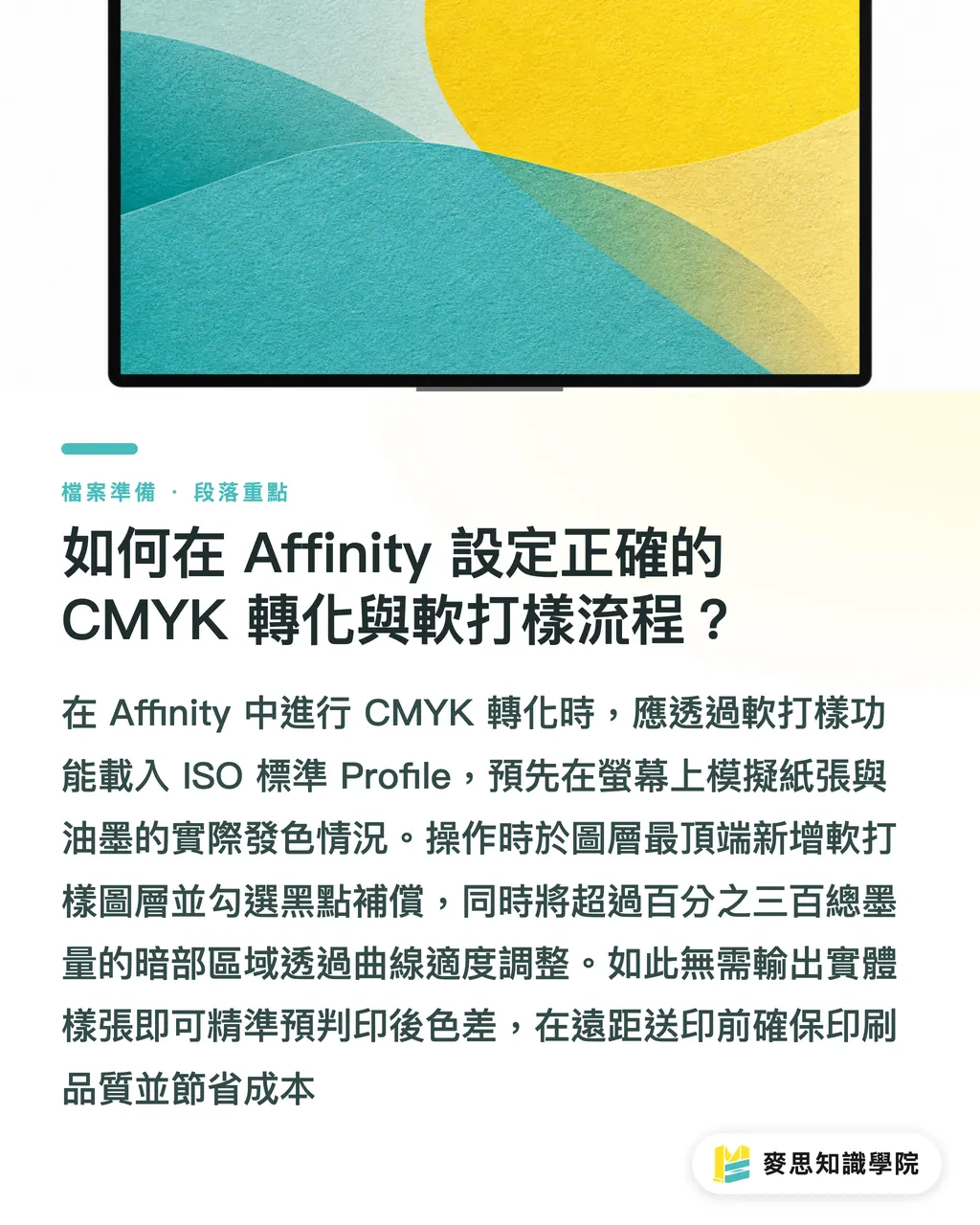
¿Cómo configurar en Affinity la conversión a CMYK y el flujo de prueba en pantalla?
Para lograr una conversión a CMYK correcta es imprescindible usar la función de prueba en pantalla (Soft Proofing) de Affinity, simulando el comportamiento del papel y los perfiles estándar ISO
Hacer una prueba en pantalla no es simplemente cambiar de modo de color en el programa, sino calcular mediante algoritmos la pérdida de contraste y el cambio tonal al absorberse la tinta en el papel
El Soft Proofing (prueba en pantalla) consiste en simular en un monitor calibrado, mediante un perfil ICC, el resultado real de una combinación de impresora y papel, lo que permite prever desviaciones sin tener que imprimir pruebas físicas
Para realizar la prueba en pantalla y la conversión a CMYK en Affinity, sigue este orden:
・Carga los perfiles de impresión de destino: importa perfiles que cumplan con la norma ISO 12647-2, como FOGRA51 para papel estucado o el habitual Coated FOGRA39 para offset
・Crea una capa de ajuste Soft Proof: añade una capa de Soft Proof en la parte superior del panel de capas, selecciona el perfil correspondiente y activa la compensación de punto negro (Black Point Compensation)
・Elige la intención de renderizado (Rendering Intent): compara el modo «Perceptual» con el «Colorimétrico relativo». El primero preserva la continuidad tonal en fotos; el segundo garantiza la precisión de los colores corporativos de marca
・Revisa los avisos de tinta y ajusta: activa la advertencia de exceso de tinta y reduce el cian o el magenta mediante una capa de curvas en las sombras que superen el 300% de TAC
Si no sabes qué perfil corresponde al papel que vas a usar, consulta al equipo de consultores de Academia del conocimiento Mai Strategy o a tu especialista en preimpresión para definir los parámetros antes de exportar un PDF estándar. Es la forma más económica de evitar sorpresas al imprimir a distancia
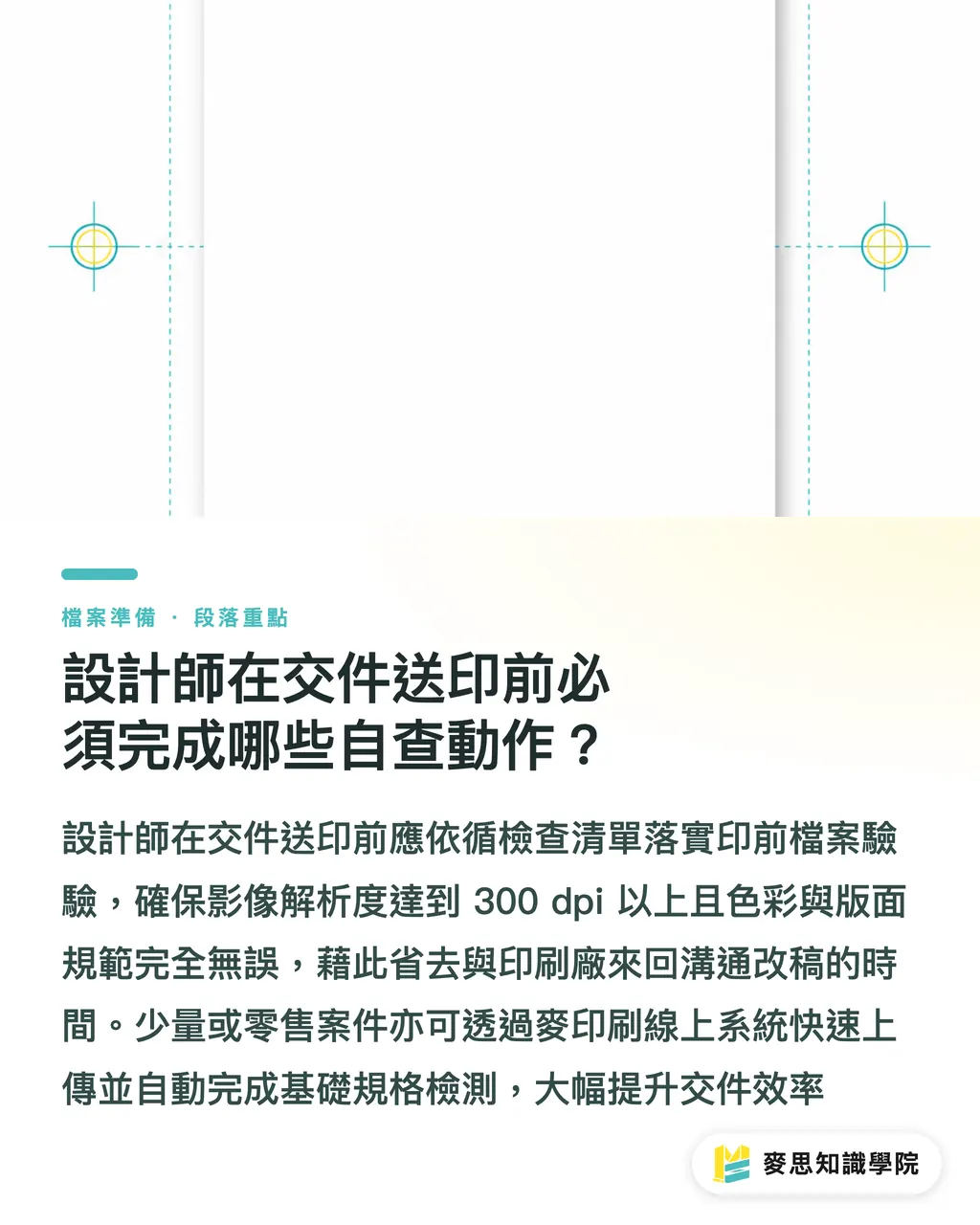
¿Qué comprobaciones debe hacer el diseñador antes de enviar el archivo a imprenta?
Antes de la entrega, el diseñador debe verificar el archivo con una lista de comprobación de preimpresión completa, asegurándose de que ningún vector, imagen o norma de color quede fuera de control
Esto reduce directamente las pérdidas de tiempo en idas y venidas con la imprenta
Este punto es decisivo
En la última etapa antes de enviar a taller, revisa el trabajo con estos criterios de aceptación:
・Verificación de resolución: todas las imágenes del documento deben alcanzar al menos 300 dpi, sin pixelado por ampliación
・Sangrado y margen de seguridad: extiende 3mm de sangrado alrededor del lienzo de impresión y mantén el texto y elementos visuales clave a una distancia mínima de 3mm de la línea de corte
・Tratamiento de fuentes y líneas: convierte todas las tipografías vectoriales a curvas (Outline Font) y asegúrate de que el grosor de las líneas finas no sea inferior a 0.25 pt
・Configuración de texto en negro puro K100%: asigna texto pequeño y líneas finas como negro monocromático (K100%) con sobreimpresión (Overprint) activada, evitando a toda costa el negro de 4 tintas CMYK
・Espacio de color y perfiles: convierte los archivos de RGB al espacio de color CMYK de destino y comprueba que los colores directos (Pantone) coincidan exactamente con la especificación de producción
Para proyectos de tirada corta o venta al por menor, también puedes subir tus archivos al sistema en línea de MINDS para una verificación automática de especificaciones básicas, agilizando el proceso de entrega
Puntos clave
・Prueba en pantalla para anticipar cambios de color: cargar perfiles ICC estándar en Affinity para pruebas en pantalla permite previsualizar la reproducción del papel con precisión antes de imprimir
・El amarillo supera al magenta en tonos de piel: al retocar pieles orientales, mantener el canal amarillo (Y) entre un 10% y un 15% por encima del magenta (M) ofrece el mejor resultado
・Control del TAC en zonas oscuras: limitar la cobertura total de tinta al umbral de seguridad del 300% de TAC evita pérdidas de detalle por saturación de tinta en el papel
・Negro monocromático y sobreimpresión: asignar K100% y sobreimpresión a textos finos y líneas vectoriales elimina cualquier efecto fantasma por desajuste de registro de 4 tintas
Reflexión técnica
La evolución del software brinda mayor libertad creativa al diseñador, pero las leyes físicas de la impresión no cambian. En mis años asesorando en preimpresión, he visto a muchos profesionales invertir horas en un retoque visual impecable para luego echarlo a perder en el último paso por utilizar un perfil incorrecto o exceder la carga de tinta. La calidad de impresión no es cuestión de suerte, sino de un proceso de control de preimpresión estandarizado. Recomiendo acordar los perfiles estándar y las características del papel con la imprenta al inicio del proyecto, integrando la gestión del color desde la fase de retoque para aprovechar al máximo las herramientas digitales
Lecturas recomendadas
FAQ
- ¿Por qué los colores se ven sucios al cambiar directamente a CMYK en Affinity?
- La conversión de RGB a CMYK reduce el espacio de color. Si no se realiza mediante un perfil ICC y una intención de renderizado adecuada (como perceptual o colorimétrica relativa), el software aplica una compresión drástica que distorsiona y empaña los colores
- ¿Qué debo hacer si no sé qué perfil ICC exige la imprenta antes de enviar el archivo?
- Consulta primero qué perfil estándar usa la imprenta (como ISO Coated v2 o FOGRA51), o contacta a [MINDS](https://www.mindscmyk.com/) para obtener el perfil de color adecuado
- ¿Qué pasa si imprimo texto en negro de 4 tintas (100% de cada canal CMYK)?
- El negro de 4 tintas alcanza una cobertura del 400%, provocando un repintado grave en el papel. Además, cualquier desajuste mínimo de registro generará sombras multicolor y distorsión en los bordes del texto fino
- ¿Puede la prueba en pantalla (Soft Proofing) de Affinity reemplazar por completo una prueba física?
- La prueba en pantalla resuelve el 90% de la previsión de tonos y color, pero para texturas de papel especial, acabados o tintas directas Pantone, sigue siendo recomendable realizar una prueba digital física de confirmación
Artículos relacionados


El boletín semanal de impresión × IA
El conocimiento práctico de impresión e IA que diseñadores, marcas y empresas pueden usar antes de actuar, en un solo correo, cada semana en tu bandeja de entrada
Caja de herramientas
RGB↔CMYK conversion, ΔE color difference and brand color print analysis — free color management tools, computed right in your browser.
Grupo MINDS
¿Necesita servicios reales de impresión o regalos?
Una vez leído el contenido, el siguiente paso queda en manos de las marcas hermanas del Grupo MINDS: desde impresión de alta calidad hasta pedidos en línea y regalos de temporada