
¿Por qué los colores en pantalla siempre se ven más vivos que en papel?
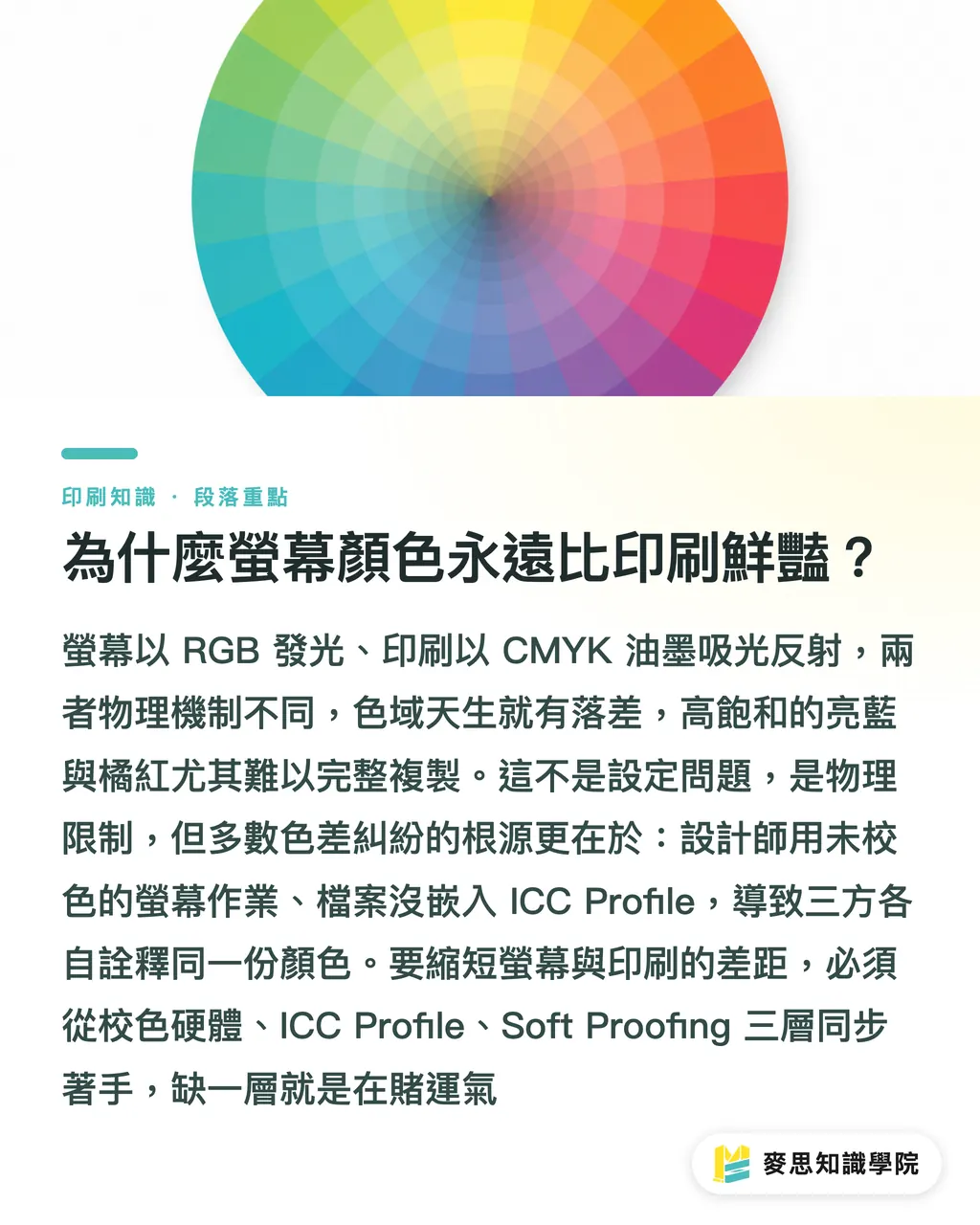
La pantalla emite luz y el papel depende de la absorción y reflexión de la tinta. Al responder a principios físicos distintos, sus espacios de color (Gamut) son por naturaleza desiguales. Para que la tirada impresa se acerque a lo que ves en pantalla, en Academia del conocimiento Mai Strategy recomendamos abordar tres niveles en paralelo: hardware de calibración, perfil ICC y Soft Proofing. Omitir cualquiera es jugar a la lotería
No se trata de una mala configuración, sino de una limitación física. Las pantallas generan color mediante luz RGB, abarcando habitualmente sRGB o el gamut más amplio Display P3, capaces de mostrar azules y naranjas fluorescentes sumamente saturados. En cambio, las tintas de cuatricromía CMYK sobre papel ofrecen un gamut visiblemente más reducido; reproducir con fidelidad esos tonos cian y naranjas intensos resulta prácticamente imposible
Tras años tratando con clientes en preimpresión, veo que la mayoría de los conflictos por color tienen el mismo origen: el diseñador trabaja en una pantalla sin calibrar, entrega un PDF sin perfiles ICC incrustados y la imprenta convierte los colores con los ajustes por defecto de su procesador RIP. Cuando tres partes interpretan el mismo color bajo criterios distintos, el resultado final nunca coincide
Comprender esta premisa es lo que da sentido a todos los ajustes posteriores
---
¿Qué se calibra exactamente? Empecemos por el hardware
Muchos creen que ajustar a ojo el balance de blancos equivale a calibrar. Es un error. Una calibración de monitor real requiere dos elementos: un colorímetro (Colorimeter) y su software correspondiente
Las opciones más habituales son la serie Datacolor Spyder o el X-Rite i1Display, con un rango de precio de entre 4.000 y 15.000 TWD. Para quien maneja un volumen considerable de diseño para imprenta, es una inversión imprescindible, no un lujo. El software de calibración (incluido habitualmente con el dispositivo) mide las muestras de color RGB proyectadas en la pantalla, las compara con valores de referencia y genera un perfil ICC de pantalla que se carga automáticamente en el gestor de color del sistema operativo
Valores recomendados para la calibración:
・Temperatura de color: D65 (6500K), la norma estándar de iluminación en la industria gráfica según ISO 3664
・Luminancia / Brillo: 80-100 cd/m²; una pantalla con exceso de brillo induce a diseñar con tonos demasiado claros
・Gamma: 2.2 (Windows) o L* Gamma (en versiones recientes de macOS)
Recalibra cada dos o tres meses. La retroiluminación y los paneles OLED sufren derivas cromáticas con el uso continuo; mantener un perfil ICC antiguo activo termina falseando la visualización
---
Configuración correcta en Illustrator y Photoshop
Calibrar el hardware es solo el primer paso; la configuración del software determina si el color que ves en pantalla mientras diseñas responde a la realidad de la imprenta
Punto de partida: Ajustes de color unificados
En Photoshop o Illustrator, ve a «Edición > Ajustes de color» (Edit > Color Settings) y selecciona Japan Color 2001 Coated (el estándar más extendido en las imprentas de Taiwán) o el perfil ICC de salida indicado por tu taller de impresión. La clave reside en fijar el espacio de trabajo RGB en sRGB IEC61966-2.1 y el espacio de trabajo CMYK en el perfil suministrado por tu imprenta. Si el proveedor no dispone de uno propio, Japan Color 2001 Coated es la opción por defecto más fiable
El Soft Proofing: tu prensa de impresión en pantalla
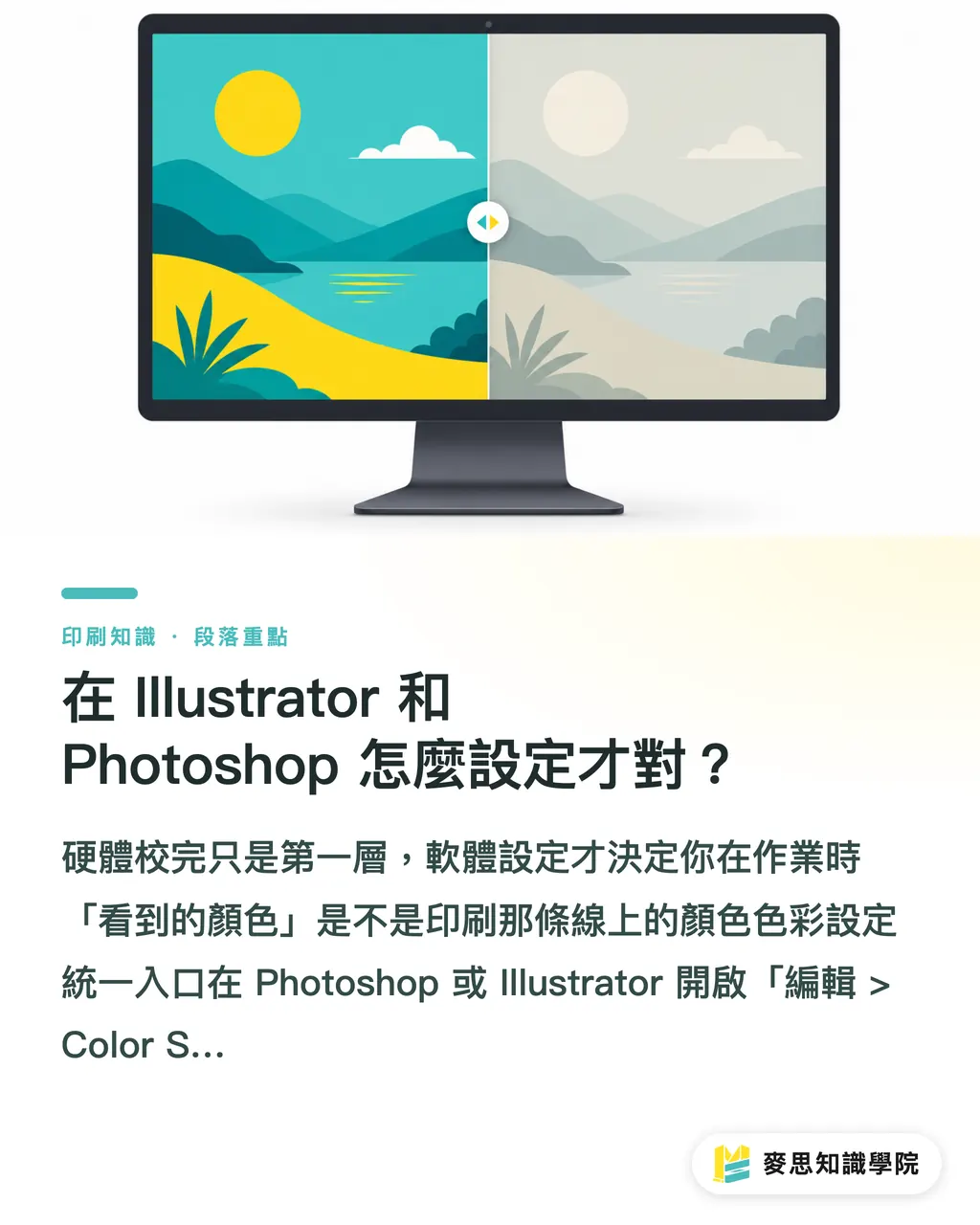
Una vez configurado, ve en Photoshop a «Vista > Ajuste de prueba > A medida» (View > Proof Setup > Custom). En «Dispositivo para simular» (Device to Simulate), elige el perfil ICC de tu imprenta; en «Interpretación» (Rendering Intent), opta por Colorimétrico relativo (Relative Colorimetric) en la mayoría de los casos y marca «Compensación de punto negro» (Black Point Compensation). Luego pulsa Ctrl/Cmd+Y para activar o desactivar la vista de prueba de color en pantalla
El contraste antes y después es inmediato: los tonos llamativos de la pantalla adquieren un aspecto más sobrio y apagado bajo el modo de prueba, reflejando fielmente cómo saldrán del papel. Esa pérdida de viveza no es un engaño visual, sino la realidad física del soporte impreso
En Illustrator la ruta varía ligeramente: tras definir el perfil en «Vista > Ajuste de prueba» (View > Proof Setup), activa «Vista > Colores de prueba» (View > Proof Colors) para entrar en el modo de previsualización impresa
---
Los errores críticos de color antes de enviar a imprenta
Incluso con el monitor calibrado y el Soft Proofing activado, el archivo final puede desvirtuarse al imprimir. Estos son los puntos críticos que reviso habitualmente en la fase de cierre de proyecto:
・PDF sin perfiles ICC incrustados: al exportar el PDF, comprueba en las opciones de Acrobat o Illustrator que la casilla «Incluir perfiles ICC» (Include ICC Profiles) esté marcada; de lo contrario, el procesador RIP de la imprenta desconocerá el espacio de color de origen
・Imágenes RGB exportadas sin convertir a CMYK: si los enlaces colocados permanecen en RGB, el RIP de la imprenta aplicará sus propios parámetros de conversión al rasterizar, lo que rara vez coincide con lo previsto. Lo ideal es convertirlas manualmente en Photoshop con «Edición > Convertir en perfil» (Edit > Convert to Profile) antes de guardar
・Uso de negro RGB (0, 0,:
・0) en el documento: en pantalla se ve idéntico, pero en imprenta puede transformarse en un negro compuesto de cuatro tintas (C40 M30 Y30 K
・100) o salir grisáceo; para fuentes de texto continuo, utiliza exclusivamente negro puro K100
・Perfil ICC de papel no coincidente con el soporte real: el comportamiento entre papel estucado (couché) y no estucado (offset) varía enormemente; aplicar un perfil equivocado en la prueba en pantalla equivale a evaluar una simulación errónea
---
Cómo comunicarse eficazmente sobre el color con la imprenta
Esta es la etapa más descuidada de todo el proceso y donde surgen las mayores discrepancias
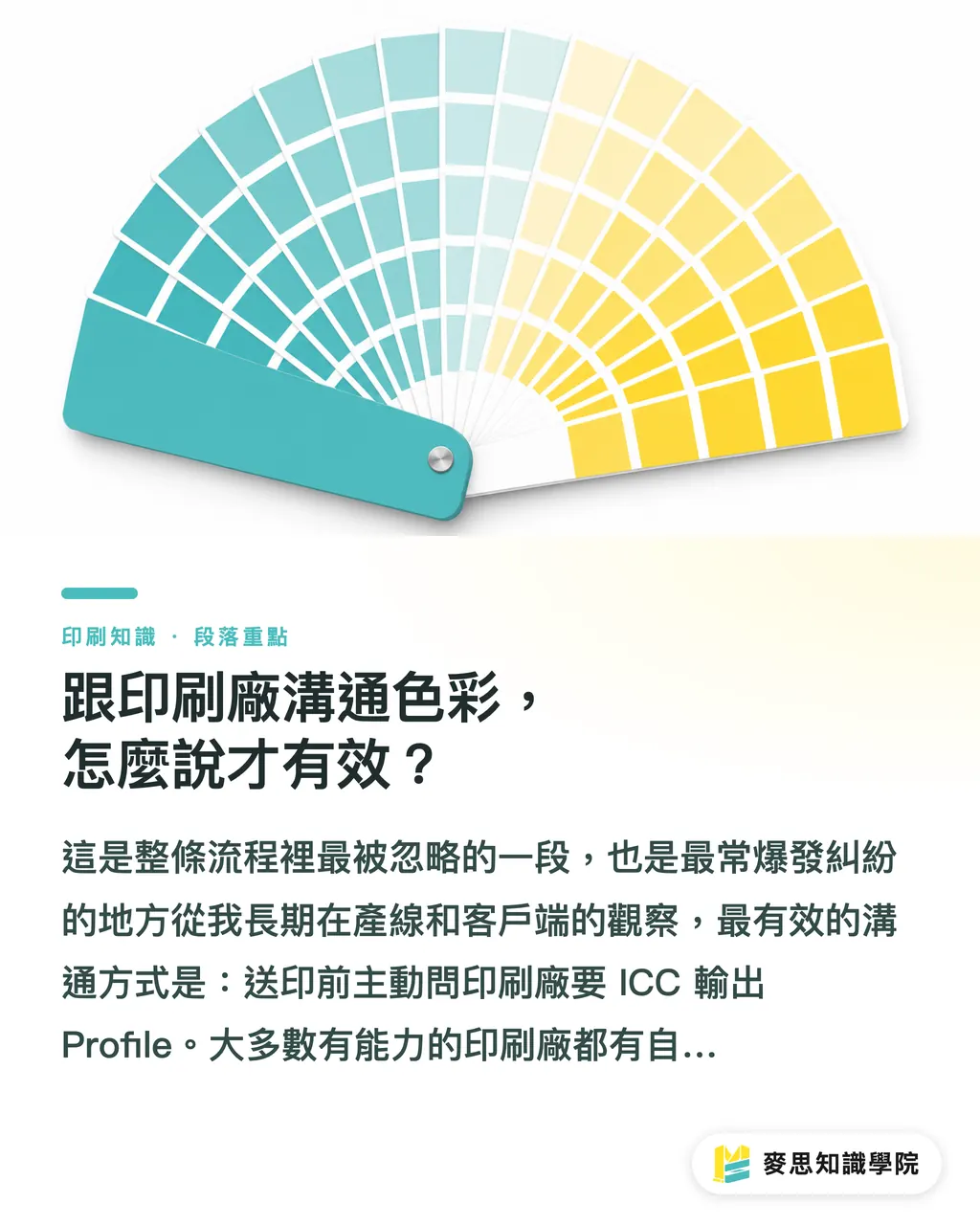
A partir de mi experiencia directa tanto en taller como con clientes, la vía más efectiva es pedirle a la imprenta su perfil ICC de salida antes de enviar los archivos. La mayoría de los talleres consolidados cuentan con perfiles propios adaptados a sus prensas, tintas y papeles habituales. Al cargarlo en tu configuración de Soft Proofing, lo que visualizas en pantalla será lo más fiel posible a la salida real de esa máquina
Si el proveedor indica que no dispone de perfiles ICC, recurre al plan B: solicita una prueba física de color (prueba de contrato o machote calibrado) como criterio de validación. Limitarse a pedir que «el color se parezca al de la pantalla» carece por completo de base técnica objetiva
Otra práctica muy útil consiste en solicitar una prueba de parches de color específicos sobre el papel definitivo del proyecto para comprobar el comportamiento en CMYK de tus valores PANTONE o códigos Hex. Conserva esa prueba como referencia contractual para el tiraje final. Aunque las guías PANTONE ofrecen tablas de conversión a CMYK, basta un cambio de lote de tinta o de gramaje de papel para que las lecturas varíen; la prueba física impresa es siempre la norma definitiva
Si trabajas con frecuencia en proyectos gráficos y todavía sientes que cada envío a imprenta es una apuesta, ponte en contacto con el equipo de consultores de Academia del conocimiento Mai Strategy para definir un flujo estandarizado de control de color y ahorrarte el desgaste de improvisar en cada entrega
Puntos clave
・La calibración de pantalla exige un colorímetro por hardware para crear un perfil ICC de pantalla; fiarse del ojo humano para ajustar temperaturas de color no sirve de nada
・El Soft Proofing es la única herramienta para prever variaciones de color en pantalla antes de enviar a imprenta; diseñar sin él es trabajar a ciegas
・Incrusta siempre los perfiles ICC al exportar el PDF para que el procesador RIP de la imprenta disponga de una referencia colorimétrica precisa
・Solicita a la imprenta el perfil ICC de salida de sus máquinas: es el punto de anclaje de toda la gestión de color
・Configura el texto corrido exclusivamente en negro puro K100 para evitar que el RIP convierta el negro RGB en un negro enriquecido de cuatro tintas que desenfoque la tipografía
Reflexiones adicionales
La calibración del monitor no es especialmente compleja, pero muchos diseñadores se quedan a mitad de camino: calibran el monitor pero no activan el Soft Proofing, o activan el Soft Proofing con un perfil genérico en vez del perfil real de la imprenta. Solo cuando cada eslabón encaja, el flujo de trabajo cobra verdadera eficacia
Para los estudios de diseño, recomendamos consolidar estos tres pasos en un procedimiento estándar (SOP): calibración con colorímetro, ajuste base con Japan Color 2001 Coated y solicitud sistemática del perfil ICC a la imprenta en cada encargo. La ventaja va más allá de la fidelidad del impreso: proporciona un lenguaje técnico compartido con clientes e impresores, eliminando quejas ambiguas como «el impreso no se siente igual»
Por su parte, las imprentas que deseen implementar una gestión de color rigurosa deberían perfilar sus prensas y papeles principales mediante perfiles ICC específicos; es una inversión puntual cuyo retorno en horas de ajuste y reducción de rechazos resulta sumamente rentable
Suscríbete al boletín de Academia del conocimiento Mai Strategy para recibir periódicamente artículos técnicos sobre prácticas de preimpresión, gestión de color y optimización de flujos de trabajo gráficos, ahorrándote horas de prueba y error
FAQ
- ¿Qué hardware se necesita para calibrar la pantalla y cuánto cuesta aproximadamente?
- Se necesita un colorímetro. Los referentes del mercado son la gama Datacolor Spyder y los dispositivos X-Rite i1Display, con precios en Taiwán que oscilan entre 4.000 y 15.000 TWD. El software de calibración suele venir incluido con el equipo; al conectarlo a la computadora y seguir las instrucciones del asistente, se genera y aplica automáticamente el perfil ICC de pantalla en el sistema
- ¿Qué perfil ICC se debe seleccionar en el Soft Proofing para una simulación correcta?
- Lo ideal es solicitar a la imprenta el perfil ICC de salida correspondiente a sus prensas e introducirlo en el menú Proof Setup de Photoshop o Illustrator. Si el taller no lo facilita, utiliza Japan Color 2001 Coated como estándar genérico de referencia para impresiones en papel estucado
- ¿Qué Rendering Intent (propósito de interpretación) conviene elegir?
- En trabajos de imprenta, la opción estándar en la mayoría de los casos es Colorimétrico relativo (Relative Colorimetric) junto con la casilla Compensación de punto negro (Black Point Compensation). Si la imagen tiene un gamut muy amplio con colores sumamente saturados, conviene probar Perceptual; compara ambos modos en el Soft Proofing para comprobar cuál arroja una respuesta más fiel a lo deseado
- Si los valores CMYK son idénticos, ¿por qué el color final varía entre distintas imprentas?
- Los valores CMYK son solo porcentajes de dosificación. El color final impreso depende de la marca de la tinta, la ganancia de punto de la máquina, el grado de absorción del papel y las condiciones ambientales de temperatura y humedad. Al variar estos factores entre talleres, un mismo valor C80 M10 Y10 K0 puede resultar en un azul celeste en la imprenta A y adquirir un matiz violáceo en la B. De ahí la necesidad de trabajar con perfiles ICC propios del taller en lugar de fiarse únicamente de cifras numéricas
- ¿Hasta qué punto puede un diseñador aproximarse por su cuenta al resultado impreso final?
- Si se calibra la pantalla por hardware, se aplica en el software el perfil ICC del impresor para el Soft Proofing y se exporta el PDF con perfiles incrustados, la discrepancia entre la pantalla y el impreso se reduce al mínimo. No obstante, una coincidencia física del 100 % es imposible, por lo que la aprobación definitiva siempre debe basarse en una prueba física de color
Artículos relacionados



El boletín semanal de impresión × IA
El conocimiento práctico de impresión e IA que diseñadores, marcas y empresas pueden usar antes de actuar, en un solo correo, cada semana en tu bandeja de entrada
Caja de herramientas
RGB↔CMYK conversion, ΔE color difference and brand color print analysis — free color management tools, computed right in your browser.
Grupo MINDS
¿Necesita servicios reales de impresión o regalos?
Una vez leído el contenido, el siguiente paso queda en manos de las marcas hermanas del Grupo MINDS: desde impresión de alta calidad hasta pedidos en línea y regalos de temporada