
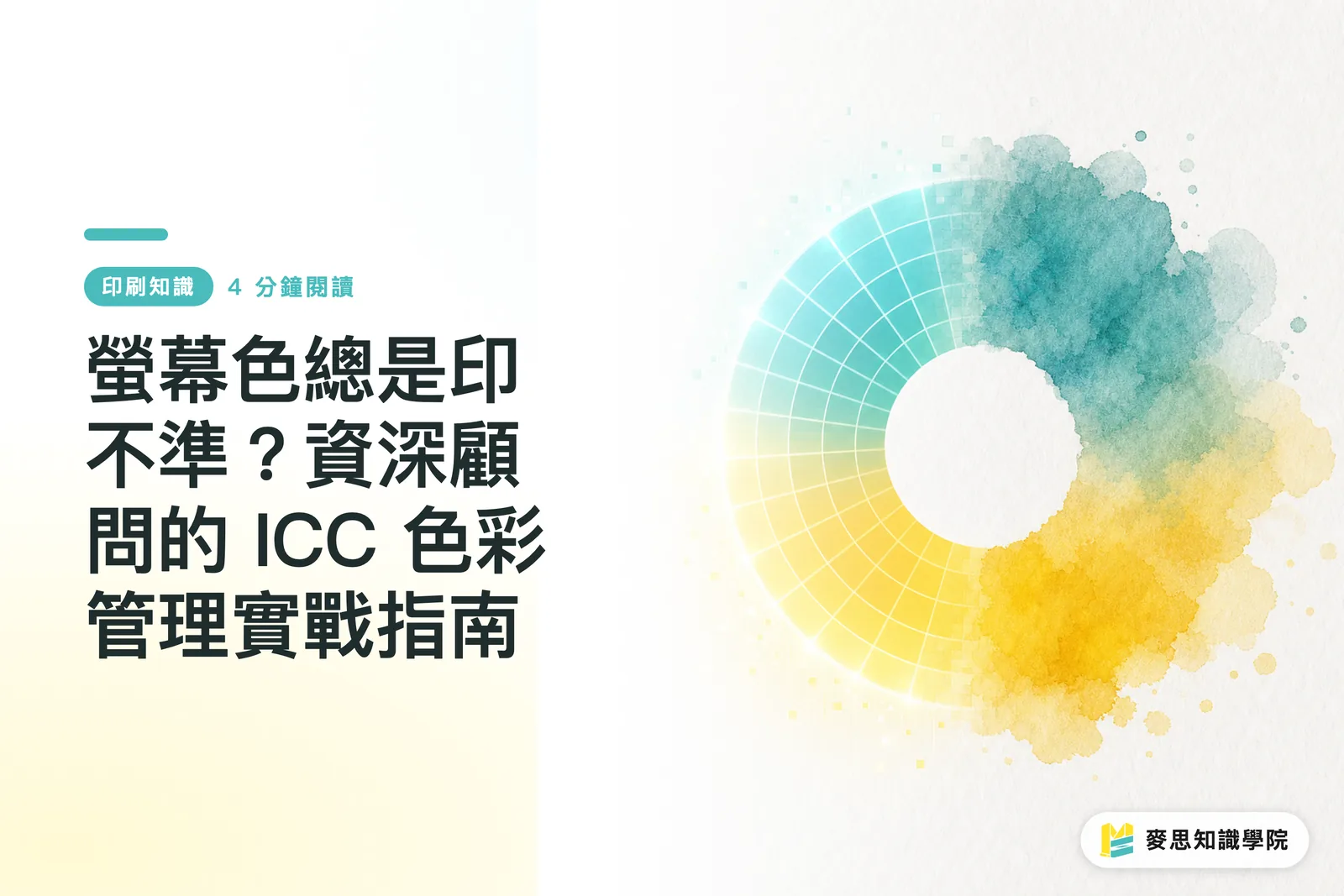
¿Por qué los colores vibrantes de la pantalla siempre se ven opacos y turbios al imprimir?
Esta es la queja y el lamento que más he escuchado en mis más de diez años en la industria de la impresión
No es que tu monitor esté roto ni que la prensa haya fallado; es una diferencia fundamental entre la física de la luz y la limitación física de la impresión
Las pantallas emiten luz mediante fuentes RGB y pueden mostrar una gama (Gamut) muy amplia, especialmente esos verdes fluorescentes o azules violáceos intensos
La impresión, por otro lado, depende de la reflexión de la luz sobre las tintas CMYK; sus propiedades físicas dictan que el límite de su gama es mucho menor que el de una pantalla
Cuando intentas imprimir a la fuerza esos colores brillantes que exceden la gama CMYK, el sistema automáticamente busca el color oscuro más cercano como sustituto
Es por esto que un naranja brillante en pantalla a menudo termina convertido en un ocre opaco
Basado en los conceptos fundamentales de 'Gestión de color y perfiles ICC', la gama Adobe RGB común en monitores de alta gama es casi un 30% más grande que el estándar tradicional de impresión
Esto significa que un gran porcentaje de los colores vibrantes que ves en pantalla simplemente no pueden ser reproducidos por una prensa
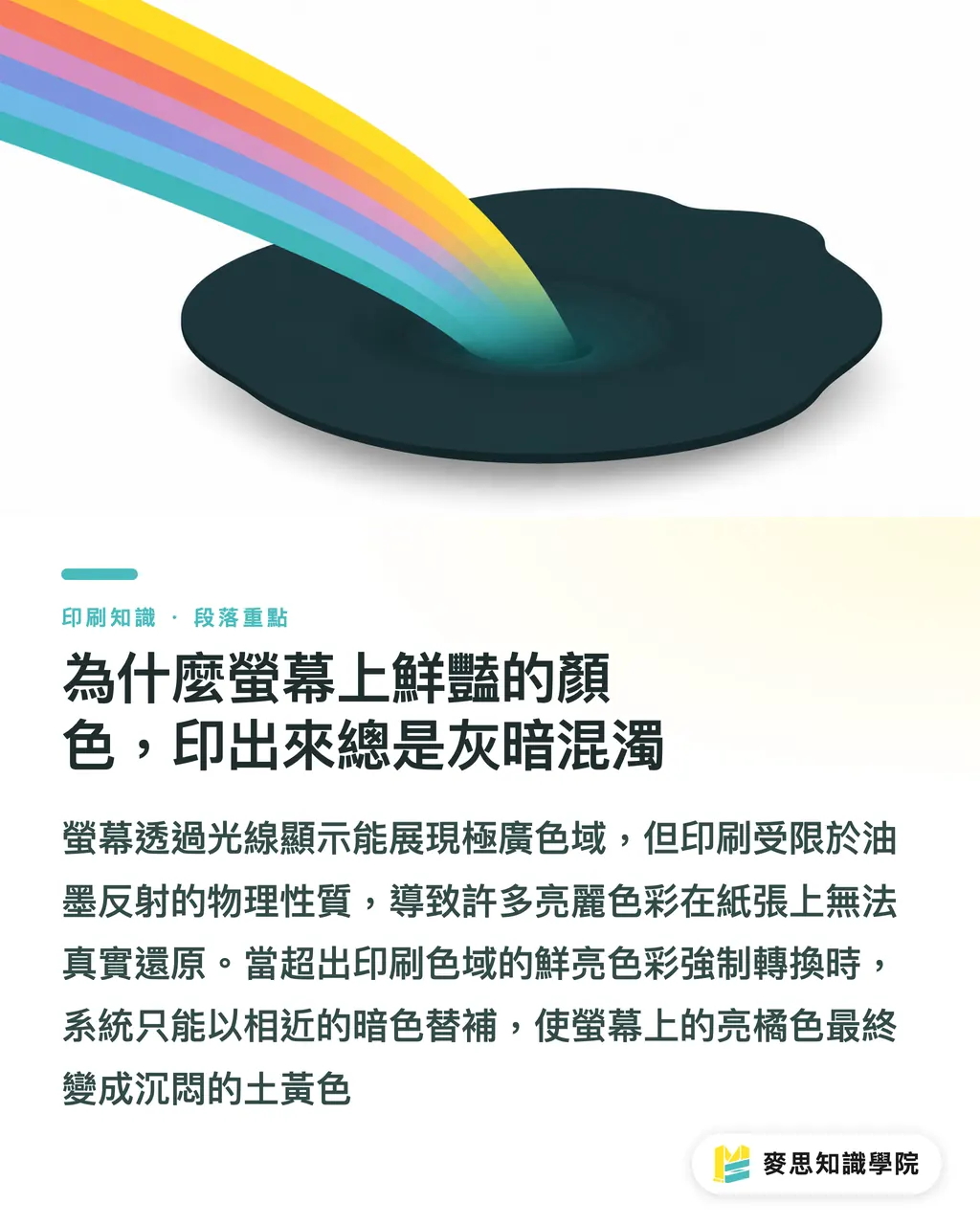
¿Qué es un perfil ICC y por qué es clave para una igualación de color precisa?
Para solucionar esta brecha en la gama, debemos apoyarnos en los perfiles ICC (International Color Consortium), que actúan como nuestro puente de comunicación
En términos sencillos, es un diccionario de traducción de color exclusivo para diferentes dispositivos
Cada monitor, cada impresora e incluso cada tipo de papel tiene su propio 'carácter' y límites únicos al interpretar el color
Aplicar el perfil ICC correcto es decirle al sistema cómo traducir de forma segura los colores RGB a los valores CMYK que ese dispositivo específico puede imprimir
Para garantizar que este proceso de traducción sea preciso, el primer paso debe ser la calibración del monitor (Calibration)
Si el monitor en sí tiene un sesgo de color grave, es como tratar de ajustar colores usando gafas de sol; por muy precisos que sean tus ajustes numéricos, el resultado final será erróneo
Actualmente, el estándar seguido comúnmente en la impresión en Taiwán es Japan Color, mientras que en Europa y América se utiliza frecuentemente la norma Fogra
Es por esto que los diseñadores deben confirmar con la imprenta qué conjunto de perfiles aplicar antes de finalizar el archivo
Con el mismo archivo, ¿por qué cambian los colores al cambiar el papel?
Muchos creen que configurar los valores CMYK es infalible, pero ignoran la variable más importante: el 'sustrato' o material a imprimir
Los mismos valores impresos en papel estucado (couché) de superficie lisa, comparados con papel offset (no estucado) de alta absorción, pueden tener una diferencia visual tan drástica que parecen archivos distintos
El papel estucado tiene una capa que retiene la tinta en la superficie, haciendo que los colores se vean saturados y nítidos
El papel no estucado hace que la tinta se hunda y se disperse rápidamente, lo que provoca que el color general se vea opaco y el contraste se reduzca drásticamente
Por eso se requiere un perfil ICC de papel específico para diferentes materiales
Mediante la técnica de prueba digital (Soft Proofing), los diseñadores pueden simular en pantalla las características de absorción y reflexión de un papel en particular
Al cargar el perfil correcto en el software de diseño, el monitor puede predecir con precisión el efecto de opacidad después de que la tinta es absorbida por las fibras del papel, permitiéndote realizar ajustes manuales antes de enviar a imprenta
¿Qué debe hacer el diseñador? La lista de verificación 'a prueba de errores' de un consultor senior
Una vez explicada la teoría, veamos cómo evitar eficazmente estos desastres de reimpresión en la práctica
Establecer un flujo de trabajo de gestión de color confiable es clave desde el principio, en lugar de convertir archivos a ciegas en el último minuto
Suelo recomendar a los clientes y equipos de diseño seguir estrictamente estos principios operativos desde la fase inicial del proyecto:
・Establecer la gama de trabajo: Define el modo de color del software como CMYK al inicio del diseño y carga el perfil especificado por la imprenta
・Evitar colores extremos: Identifica y elimina colores peligrosamente vibrantes que estén en el límite de la gama RGB; si el color corporativo es indispensable, prepara un presupuesto para tintas directas (spot colors)
・Calibrar el monitor regularmente: Utiliza un colorímetro de hardware para reajustar el color de tu pantalla periódicamente y asegurar que lo que ves tiene una base objetiva
・Aprovechar la vista previa de prueba digital: Antes de exportar, activa la función de 'Prueba de color' (Proof Colors) para simular el estado de color del papel real y realizar la confirmación final
Si sigues estos pasos y colaboras con la supervisión profesional de preimpresión del equipo de MINDS, minimizarás al máximo el riesgo de discrepancia de color
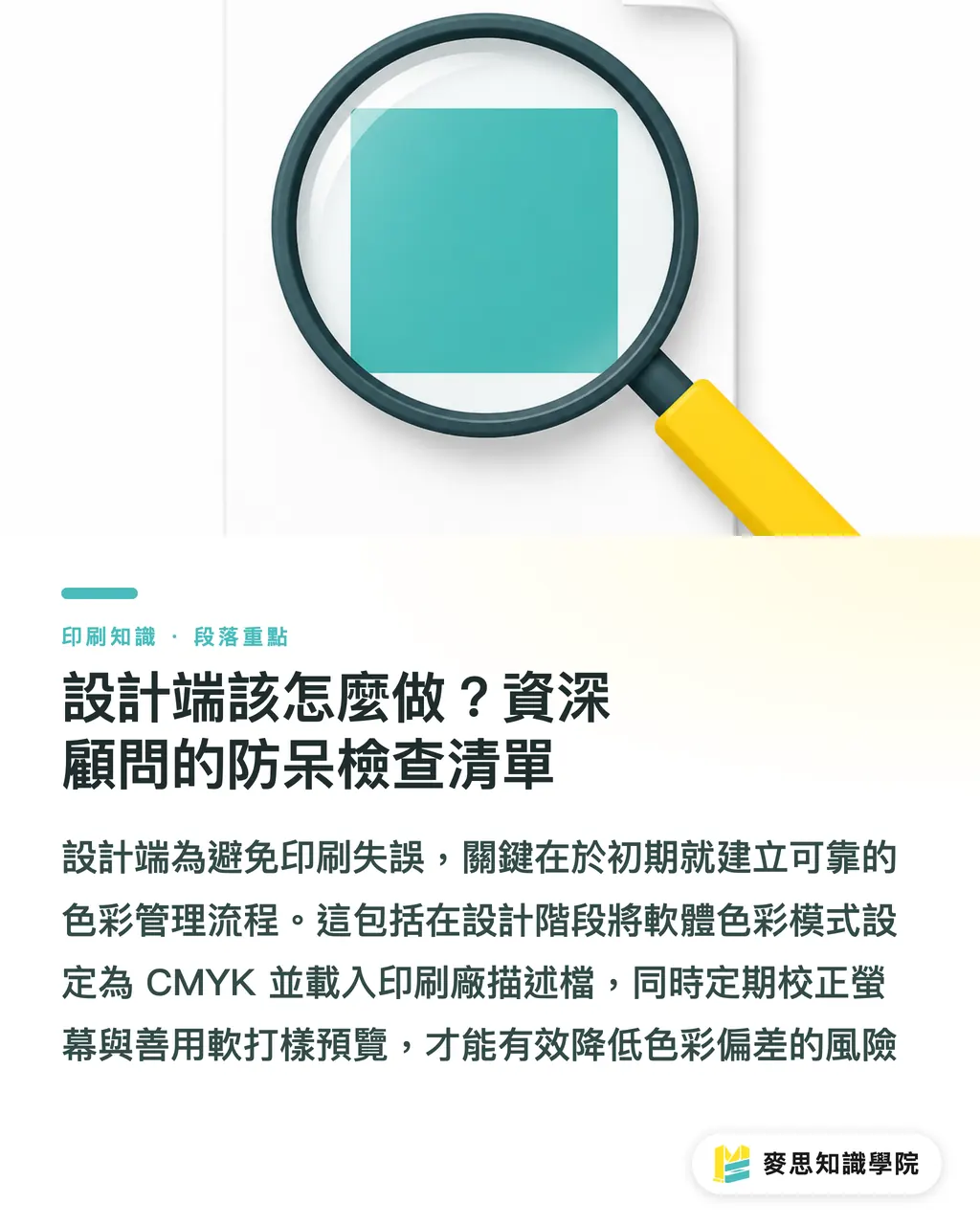
Resumen de puntos clave
Los principios de emisión de luz entre pantallas y la impresión son diferentes; que la gama RGB sea mayor que la CMYK es una limitación física irreversible
Los perfiles ICC son diccionarios de traducción de color entre dispositivos que aseguran que los colores de pantalla se conviertan con precisión en comandos para la prensa
Las características de absorción de tinta de diferentes papeles alterarán directamente la representación del color; el mismo archivo requiere una evaluación distinta al cambiar de papel
El punto de partida para una igualación precisa es la calibración del monitor; si el monitor está desfasado, la prueba digital y los ajustes numéricos posteriores perderán su sentido
Desde la configuración de la gama de trabajo hasta la vista previa de la prueba digital, establecer un flujo de trabajo estandarizado es la mejor solución para prevenir desastres de reimpresión
Reflexión extendida
Basado en mi experiencia de primera mano, la gestión de color no es solo una configuración técnica, sino la base para construir confianza entre el diseño y la impresión
Muchos clientes que colaboran con el equipo de MINDS Printing sienten, desde el primer momento, una drástica reducción en los costos de comunicación y reimpresión
Cuando digitalizamos los estándares de impresión y las características del papel, y proporcionamos una predicción clara mediante pruebas digitales antes de la impresión, ambas partes dejan de discutir por diferencias de color
Para los desarrolladores de software y aplicaciones de IA, la oportunidad futura radica en integrar esta compleja lógica directamente en el flujo de trabajo de diseño
Permitir que los usuarios no profesionales eviten automáticamente los colores peligrosos que exceden los límites de impresión es la dirección práctica para resolver realmente los puntos críticos de la industria
FAQ
- ¿Por qué mi pantalla es una Apple de alta gama y aun así tengo diferencia de color?
- Las pantallas de alta gama tienen una gama más amplia, lo que significa que pueden mostrar colores que la prensa simplemente no puede imprimir. Si no se realiza un ajuste de correspondencia de color, la diferencia será aún más evidente
- ¿Puedo convertir directamente mis archivos RGB antiguos a CMYK para imprimir?
- La conversión forzada hará que el sistema comprima automáticamente los colores vibrantes que excedan el límite, provocando que los colores se vuelvan oscuros y grises. Recomiendo encarecidamente activar el modo de prueba (proof mode) en tu software para ajustar los valores mientras comparas
- Para imprimir en papel no estucado (offset), ¿cómo debo ajustar la configuración de color?
- El papel no estucado tiene una gran absorción de tinta, lo que hace que los colores se vean menos saturados. Se sugiere aumentar el contraste de las fotos durante el diseño y cargar el perfil 'Uncoated' exclusivo en el software para obtener una vista previa del efecto
- ¿Es preciso que el diseñador imprima una muestra en la impresora de la oficina?
- Las características de tinta y papel de una impresora de oficina son totalmente diferentes a los equipos comerciales de fábrica. Imprimirlo tú mismo solo sirve para comprobar la proporción del diseño; para el color, siempre debes solicitar la prueba digital certificada (digital proof) de la imprenta
Fuentes citadas
- ISO 12647-2 — 平版印刷製程的網點與色彩控制標準 · International Organization for Standardization (ISO)規範 CMYK 印刷的目標色度、網點擴張與灰平衡,是印廠對色的國際依據
- ICC Profile Format Specification(ICC.1) · International Color Consortium (ICC)定義 ICC 色彩描述檔的資料結構,跨裝置色彩轉換的基礎規範
- Fogra 特性化資料(FOGRA39 / FOGRA51) · Fogra Research Institute for Media Technologies塗佈紙印刷的標準特性化資料,數位打樣與 ICC 描述檔的對色基準
Artículos relacionados




El boletín semanal de impresión × IA
El conocimiento práctico de impresión e IA que diseñadores, marcas y empresas pueden usar antes de actuar, en un solo correo, cada semana en tu bandeja de entrada
Herramientas gratis MINDS
Preflight file check and design version compare — free final checks before handoff, no upload.
Grupo MINDS
¿Necesita servicios reales de impresión o regalos?
Una vez leído el contenido, el siguiente paso queda en manos de las marcas hermanas del Grupo MINDS: desde impresión de alta calidad hasta pedidos en línea y regalos de temporada