

¿Por qué se ve bonito en pantalla y sale apagado al imprimir?
La frase que más escucho en planta es: «En mi pantalla se veía brillante, ¿por qué al imprimir cambió tanto?»
El problema suele estar en la diferencia de fondo entre RGB y CMYK
・RGB: mezcla de tres luces (Red, Green, Blue); cuanto más se suma, más brillo hay. Ideal para móviles, web, presentaciones y redes sociales
・CMYK: impresión por superposición de cuatro tintas (Cyan, Magenta, Yellow, Black); el papel no emite luz y los colores se oscurecen al apilarse. Es el espacio para impresión
・Diferencia de gamut: azules muy saturados, verdes flúor y naranjas brillantes del RGB muchas veces no se pueden reproducir por completo en CMYK
・Pérdida en la conversión: al pasar de RGB a CMYK, los colores que exceden el gamut de impresión se comprimen al rango imprimible; ahí está el origen de tonos que pierden viveza o se ensucian
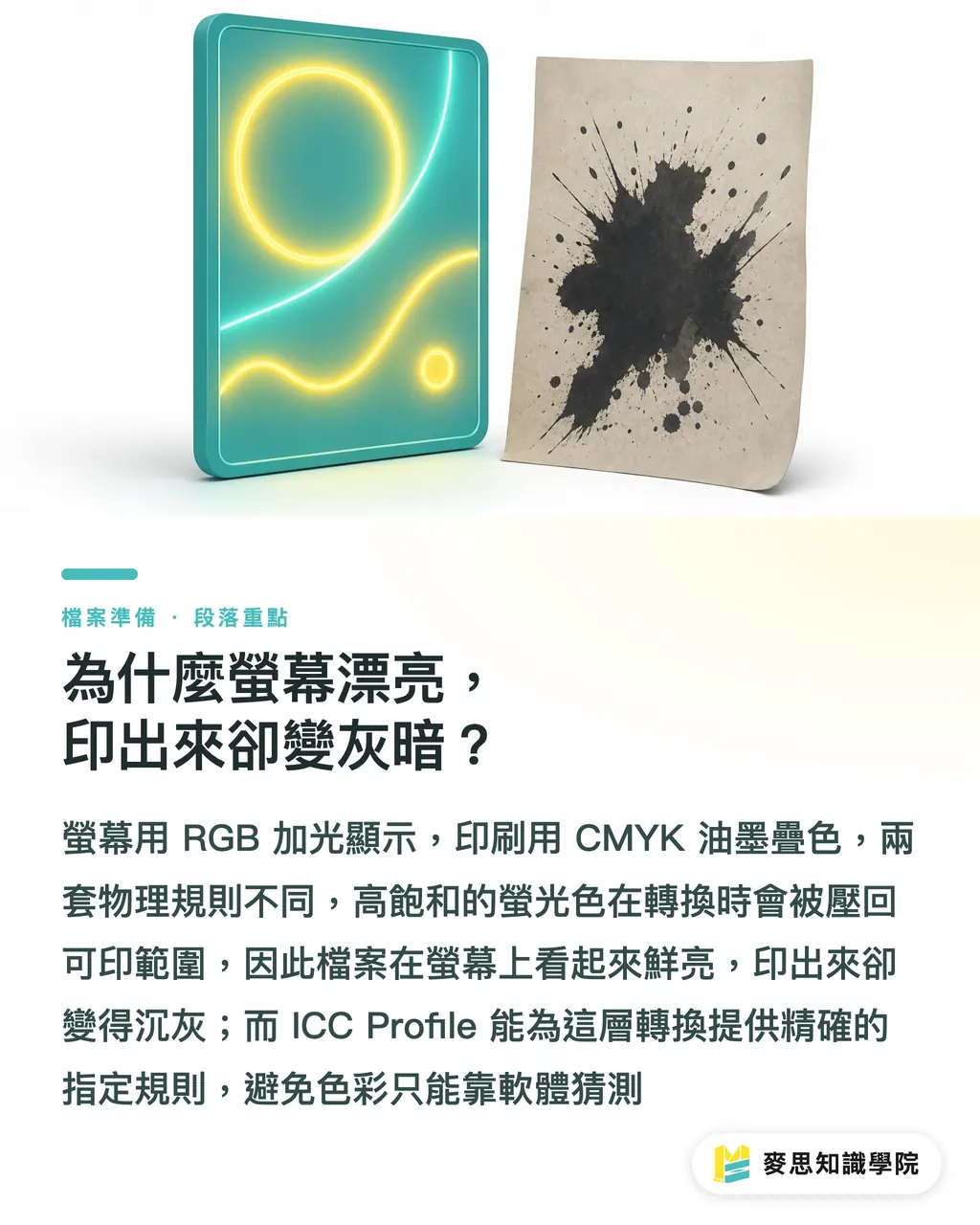
Suelo explicarlo con una analogía: RGB es un letrero de neón, CMYK es tinta sobre papel. No responden a las mismas reglas físicas
Justo ahí está el valor del perfil ICC: le dice al software «¿a qué CMYK convierto este RGB? ¿Cómo debe verse el rojo en las condiciones de esta imprenta?»
Sin ICC, el software simplemente está adivinando
Con ICC, traduce siguiendo una regla definida
¿Qué es un perfil ICC y cómo funciona en el flujo de impresión?
El perfil ICC, que en español también llamamos «perfil de color», no es un filtro ni un truco para embellecer los colores
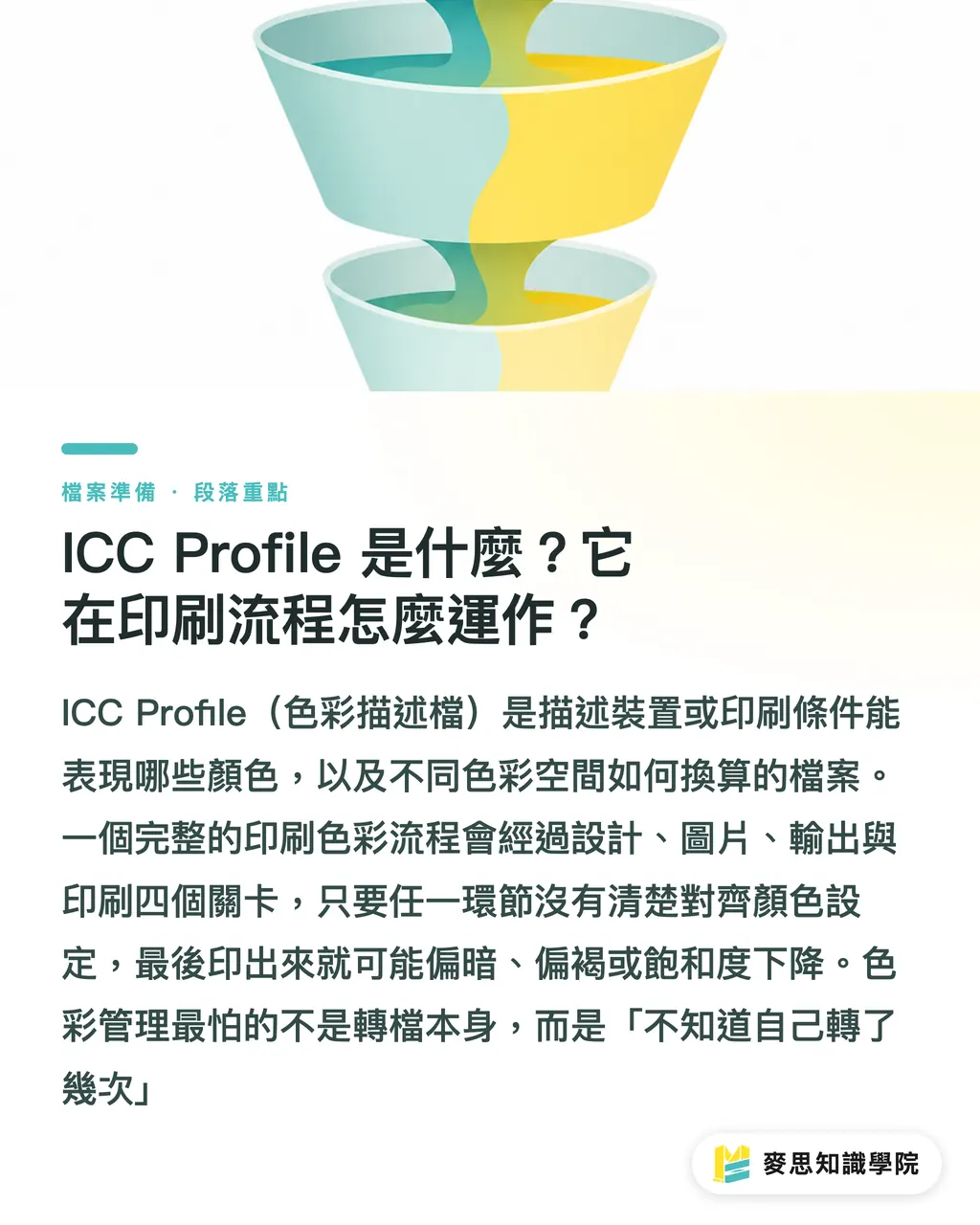
Es un archivo que describe un espacio de color e indica a Illustrator, Photoshop, Acrobat o al sistema RIP qué colores puede reproducir un dispositivo o una condición de impresión, y cómo convertir entre distintos espacios cromáticos
Un flujo de color completo para impresión pasa normalmente por cuatro eslabones
・Lado diseño: Illustrator o Photoshop definen el espacio de trabajo en Color Settings
・Lado imágenes: cada fotografía puede llevar su propio perfil incrustado: sRGB, Adobe RGB, Display P3 u otros
・Lado exportación: al generar el PDF se decide si se convierte al CMYK indicado y si se conserva o incrusta el perfil de salida
・Lado imprenta: la imprenta reinterpreta el archivo con su RIP, papel, tinta, ganancia de punto y condiciones de máquina
Si uno solo de estos cuatro eslabones no queda claro, aparecen las desviaciones de color
Ejemplo: un visual con rojo protagonista, editado en Adobe RGB, que al colocarse en Illustrator ignora el perfil, se exporta a PDF convertido a otro CMYK y encima el RIP de la imprenta aplica otra conversión: el resultado puede salir más oscuro, tirando a marrón y con menos saturación
En gestión de color, lo que más asusta no es convertir
Lo que más asusta es «no saber cuántas veces convertiste»
¿Cómo elegir el perfil CMYK más habitual?
No existe un ICC universal, porque precisamente describe unas condiciones de impresión concretas
Lo primero que pregunto es: zona de impresión, tipo de papel y estándar de salida de la imprenta
Algunos perfiles frecuentes se entienden así
・FOGRA39: estándar europeo habitual para impresión comercial sobre papel estucado. Muchas marcas internacionales y cadenas de suministro europeas lo exigen
・Japan Color 2011 Coated: referencia muy común en la cadena de suministro de Taiwán y Japón para papel estucado. Suele usarse como base en catálogos, libros y pruebas de packaging
・GRACoL 2013: estándar frecuente en impresión comercial norteamericana. Útil al coordinarse con marcas estadounidenses, canales internacionales o especificaciones de impresión en el extranjero
En la práctica, no recomiendo que el diseñador pregunte solo: «¿Qué ICC es el más exacto?»
La mejor pregunta es: «¿Dónde se imprimirá este trabajo? ¿Con qué papel? ¿Qué condición de salida me pide la imprenta?»
Si la imprenta no facilita un perfil específico, en impresión comercial sobre papel estucado en Taiwán o Japón conviene confirmar antes con ella si aplica Japan Color 2011 Coated
Si se trata de un trabajo para marca internacional, cadena europea o exportación, hay que seguir las especificaciones del cliente, no imponer el perfil que más dominas
Elegir mal el ICC no siempre rompe el archivo
Pero hace que todos crean estar viendo el mismo color cuando en realidad consultan mapas distintos
¿Dónde se configura en Illustrator y Photoshop?
El movimiento más básico en diseño es definir claramente el espacio de trabajo
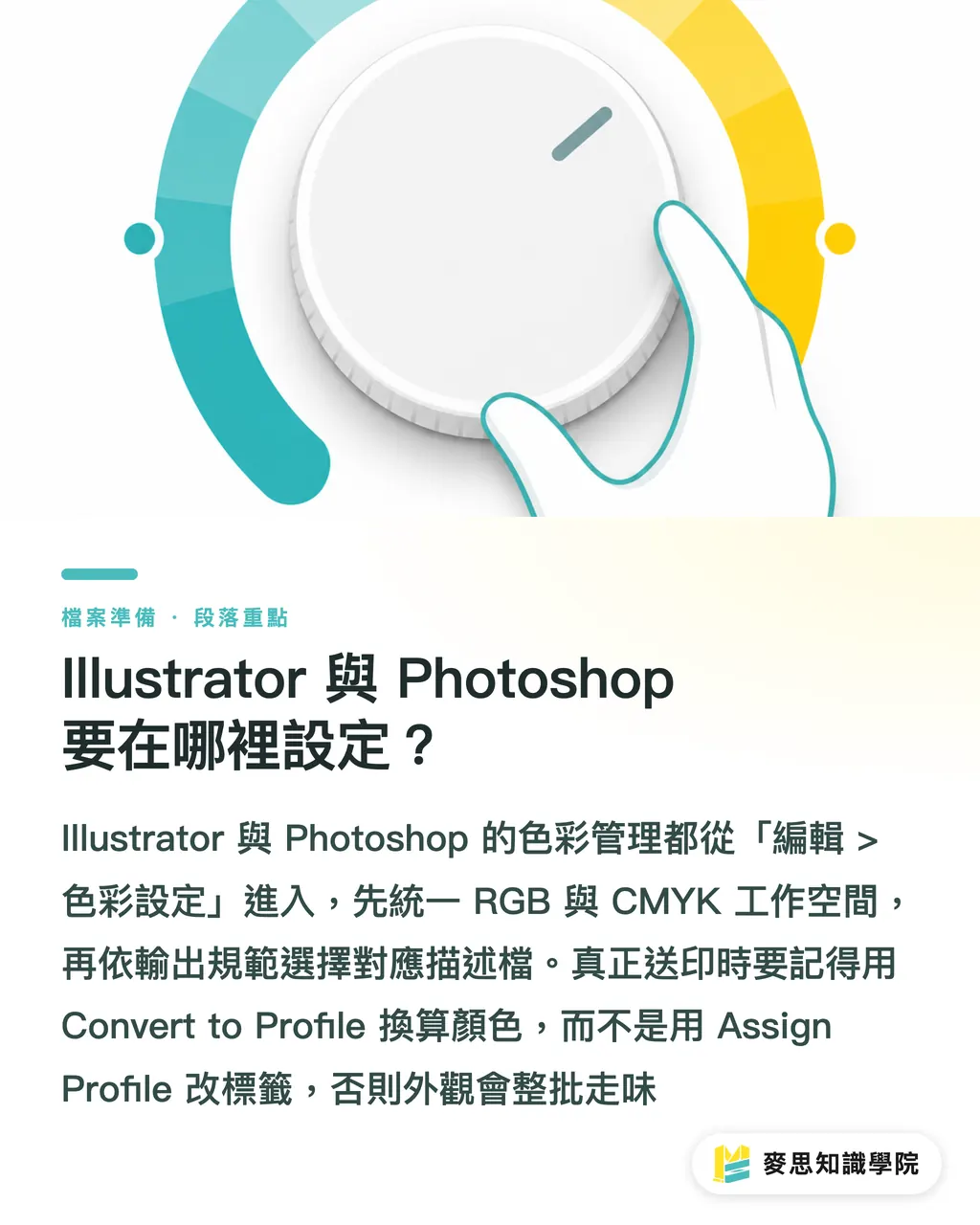
En los programas de Adobe, el acceso habitual es Edit > Color Settings («Edición > Ajustes de color»)
En Illustrator conviene revisar estos puntos
・Edit > Color Settings: confirma el espacio RGB de trabajo y el CMYK de trabajo
・CMYK Working Space: elige según imprenta o especificación: Japan Color 2011 Coated, FOGRA39 o GRACoL 2013
・Color Management Policies: se recomienda mantener los perfiles incrustados y que el sistema avise ante inconsistencias
・Profile Mismatches: se recomienda activar «Preguntar al abrir» y «Preguntar al pegar»
・Missing Profiles: se recomienda activar «Preguntar al abrir»
En Photoshop también se empieza por Edit > Color Settings, combinándolo con el análisis del perfil de cada imagen
・Fotos ya retocadas: no arranques el archivo tirando a la ligera el perfil original
・Imágenes para impresión: conviene usar Convert to Profile para llevarlas al CMYK indicado, no Assign Profile para forzar la asignación
・Si necesitas previsualizar la impresión: usa View > Proof Setup > Custom y elige el ICC de la imprenta para hacer proof en pantalla (soft proof)
・Imágenes RGB muy saturadas: revisa primero el Gamut Warning antes de retocar zonas concretas
Hay un malentendido muy común en planta: Assign Profile y Convert to Profile no son lo mismo
・Assign Profile: cambia «cómo se interpretan estos valores». Los números no se mueven, pero el aspecto puede variar mucho
・Convert to Profile: convierte los colores al nuevo espacio de color intentando mantener la apariencia. Aquí los números cambian
Para enviar a impresión, lo habitual es Convert to Profile
Assign Profile es más bien como cambiar la etiqueta: si la pegas mal, todo el lote cambia de sabor
Colocación de imágenes, exportación del PDF y comunicación con la imprenta
Al colocar imágenes, no suelo recomendar descartarlas siempre como «ignorar perfil»
Porque si una imagen está en Adobe RGB y otra en sRGB, y se interpretan como si fueran el mismo RGB, el color puede desviarse desde el origen
Lo más estable es tratarlas según tres casos
・Imagen con perfil correcto incrustado: conserva el perfil incrustado para que el software conozca el espacio de color original
・Imagen sin perfil: primero analiza a ojo y por origen; las imágenes de la web suelen revisarse como sRGB y, si hace falta, se convierten después
・Imagen con perfil claramente erróneo: no la ignores de entrada; prueba en Photoshop la diferencia entre Assign Profile y Convert to Profile antes de decidir cómo corregirla
Al exportar el PDF,要不要 incrustar el ICC de salida depende del flujo de la imprenta
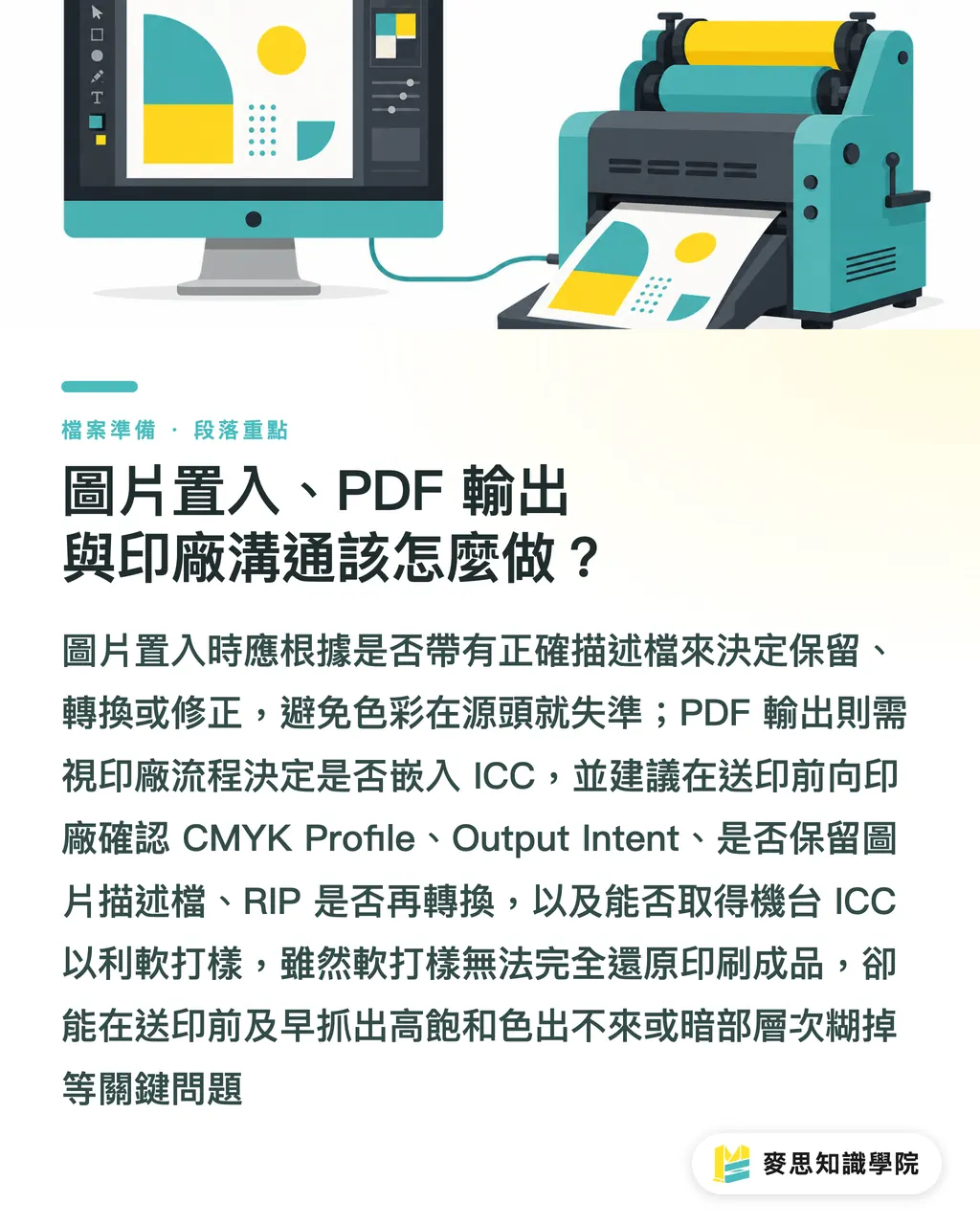
Hay imprentas que prefieren que el PDF ya esté convertido al CMYK indicado, con Output Intent incrustado, para que el RIP confirme la intención del archivo
Otras imprentas tienen un flujo estandarizado y prefieren recibir un PDF CMYK limpio, sin información extra que luego se vuelva a convertir
Antes de enviar, recomiendo hacer cinco preguntas; es más útil que pasar horas adivinando
・¿Qué perfil CMYK ICC recomiendan para este trabajo?
・¿El PDF debe llevar Output Intent incrustado?
・¿Las imágenes se entregan con perfil incrustado o ya convertidas al CMYK indicado?
・¿El RIP de la imprenta aplicará alguna conversión de color adicional?
・¿Pueden facilitarme el ICC de su máquina o el ICC de su condición estándar para hacer soft proof en Acrobat o Photoshop?
Si la imprenta facilita el ICC de su máquina, el estudio puede hacer soft proof para anticipar un resultado cercano al de impresión
El soft proof no garantiza un 100 % de coincidencia, porque influyen el blanco del papel, el recubrimiento, la carga de tinta, la humedad de planta y la calibración del monitor
Pero al menos permite detectar dos problemas graves antes de imprimir: colores muy saturados que no se pueden reproducir y zonas oscuras que se aplastan y pierden detalle
Lo que se gana en este paso muchas veces no es tiempo, sino evitar pagar la factura después de imprimir
En MINDS Print intervenimos justamente en esta etapa: preparación de archivos, revisión de preimpresión, recomendación de papel y comunicación con la imprenta
No se trata de echarle la culpa al diseñador ni a la imprenta, sino de dejar claras las reglas del color antes de dar el OK a la prensa
Resumen clave
・El perfil ICC no embellece el color: hace que equipos distintos lo interpreten con la misma regla
・Pasar de RGB a CMYK siempre implica concesiones; lo profesional es saber primero qué se va a perder
・Definir el CMYK antes de enviar a imprimir reduce las suposiciones, no añade trabajo extra
・No descartes a la ligera los perfiles incrustados de las imágenes; muchos desvíos de color nacen justo en ese segundo
・La mejor gestión de color no consiste en memorizar nombres de ajustes, sino en preguntarle a la imprenta cómo imprime su máquina, su papel y su flujo
Reflexiones adicionales
Para el lado de producción, el ICC es la herramienta que convierte la experiencia en una especificación que se puede comunicar; para el diseñador, es un seguro antes de enviar a imprenta; para aplicaciones SaaS e IA, si en el futuro quieren ayudar a revisar archivos de impresión de forma automática, el primer paso no será juzgar si la imagen «se ve bonita», sino comprobar si el archivo declara un espacio de color claro, si las imágenes llevan perfil incrustado y si el PDF cumple con los requisitos de salida de la imprenta
A las pymes y a los equipos de diseño les recomiendo armar su propia checklist de color para envío a impresión: papeles habituales, imprentas con las que se trabaja, ICC definido, ajustes de exportación del PDF y pasos de soft proof. Fijar primero estos cinco puntos hace que cada salida posterior sea mucho más estable
FAQ
- ¿Qué es un perfil ICC?
- Un perfil ICC es un perfil de color que describe cómo reproduce los colores un monitor, una imagen o una condición de impresión. Permite que Illustrator, Photoshop, el PDF y el RIP de la imprenta interpreten el color con la misma regla
- ¿Antes de imprimir hay que pasar siempre de RGB a CMYK?
- La mayoría de la impresión offset tradicional y comercial exige confirmar el CMYK de salida. Lo importante no es convertir a ciegas, sino hacerlo según el ICC indicado por la imprenta para evitar que un RGB intenso se aplaste a última hora en prensa
- ¿FOGRA39, Japan Color 2011 Coated o GRACoL 2013? ¿Cuál elijo?
- FOGRA39 es habitual en impresión europea sobre papel estucado, Japan Color 2011 Coated es común en la cadena de suministro de Taiwán y Japón, y GRACoL 2013 se usa mucho en impresión comercial norteamericana. Lo más seguro es preguntar antes a la imprenta qué estándar de salida aplica
- Al colocar imágenes en Illustrator, ¿hay que mantener el perfil incrustado?
- Por lo general se recomienda mantener el perfil incrustado correcto, porque indica al software el espacio de color original de la imagen. Solo cuando el perfil es claramente erróneo conviene volver a Photoshop para evaluarlo y corregirlo
- ¿Hay que incrustar el ICC al exportar el PDF?
- Depende del flujo de la imprenta. Algunas prefieren que se incruste el Output Intent para confirmar la intención de salida; otras prefieren controlar ellas mismas la conversión en el RIP. Antes de enviar, mejor confirmar el especificado por la imprenta en lugar de aplicar un ajuste genérico
Artículos relacionados

El boletín semanal de impresión × IA
El conocimiento práctico de impresión e IA que diseñadores, marcas y empresas pueden usar antes de actuar, en un solo correo, cada semana en tu bandeja de entrada
Herramientas gratis MINDS
Recorte de fondo con IA, creador de stickers de LINE, calculadoras de lomo e imposición — gratis, en el navegador, sin subir archivos.
Grupo MINDS
¿Necesita servicios reales de impresión o regalos?
Una vez leído el contenido, el siguiente paso queda en manos de las marcas hermanas del Grupo MINDS: desde impresión de alta calidad hasta pedidos en línea y regalos de temporada