

Warum ist das Layout auf dem Bildschirm randlos, aber im Druck zeigt sich ein weißer Rand?
Das ist die Klage, die ich in der Druckerei am häufigsten höre
Viele taiwanesische KMU nutzen aus Budget- oder Zeitgründen Word, PowerPoint oder sogar Google Slides zur Erstellung von Flyern und Broschüren
Diese Office-Programme wurden jedoch ursprünglich für Bildschirme und Büro-Tintenstrahldrucker entwickelt. Ein Konzept für den im professionellen Druck zwingend erforderlichen Anschnitt (Bleed) besitzen sie nicht
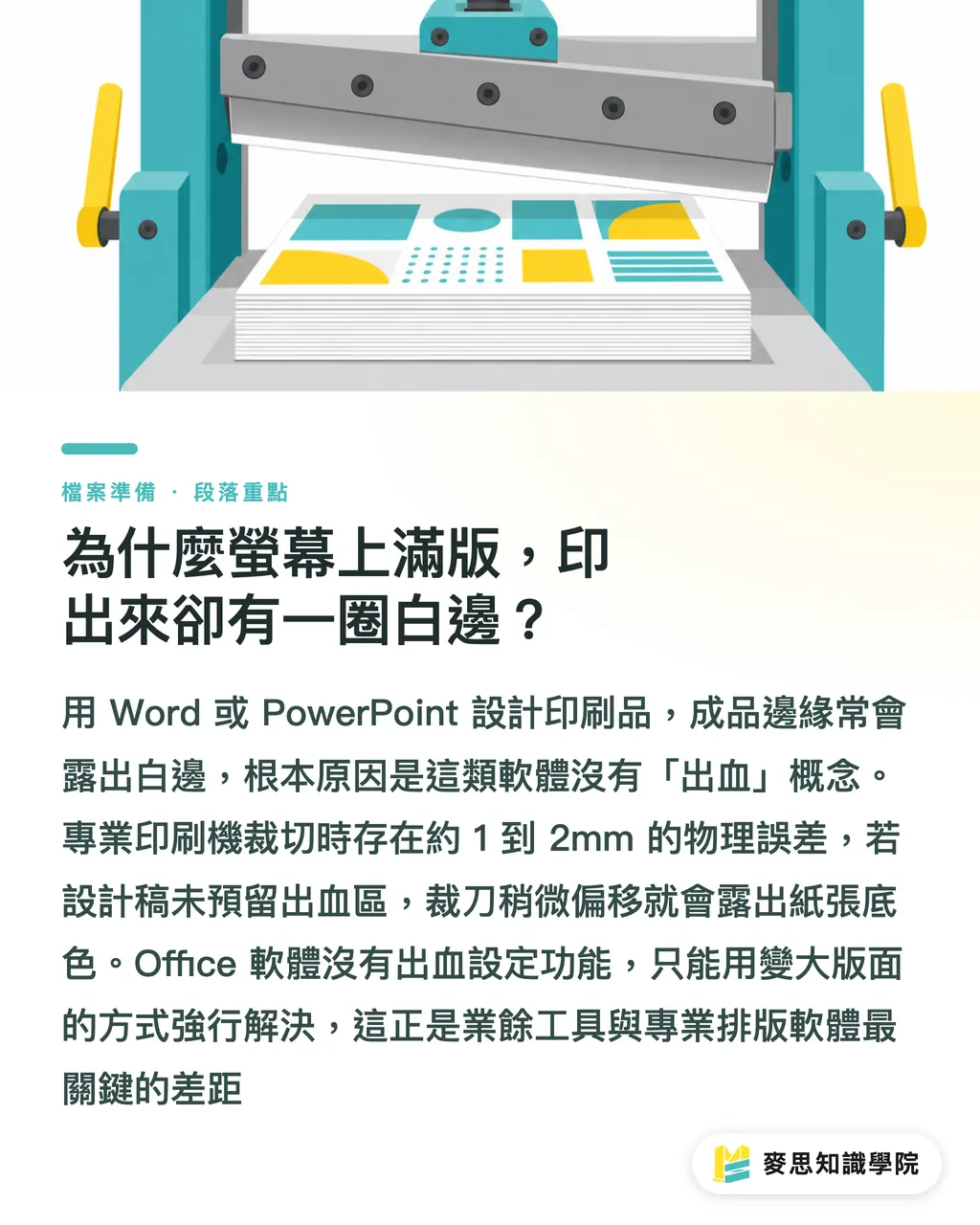
Beim maschinellen Zuschneiden der Druckbögen im Hochgeschwindigkeitsbereich kommt es unvermeidbar zu physikalischen Toleranzen von etwa 1 bis 2 mm
Wenn keine Beschnittzugabe eingeplant ist, weicht das Schneidemesser nur minimal ab, und an den Rändern des Endprodukts blitzt das weiße Papier durch
Professionelle Layout-Software generiert die Anschnittlinien automatisch per Werteingabe
Office-Anwendungen bieten diese Funktion jedoch nicht, weshalb wir die Software überlisten müssen, indem wir das Dokumentenformat künstlich vergrößern
So zwingen wir das Programm, eine Datei auszugeben, die den Standards der Druckerei entspricht
Wie umgeht man beim Drucken aus Word typische Fehler beim Beschnitt?
Das Standard-A4-Format beträgt 210 × 297 mm. Der branchenübliche Anschnitt liegt bei 3 mm an jeder Seite
In Word müssen Sie das Papierformat daher manuell auf 216 × 303 mm vergrößern
Wenn dieser Schritt misslingt, war die gesamte restliche Arbeit umsonst
Schritt-für-Schritt-Anleitung:
・Klicken Sie auf das Menü „Layout“, wählen Sie „Größe“ und gehen Sie auf „Weitere Papiergrößen“
・Geben Sie die Breite manuell ein 21,6 cm und die Höhe 30,3 cm
・Ziehen Sie Ihre Hintergrundfarbflächen oder vollflächigen Bilder unbedingt bis an den Rand dieses neu definierten Formats
・Der wichtigste Schritt beim Speichern: Wählen Sie „Als PDF speichern“ und achten Sie darauf, die Option „Optimiert für den Druck“ (hohe Qualität) zu aktivieren
・Zusätzliche Überprüfung: Die Option „An Papiergröße anpassen“ oder „Auf Papiergröße zuschneiden“ darf keinesfalls aktiviert sein
Layouts in PowerPoint: Wie weit müssen Bilder über den Rand gezogen werden?
Die Logik in PowerPoint ist ähnlich wie in Word, allerdings wird es häufiger für bilderreiche Werbematerialien im Präsentationsstil genutzt
Viele glauben, es reiche aus, die Bilder exakt am Rand der Folie auszurichten. Im Druck führt das unweigerlich zu Fehlern
Wichtige Schritte bei der Erstellung:
・Gehen Sie über den Reiter „Entwurf“ auf „Foliengröße“ und wählen Sie „Benutzerdefinierte Foliengröße“
・Tragen Sie auch hier die Maße inklusive des umlaufenden Anschnitts von 3 mm ein
・Ziehen Sie alle Bilder oder Farbflächen, die an den Rand stoßen, manuell über den ursprünglichen visuellen Folienrand hinaus
・Das Exportieren als PDF ist in PowerPoint relativ einfach, achten Sie jedoch darauf, dass die Bilder das neue Format vollflächig ausfüllen
Warum bereiten Google Slides-Dateien kleineren Druckereien oft Kopfzerbrechen?
In den letzten Jahren nutzen immer mehr Startup-Teams Google Slides zur kollaborativen Erstellung von Entwürfen, die sie anschließend direkt drucken lassen
Ich muss jedoch betonen, dass dieses Tool derzeit eines der fehleranfälligsten für Druckdaten ist
Die PDF-Exportfunktion von Google Slides verhält sich sehr restriktiv und schneidet standardmäßig alle Inhalte außerhalb des Folienrandes knallhart ab
Selbst wenn Sie das Format wie oben beschrieben vergrößert haben, besteht beim Export ein hohes Risiko, dass die Software die Datei wieder auf das ursprüngliche Format beschneidet
Aus meiner Erfahrung in der Produktion ist es am sichersten, das exportierte PDF sofort in einer professionellen Software wie Adobe Acrobat zu öffnen, um die tatsächlichen Abmessungen zu überprüfen
Vergewissern Sie sich, dass die finale Datei tatsächlich die 3 mm Anschnitt enthält
Sollten Ihre Layout-Ebenen zu komplex sein oder Sie die Format-Einstellungen zur Verzweiflung bringen,
rate ich Ihnen dringend dazu, sich das Leben leichter zu machen und auf Online-Tools wie Canva auszuweichen, die bereits über grundlegende Druckeinstellungen verfügen
Geben Sie der Druckerei bei der Abgabe einfach den Hinweis „Datei enthält bereits Anschnitt“ oder „Bitte Anschnitt hinzufügen“,
um beiden Seiten zeitaufwendige Rückfragen zu ersparen
Zusammenfassung
・Da Office-Programme keinen Anschnitt kennen, muss das Seitenformat manuell in Breite und Höhe um jeweils 6 mm vergrößert werden, um das System zu überlisten
・Der PDF-Export in Word sichert das Ergebnis, beim Export dürfen jedoch keine Optionen zur automatischen Papieranpassung ausgewählt werden
・Beim PDF-Export aus Google Slides wird der Rand oft abgeschnitten; prüfen Sie das Format vor dem Druck unbedingt mit einem PDF-Reader (z. B. Acrobat)
Reflexion
Aus Sicht der Druckproduktion hat die Verbreitung von SaaS-Layout-Tools die Designhürden zwar massiv gesenkt, gleichzeitig aber den Prüfaufwand in der Druckvorstufe erhöht
Der Wert von Full-Service-Dienstleistern wie MINDS Printing liegt darin, solche nicht standardisierten Dateien dank langjähriger Erfahrung erfolgreich zu verarbeiten
Sollte es in Zukunft Software geben, die direkt beim Upload des PDFs fehlenden Anschnitt erkennt und die Ränder mit einem Klick ergänzt, wäre dies ein enorm zukunftsträchtiges Anwendungsszenario für die Druckindustrie
Weiterführende Artikel
Was tun, wenn das Layout in Word oder PowerPoint erstellt wurde? Die ultimative Anleitung zur nachträglichen Anschnitterstellung für Nicht-Design-Software
FAQ
- Warum reklamiert die Druckerei ständig das Format meines in Word erstellten A4-Flyers?
- Ein Standard-A4-Format misst 210 × 297 mm. Für den Druck wird jedoch ein umlaufender Anschnitt von 3 mm benötigt. Ihre Datei muss daher manuell auf 216 × 303 mm eingestellt sein, um druckfähig zu sein
- Die Bilder in meiner PowerPoint-Präsentation sind bündig am Rand ausgerichtet, warum gibt es im Druck trotzdem weiße Ränder?
- Das Ausrichten am sichtbaren Rand reicht nicht aus. Sie müssen die Bilder manuell über das Folienformat hinausziehen, um dem Schneidemesser einen Toleranzbereich beim Zuschnitt zu geben
- Kann ich eine in Google Slides erstellte Datei direkt als PDF exportieren und drucken lassen?
- Das Risiko ist sehr hoch. Der Standardexport beschneidet Inhalte außerhalb der Folie automatisch. Wir empfehlen dringend, das PDF nach dem Export mit Adobe Acrobat zu öffnen und zu prüfen, ob das Format den Anschnitt korrekt enthält
Verwandte Artikel





Der wöchentliche Druck-×-KI-Newsletter
Praxiswissen zu Druck und KI, das Designer, Marken und Unternehmen vor dem ersten Schritt gebrauchen können – jede Woche kompakt in einer E-Mail in Ihrem Postfach
MINDS Gratis-Tools
Imposition calculator and preflight file check — free prepress tools, right in your browser.
MINDS Gruppe
Benötigen Sie konkrete Druck- oder Geschenkdienstleistungen?
Vom Wissen zur Umsetzung — das übernehmen die Schwestermarken der MINDS Gruppe: von hochwertigem Druck über Online-Bestellungen bis zu Festtagsgeschenken