

Auf dem Bildschirm perfekt, im Druck fehlerhaft: Was ist die Ursache?
Das Fazit vorweg: Bildschirme mischen Farben mit Licht (additives RGB-Modell). Die Transparenz-Engine von Adobe berechnet überlagerte Effekte in Echtzeit, sodass Drop Shadows oder Multiply-Füllmethoden auf dem Monitor reine Live-Berechnungen sind. Der Druck hingegen basiert auf dem Übereinanderdrucken von physischen Farben (subtraktives CMYK). Im Prepress-Workflow muss jedes Objekt letztendlich in präzise Befehle wie „Wie viel C, M, Y und K wird in diesem Bereich gedruckt“ übersetzt werden
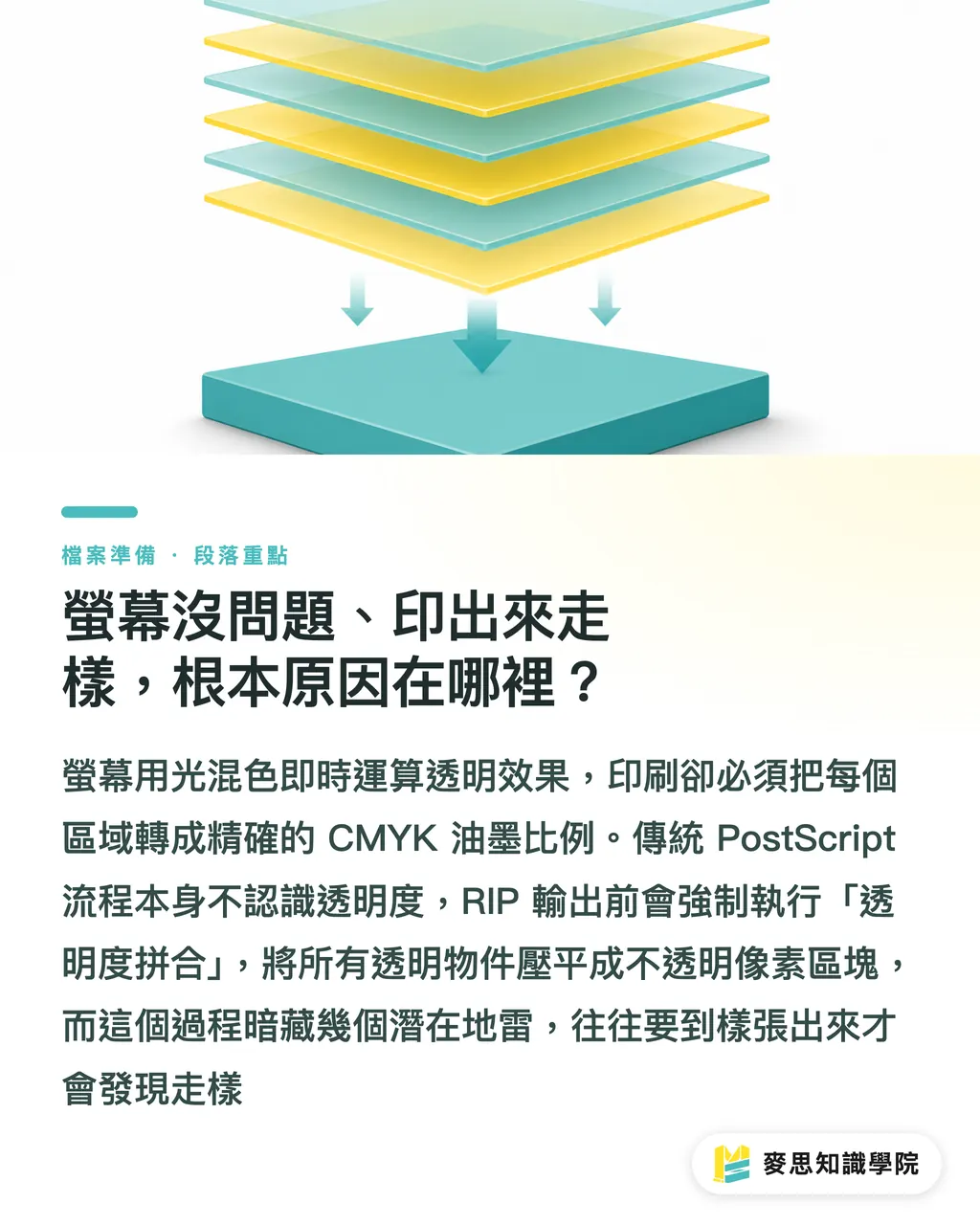
Das Kernproblem des traditionellen PostScript-Workflows ist: Er kennt das Konzept „Transparenz“ schlichtweg nicht. Die PostScript-Sprache selbst besitzt keine native Transparenzunterstützung. Wenn der RIP (Raster Image Processor) eine Datei mit Transparenzeffekten erhält, muss er zuerst eine Transparenzreduzierung (Flattening) durchführen. Dabei werden alle transparenten Objekte mitsamt ihren betroffenen Bereichen erzwungenermaßen in deckende Pixelbereiche umgewandelt, bevor sie an die Druckmaschine übergeben werden
Dieser Reduzierungsprozess ist an sich nicht schlecht, birgt jedoch einige Stolperfallen, die die meisten Designer im Alltag gar nicht bemerken – bis der Andruck vorliegt und die Enttäuschung groß ist
Warum entstehen bei Schatten plötzlich weiße Ränder oder pixelige Kanten?
Die Funktionsweise von Drop Shadow und Feather (weiche Kante) besteht darin, die Deckkraft der Randpixel schrittweise zu verringern, um einen weichen Übergang zu erzeugen. Diese „schrittweise Verringerung“ ist eine reine Transparenzberechnung. Bei der Transparenzreduzierung muss die Software entscheiden: Welcher Bereich muss gerastert werden? Und wie hoch soll die Rasterauflösung sein?
Probleme treten am häufigsten in diesen zwei Szenarien auf:
・Transparentes Objekt liegt über Vektor-Text: Bei der Reduzierung wird der Schnittbereich zwischen Text und Schatten komplett gerastert. Die ehemals randscharfen Vektorbuchstaben werden in diesem Bereich in Pixel umgewandelt. Das führt zu sichtbaren Treppeneffekten (Aliasing) oder Unschärfen, was besonders bei kleinen Schriftgrößen auffällt
・Auflösung bei der Reduzierung zu niedrig: Das Illustrator-Dialogfeld „Transparenz reduzieren“ enthält einen Schieberegler für die „Vektor/Raster-Balance“. Viele lassen diesen auf dem Standardwert, was dazu führt, dass die weichen Kanten im hochauflösenden Druck sichtbare Farbabstufungen oder harte Kanten aufweisen
Das Problem der weißen Ränder entsteht meistens, wenn der reduzierte Bereich die Hintergrundfarbe nicht ausreichend überlappt: Der Wirkungsbereich des Schattens wird abgeschnitten, und nach der Reduzierung blitzt das weiße Papier durch, was wie eine weiße Umrandung wirkt
Füllmethoden und Sonderfarben überlagern: Warum stimmen die Farben überhaupt nicht?
Füllmethoden wie Multiply (Multiplizieren), Screen (Negativ multiplizieren) oder Overlay (Ineinanderkopieren) basieren auf dem Bildschirm auf RGB-Werten. Da der Farbraum im Druck CMYK ist, kommt es bereits bei der Konvertierung zu ersten Abweichungen. Noch gravierender wird das Problem, wenn diese Effekte auf Sonderfarben (Spot Colors wie Pantone) angewendet werden
Wenn ein RIP das Szenario „Multiplizieren-Ebene über Pantone 185“ verarbeitet, muss er entscheiden, ob Pantone in CMYK konvertiert werden soll. Ohne Konvertierung können die beiden Ebenen nicht miteinander verrechnet werden. Wird konvertiert, geht die visuelle Reinheit der Pantone-Farbe verloren. Dies ist kein Software-Bug, sondern eine grundlegende Einschränkung der Farbmodelle
Ich hatte einmal einen Fall: Der Kunde nutzte den Mischmodus „Negativ multiplizieren“, um ein Foto in einen Sonderfarben-Hintergrund mit Goldprägung einfließen zu lassen. Auf dem Bildschirm sah das wunderschön aus, im Druck war es jedoch ein lebloser CMYK-Zusammendruck – das gesamte Designkonzept war ruiniert. Die Ursache: Füllmethoden funktionieren auf Sonderfarben nicht zuverlässig. Vor der Drucklegung muss man manuell entscheiden, wie solche Überlagerungen gehandhabt werden
Ein weiterer leicht zu übersehender Aspekt: Die Vorschau in Acrobat sieht normal aus, aber nach dem RIP tritt ein Fehler auf. Das liegt daran, dass Acrobat die hauseigene Adobe-Engine nutzt und Transparenzen sehr tolerant interpretiert. Die RIP-Software der Druckerei (z. B. Harlequin oder EFI Fiery) verarbeitet dieselbe Datei eventuell anders – besonders bei gemischten PDF-Versionen oder unklaren Einstellungen zur Transparenzreduzierung

Was Sie vor dem Export tun sollten
Diese Schritte sind keine Empfehlungen, sondern Pflichtaufgaben. Sie verhindern 70 bis 80 Prozent aller Probleme bei der Drucklegung
Prüfen Sie, ob Transparenzeffekte über Vektor-Text liegen
・Liegen im Design Schatten oder Glüheffekte vor, ziehen Sie die Textebene nach ganz oben. So betrifft der Transparenzeffekt nur den Hintergrund oder Bildebenen
・Erwägen Sie bei wichtigen Texten eine Ebenenstrategie: Effekte auf gerasterten Ebenen anwenden, während der Text als Vektorgrafik erhalten bleibt
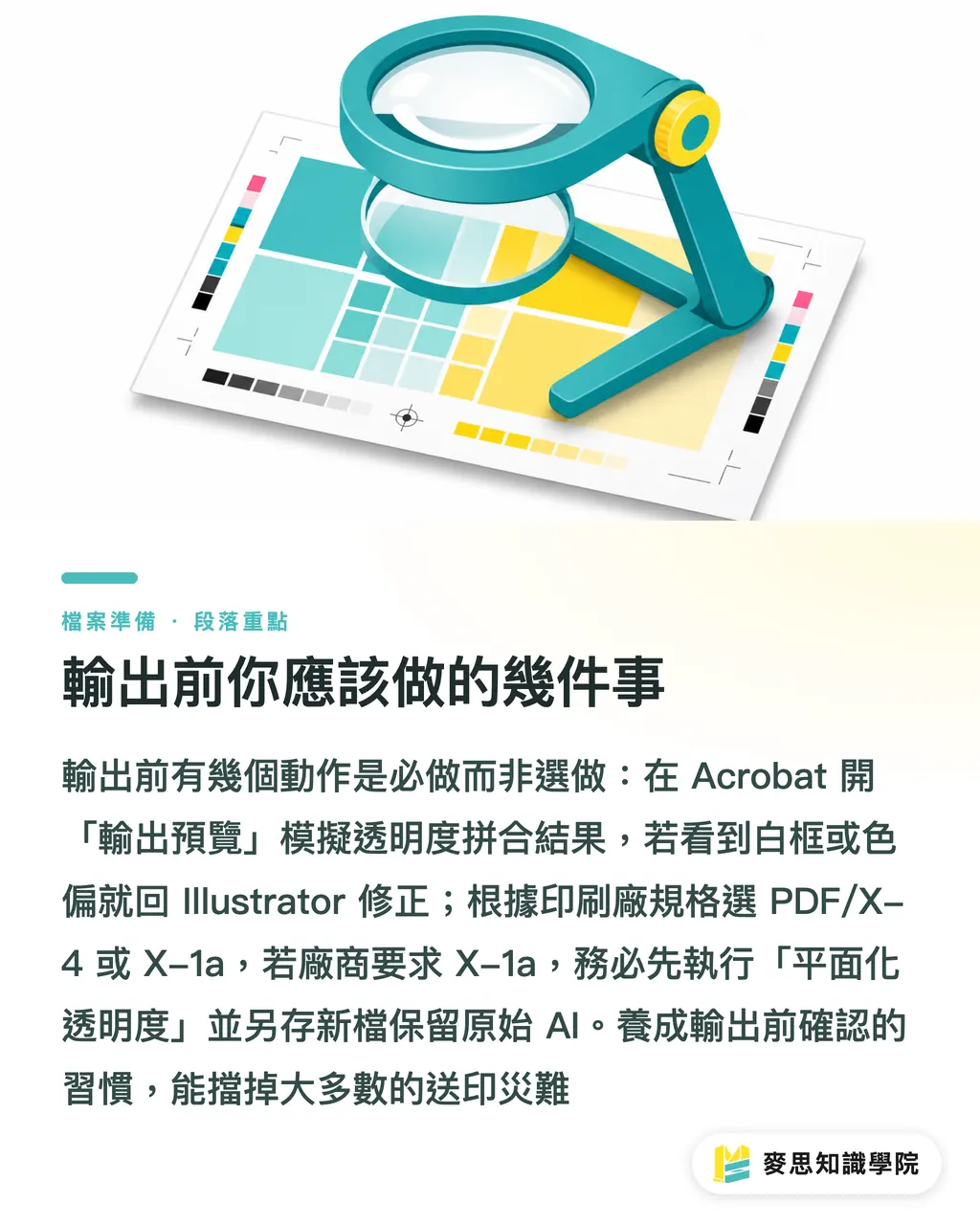
Nutzen Sie die „Ausgabevorschau“ in Acrobat, um das Reduzierungsergebnis zu simulieren
・Öffnen Sie das PDF, navigieren Sie zu „Druckproduktion“ -> „Ausgabevorschau“ und aktivieren Sie „Überdrucken simulieren“ sowie die Vorschau zur Transparenzreduzierung
・Dadurch sehen Sie vor dem Druck, was der RIP in etwa ausgibt. Wenn hier weiße Ränder oder Farbabweichungen auffallen, müssen Sie die Datei in Illustrator verändern
Wählen Sie das richtige PDF-Format gemäß den Vorgaben der Druckerei
・PDF/X-4: Behält native Transparenzen bei, die Verarbeitung erfolgt direkt im RIP der Druckerei. Ideal für moderne Digitaldrucksysteme, die X-4 verarbeiten können
・PDF/X-1a: Erfordert eine vollständige Reduzierung aller Transparenzen beim Speichern. Geeignet für den klassischen Offsetdruck oder wenn der Dienstleister diese Spezifikation ausdrücklich fordert
Führen Sie bei gefordertem X-1a die Funktion „Transparenz reduzieren“ in Illustrator manuell aus
・Pfad: Objekt -> Transparenz reduzieren
・Die „Vektor/Raster-Balance“ sollte auf 100 (Vektoren beibehalten) gestellt werden. Stellen Sie die Auflösung für Farb-/Graustufen-Bilder auf 300 oder 400 dpi ein
・Speichern Sie das Ergebnis als Kopie ab und behalten Sie die Original-AI-Datei, da die Transparenzeffekte nach der Reduzierung nicht mehr editierbar sind
Wenn Sie langfristig mit einer festen Druckerei zusammenarbeiten, fragen Sie direkt nach dem bevorzugten Format und der RIP-Version. Der Vertrieb von MS Printing (MS) teilt Ihnen dies bei der Druckfreigabe meist direkt mit. Das spart unnötiges Rätselraten
Umgang mit Sonderfarben und Füllmethoden
・Liegen Füllmethoden über Sonderfarben, müssen Sie in Illustrator prüfen, ob die Sonderfarbe in CMYK konvertiert werden soll
・Ist der Effekt unverzichtbar, empfiehlt es sich, die Farbe vorab in CMYK umzuwandeln, das Design am Monitor visuell abzustimmen und erst dann zu exportieren
Zusammenfassung
・Die Ursache für fehlerhafte Transparenzen liegt darin, dass PostScript keine native Transparenz unterstützt. Die erzwungene Rasterung während der Transparenzreduzierung (Flattening) verursacht weiße Ränder und Treppeneffekte
・Das Überlagern von Vektor-Text mit transparenten Objekten ist die risikoreichste Kombination. Nach der Reduzierung wird der Text teilweise verpixelt, was sich kaum noch retten lässt
・Die Standardvorschau in Acrobat entspricht nicht dem RIP-Ergebnis. Der einzige Weg, Abweichungen zu erkennen, ist die Simulation der Transparenzreduzierung in der Ausgabevorschau
・Füllmethoden über Sonderfarben führen typischerweise zu Farbverfälschungen. Vor der Drucklegung muss manuell entschieden werden, wie diese Bereiche verarbeitet werden
・PDF/X-4 bewahrt Designabsichten besser als X-1a – vorausgesetzt, der RIP der Druckerei unterstützt das Format. Klären Sie dies im Vorfeld ab
Weiterführende Gedanken
Aus meiner langjährigen Erfahrung in der Produktion und Kundenbetreuung resultieren Transparenzprobleme nicht aus mangelndem Können der Designer. Vielmehr fehlt im Workflow oft ein verbindlicher Prepress-Prüfschritt. Designer exportieren ihre Daten aus Illustrator direkt als PDF und senden sie ab, ohne dass jemand die Datei in Acrobat über die Ausgabevorschau prüft
Für Designer ist die effektivste Maßnahme, die Simulation in der Ausgabevorschau als festen Punkt in die Preflight-Checkliste für die Druckdatenerstellung aufzunehmen. Dies sollte bei jeder Datei erfolgen, unabhängig davon, ob bewusst Transparenzen verwendet wurden. Denn manche Effekte sind versteckt – etwa durch maskierte PSD-Dateien oder veraltete Füllmethoden in Illustrator, die dort nicht direkt auffallen, in der Acrobat-Ausgabevorschau jedoch sofort sichtbar werden
Für Druckeinkäufer und Kunden ist es entscheidend, Dienstleister zu wählen, die kompetent Auskunft zu Dateispezifikationen geben können. Eine kurze Frage vorab wie „Akzeptieren Sie PDF/X-4 oder benötigen Sie PDF/X-1a?“ entscheidet darüber, ob man die Transparenzen selbst reduzieren muss. Kann ein Dienstleister darauf keine klare Antwort geben, trägt man das Risiko von Fehldrucken oder Reklamationen letztendlich selbst
Für Plattform- und SaaS-Entwickler bietet sich hier ein wertvoller Ansatzpunkt für smarte Hinweise: Erkennt das System beim PDF-Upload transparente Objekte und gleicht diese mit der gewählten Druckspezifikation ab, lässt sich die Fehlerquote deutlich senken und der Kundenservice spürbar entlasten
FAQ
- Wenn ein Drop Shadow im Druck einen weißen Rand aufweist, liegt das an den Einstellungen oder an der Druckerei?
- In den meisten Fällen liegt das Problem bei der Dateierstellung. Bei der Transparenzreduzierung wird der Wirkungsbereich des Schattens abgeschnitten, wodurch das weiße Papier durchscheint und den weißen Rand erzeugt. Die Lösung besteht darin, in Illustrator bei der Option „Transparenz reduzieren“ eine ausreichend hohe Rasterauflösung zu wählen oder das Ergebnis vorab in der Ausgabevorschau von Acrobat zu überprüfen
- Was ist der Unterschied zwischen PDF/X-4 und PDF/X-1a bei der Druckabgabe?
- PDF/X-4 behält native Transparenzen bei, sodass diese direkt im RIP der Druckerei verarbeitet werden. PDF/X-1a hingegen verlangt, dass alle Transparenzen bereits vor dem Speichern reduziert werden. X-4 bietet mehr Flexibilität im Design, setzt jedoch entsprechende Systeme aufseiten der Druckerei voraus. X-1a bietet die höchste Kompatibilität und eignet sich besonders für klassische Offsetdruck-Workflows. Klären Sie vorab, welches Format akzeptiert wird
- Die Füllmethode „Multiplizieren“ in Illustrator liegt über einer Sonderfarbe (Pantone) und die Farbe im Druck stimmt überhaupt nicht. Was tun?
- Füllmethoden wie „Multiplizieren“ benötigen CMYK- oder RGB-Farbwerte zur Berechnung und können nicht direkt auf Sonderfarben (Spot Colors) angewendet werden. Die Lösung besteht darin, das entsprechende Sonderfarben-Objekt in Illustrator in CMYK umzuwandeln und die Farbmischung neu zu bewerten. Muss die Sonderfarbe zwingend erhalten bleiben, sollte die Füllmethode entfernt und der Effekt manuell über echtes Überdrucken oder das Anpassen der Ebenenreihenfolge simuliert werden
- Die Vorschau in Acrobat sieht normal aus. Warum kommt es im Druck dennoch zu Problemen?
- Die Standardvorschau in Acrobat nutzt die hauseigene Adobe-Engine, die Transparenzen sehr tolerant darstellt. Die RIP-Software einer Druckerei (z. B. Harlequin oder Fiery) arbeitet teils mit anderer Logik und liefert bei unklaren Reduzierungseinstellungen abweichende Ergebnisse. Um das RIP-Verhalten exakt zu simulieren, müssen Sie in Acrobat unter „Druckproduktion“ -> „Ausgabevorschau“ die Option „Überdrucken simulieren“ aktivieren, statt sich auf die Standardansicht zu verlassen
- Wie lassen sich Treppeneffekte vermeiden, wenn Vektor-Text von einem Schatteneffekt überlagert wird?
- Die wichtigste Maßnahme besteht darin, zu verhindern, dass der Transparenzeffekt direkt über dem Vektor-Text liegt. Platzieren Sie die Textebene ganz oben und wenden Sie den Schatteneffekt auf das Hintergrundbild oder die Bildebene darunter an. Falls der Effekt den Text visuell beeinflussen muss, können Sie den Text vorab in ein hochauflösendes Pixelbild umwandeln. So wird verhindert, dass Vektorpfade bei der Transparenzreduzierung angeschnitten werden
Verwandte Artikel




Der wöchentliche Druck-×-KI-Newsletter
Praxiswissen zu Druck und KI, das Designer, Marken und Unternehmen vor dem ersten Schritt gebrauchen können – jede Woche kompakt in einer E-Mail in Ihrem Postfach
MINDS Gratis-Tools
Imposition calculator and preflight file check — free prepress tools, right in your browser.
MINDS Gruppe
Benötigen Sie konkrete Druck- oder Geschenkdienstleistungen?
Vom Wissen zur Umsetzung — das übernehmen die Schwestermarken der MINDS Gruppe: von hochwertigem Druck über Online-Bestellungen bis zu Festtagsgeschenken