

Warum kippen schöne Schatten vom Bildschirm im Druck farblich weg?
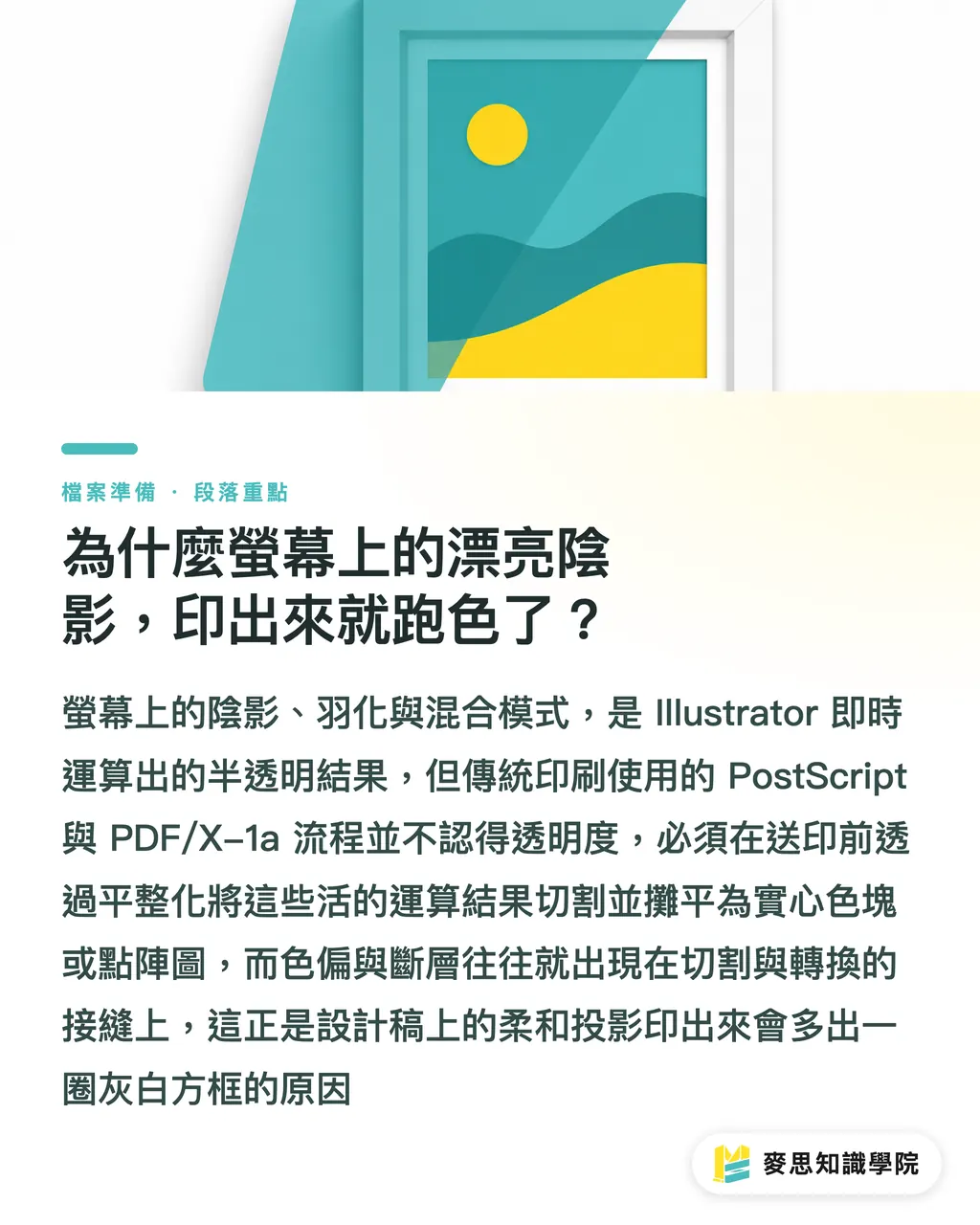
Das ist einer der bittersten Reklamationsfälle, die ich an der Produktionslinie gesehen habe: Eine Designerin liefert ein Logo mit weichem Schlagschatten. Am Monitor sieht alles sauber abgestuft aus, im Druck liegt plötzlich ein grau-weißer Kasten um den Schattenrand
Der Grund: Transparenzeffekte sind ein „lebendes“ Rechenergebnis, keine feststehenden Pixel oder Vektoren
Schatten, weiche Kanten, Schein nach außen und Füllmethoden berechnet Illustrator im Grunde live: Wie soll diese halbtransparente Fläche aussehen, wenn sie über dem Objekt darunter liegt?
Das Problem ist: Klassische Druckworkflows beruhen auf PostScript und älteren PDF-Standards. PDF/X-1a gehört genau dazu. Diese Welt kennt keine Transparenz. Sie kennt nur deckende Objekte und feste Farbflächen
Im Moment der Druckdatenübergabe müssen solche aktiven Transparenzen daher in etwas umgewandelt werden, das der Ausgabeworkflow versteht. Dieser Vorgang heißt Transparenzreduzierung, also Flattening
Dabei macht die Software zwei Dinge: Sie zerschneidet überlappende Bereiche in viele einzelne Teilflächen und entscheidet dann, welche Bereiche Vektor bleiben und welche als Pixelbild gerastert werden. Farbstiche und harte Übergänge entstehen fast immer genau an diesen Schnitt- und Umwandlungskanten
Was unterscheidet die Vorgaben Niedrig, Mittel und Hoch wirklich?
Illustrator bringt drei Vorgaben für die Transparenzreduzierung mit. Der Unterschied ist nicht einfach „gute oder schlechte Qualität“, sondern ein Abwägen zwischen Vektorerhalt und Rasterauflösung
・Niedrige Auflösung: Die Rasterung liegt nur bei 72 ppi, viele Objekte werden in Pixelbilder umgewandelt. Für Bildschirmansichten oder interne Entwürfe okay, für Druck sicher zu weich
・Mittlere Auflösung: etwa 150 ppi, gedacht für Proofs, Kopierer und einfache Büroausgaben. Für regulären Druck reicht das nicht
・Hohe Auflösung: 300 ppi oder mehr, Vektoren bleiben so weit wie möglich erhalten. Das ist die passende Einstellung für den kommerziellen Druck
Eine Zahl wiederhole ich in der Praxis ständig: Die Bildauflösung im Druck sollte ungefähr dem Doppelten der Rasterweite entsprechen. Bei üblichem Farbdruck mit 150 lpi landet man also bei 300 ppi
Der eigentliche Sinn der Vorgabe „Hohe Auflösung“ ist, Text und Linien als Vektoren zu erhalten, solange es geht. Wird Schrift einmal in ein 300-ppi-Pixelbild umgerechnet, sieht man beim Vergrößern weiche oder ausgefranste Kanten. Genau deshalb wirken kleine Schriften in manchen Druckdaten später matschig
Welche Bereiche werden heimlich gerastert, und wie sieht man das vorher?
Das Gefährliche an der Transparenzreduzierung ist, dass sie im Hintergrund Entscheidungen trifft, die man vor der Datenabgabe oft gar nicht bemerkt
Illustrator hat dafür aber ein ziemlich gutes Kontrollwerkzeug: die Reduzierungsvorschau, im Englischen Flattener Preview. Sie markiert die Seite farbig und zeigt, welche Bereiche Vektor bleiben, welche gerastert werden und welche Objekte von Transparenz betroffen sind
Wenn ich neue Leute einarbeite, verlange ich immer einen Schritt: Vor der Abgabe die Reduzierungsvorschau öffnen und einmal alle „von Transparenz betroffenen Objekte“ hervorheben
Besonders wichtig sind drei Stellen:
・Überlappungskanten zwischen halbtransparenten Objekten und darunterliegenden Elementen. Dort entstehen am schnellsten Schnittkanten
・Text über Verläufen oder Fotos. Wird dieser Text gerastert, muss die Auflösung hoch genug sein oder der Aufbau geändert werden
・Großflächige weiche Kanten oder Lichtscheine. Nach dem Reduzieren entstehen dort oft sichtbare Farbfeldgrenzen
Die physikalische Ursache für Farbstiche steckt genau hier: Eine durchgehende halbtransparente Fläche wird in mehrere benachbarte kleine Flächen zerlegt und getrennt berechnet. Unterscheiden sich diese Teilflächen nur um ein oder zwei Prozent Tonwert, sieht man auf Papier bereits eine Stufe, also Banding
Warum nimmt PDF/X-4 schon die Hälfte des Ärgers aus der Transparenzreduzierung?
Statt sich vor der Ausgabe mit der Transparenzreduzierung herumzuschlagen, ist oft der klügere Weg ein Format, das lebende Transparenzen unterstützt: PDF/X-4
PDF/X-1a ist ein Standard aus der frühen 2000er-Zeit und erzwingt die Reduzierung aller Transparenzen. PDF/X-4 dagegen erhält lebende Transparenzen und überlässt die Entscheidung, ob und wie reduziert wird, dem RIP der Druckerei, also dem Raster Image Processor, im letzten Moment vor der Ausgabe
Das bringt zwei handfeste Vorteile:
・Die Reduzierung passiert erst dann, wenn Auflösung und Maschineneigenschaften feststehen. Das senkt das Risiko für Farbstiche an Schnittkanten deutlich
・Die Datei bleibt flexibler editierbar, und die Druckerei hat mehr Spielraum für kleine Korrekturen
Aber die Realität in der Produktion muss klar ausgesprochen werden: PDF/X-4 funktioniert nur, wenn das RIP der Gegenseite diesen Standard sauber verarbeitet. Viele kleinere und mittlere Druckereien in Taiwan arbeiten noch mit älteren Systemen. Lebende Transparenzen können dort Fehler auslösen oder vom System unkontrolliert reduziert werden
Deshalb ist die einfache Frage vor der Abgabe, „Nehmen Sie PDF/X-4 an?“, viel sinnvoller als eine Reklamationsdiskussion danach. Wenn klar ist, dass die Gegenseite einen alten Workflow nutzt, reduziert man selbst mit hoher Auflösung und legt zusätzlich eine Vorschau der reduzierten Datei bei
Warum ist Multiplizieren mit CMYK-Schwarz eine Druckfalle?
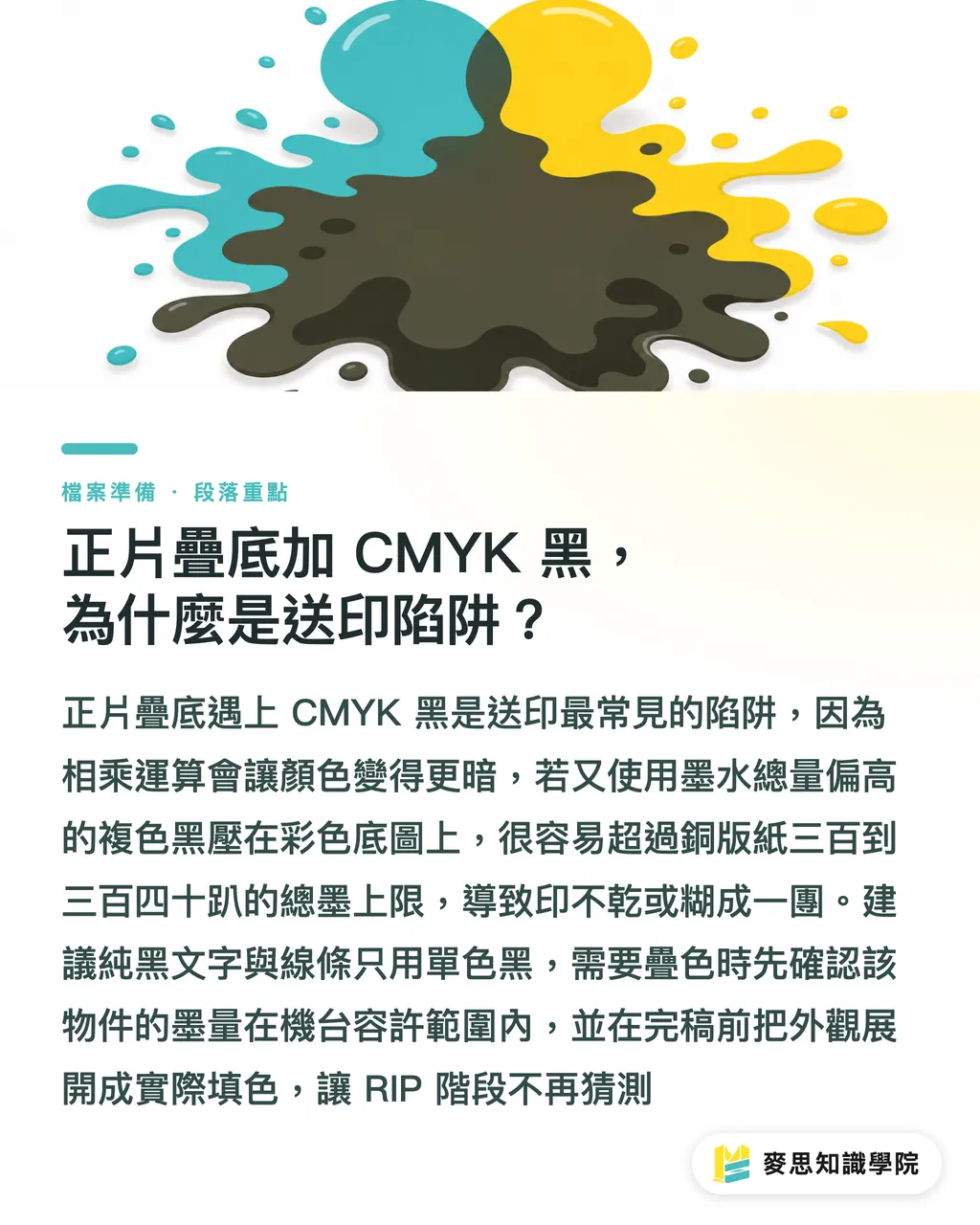
Die Füllmethode, die am häufigsten Ärger macht, ist „Multiplizieren“ beziehungsweise Multiply. In Kombination mit CMYK-Schwarz wird es besonders heikel
Bei Multiplizieren werden die Farben der oberen und unteren Ebene miteinander verrechnet, das Ergebnis wird immer dunkler. Designer nutzen das gern für Überdruck-Schatten oder Stempeleffekte. Am Bildschirm sieht das oft ganz natürlich aus
Das Problem liegt in der Definition von Schwarz. Wenn dieses Schwarz ein aufgebautes Schwarz ist, zum Beispiel C40 M30 Y30 K100, und dann per Multiplizieren über einem farbigen Hintergrund liegt, schießt die Gesamtfarbdeckung, also TAC, schnell über das Maschinenlimit. Bei gestrichenem Bilderdruckpapier liegt die Grenze grob bei 300% bis 340%. Darüber trocknet die Farbe schlecht, schlägt ab oder läuft optisch zu
Noch tückischer: Bereiche mit Multiplizieren werden bei der Transparenzreduzierung zwangsläufig zerteilt und neu berechnet. Farbstiche in den dunklen Übergängen fallen viel stärker auf als in hellen Bereichen
Meine sichere Praxis besteht aus drei Regeln:
・Reiner schwarzer Text und schwarze Linien werden als einfarbiges K100 angelegt, ohne Füllmethode
・Wenn Multiplizieren für Überlagerungseffekte wirklich nötig ist, zuerst prüfen, ob die Gesamtfarbdeckung des Objekts innerhalb des Maschinenlimits bleibt
・Vor der finalen Ausgabe das Aussehen umwandeln, in Illustrator über „Aussehen umwandeln“. So werden Effekte zu echten Füllungen und Pfaden, und das RIP muss weniger interpretieren
Effektebenen sollten außerdem getrennt verwaltet werden: In der Entwurfsphase bleiben lebende Effekte erhalten, damit man flexibel arbeiten kann. Für die finale Ausgabedatei speichert man eine eigene Version, wandelt die Effekte um und prüft die Reduzierungsvorschau. Zwei getrennte Dateien. So bleibt die Bearbeitbarkeit erhalten, und die Druckerei bekommt saubere Daten ohne Interpretationsfallen
Kurz zusammengefasst
・Transparenzeffekte sind lebende Berechnungen. Alte Druckworkflows verstehen sie nicht, deshalb müssen sie vor der Ausgabe in Farbflächen oder Pixelbilder reduziert werden
・Für kommerziellen Druck die Vorgabe „Hohe Auflösung“ wählen, passend zu 300 ppi, also dem Doppelten von 150 lpi. Vektoren bleiben erhalten, wo immer es möglich ist
・Farbstiche und sichtbare Stufen entstehen, weil die Reduzierung eine durchgehende halbtransparente Fläche in kleine Nachbarflächen zerlegt und getrennt berechnet
・Vor der Datenabgabe die Reduzierungsvorschau öffnen und zuerst drei Risikozonen prüfen: Text auf Bildern, halbtransparente Kanten und großflächige weiche Kanten
・Wenn die Ausrüstung modern genug ist, PDF/X-4 nutzen und die Reduzierung dem RIP überlassen. Bei älteren Workflows selbst mit hoher Auflösung reduzieren und eine Vorschau beilegen
Weitergedacht
Der Kern des Transparenzproblems ist die Lücke zwischen Gestaltung und Ausgabe: Designer sehen eine live berechnete Darstellung, die Druckmaschine sieht feste Rasterpunkte aus Farbe. Diese Lücke schließt man nicht mit teurerer Software, sondern mit ein oder zwei sauberen Kontrollen vor der Datenabgabe. Für kleine und mittlere Unternehmen sowie Designstudios gehört „Reduzierungsvorschau prüfen“ und „PDF/X-4-Annahme klären“ fest in die Abgabe-Checkliste. Allein diese zwei Schritte verhindern einen großen Teil der Transparenz-Reklamationen. Wenn ein Team noch keine eigene Druckvorstufe tragen kann, lohnt sich ein integrierter Partner, der die Daten beim Eingang wirklich prüft, statt sie stumm direkt auf die Maschine zu schicken. Die langfristig gesparten Nachdruckkosten sind höher, als viele erwarten
FAQ
- Welche Auflösung sollte ich bei der Transparenzreduzierung in Illustrator wählen?
- Für kommerziellen Druck immer die Vorgabe „Hohe Auflösung“ wählen, mit mindestens 300 ppi Rasterauflösung und möglichst viel Vektorerhalt. Mittlere Auflösung, etwa 150 ppi, eignet sich nur für Proofs oder Büroausgaben. Niedrige Auflösung mit 72 ppi wird im Druck sicher unscharf
- Warum bekommen Transparenzeffekte im Druck weiße Kanten oder graue Rahmen?
- Weil die Reduzierung halbtransparente Bereiche in benachbarte Teilflächen zerschneidet und getrennt berechnet. Kleine Tonwertunterschiede an den Schnittkanten werden auf Papier als sichtbare Grenze oder Stufe sichtbar. Mit der Reduzierungsvorschau lassen sich Überlappungskanten vorab prüfen
- Soll ich PDF/X-4 oder PDF/X-1a für die Druckabgabe verwenden?
- Wenn die Ausrüstung es unterstützt, PDF/X-4 verwenden. Es erhält lebende Transparenzen und übergibt die Reduzierung dem RIP der Druckerei im letzten Moment, was das Risiko von Farbstichen senkt. Wenn die Druckerei nur einen alten PDF/X-1a-Workflow akzeptiert, die Transparenzen selbst mit hoher Auflösung reduzieren und dann liefern
- Warum kann Multiplizieren Schwarz im Druck ruinieren?
- Multiplizieren verrechnet obere und untere Farben miteinander und macht das Ergebnis dunkler. Mit aufgebautem Schwarz über einem Farbbild kann die Gesamtfarbdeckung schnell über das Maschinenlimit steigen, bei gestrichenem Papier etwa 300% bis 340%. Dann trocknet die Farbe schlecht oder läuft zu. Reines Schwarz sollte als K100 angelegt werden, ohne Füllmethode
- Wie prüfe ich vor der Abgabe, ob Transparenzeffekte Probleme machen?
- In der Reduzierungsvorschau im Fenster-Menü die „von Transparenz betroffenen Objekte“ hervorheben. Besonders Text auf Bildern, halbtransparente Kanten und großflächige weiche Kanten prüfen. Für die finale Ausgabedatei das Aussehen umwandeln, damit Effekte zu echten Objekten werden, und diese Version getrennt von der editierbaren Datei speichern
Verwandte Artikel




Der wöchentliche Druck-×-KI-Newsletter
Praxiswissen zu Druck und KI, das Designer, Marken und Unternehmen vor dem ersten Schritt gebrauchen können – jede Woche kompakt in einer E-Mail in Ihrem Postfach
MINDS Gratis-Tools
Imposition calculator and preflight file check — free prepress tools, right in your browser.
MINDS Gruppe
Benötigen Sie konkrete Druck- oder Geschenkdienstleistungen?
Vom Wissen zur Umsetzung — das übernehmen die Schwestermarken der MINDS Gruppe: von hochwertigem Druck über Online-Bestellungen bis zu Festtagsgeschenken