
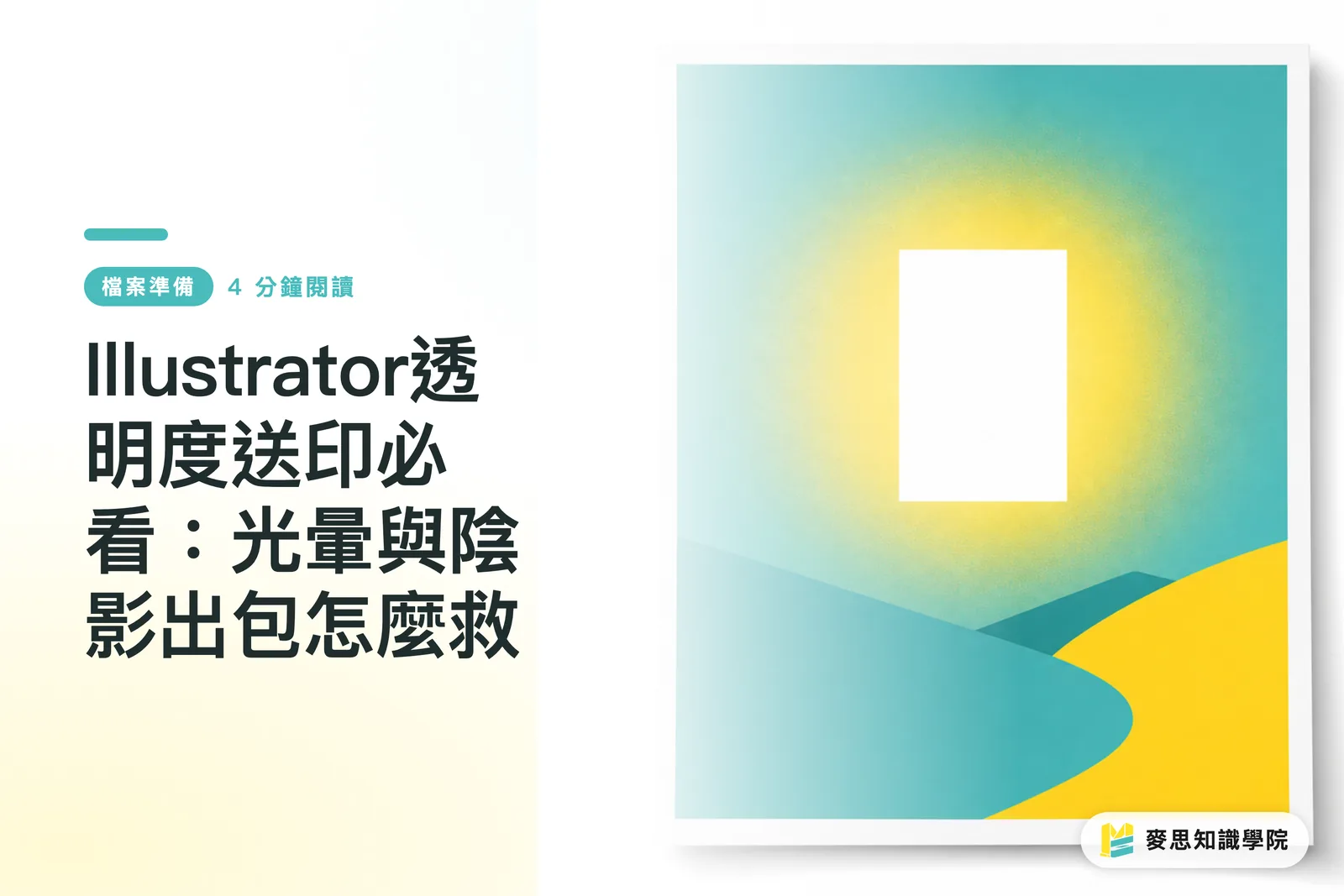
Warum wird der perfekte Schatten vom Monitor im Druck zum weißen Kasten?
Das ist die häufigste Dateifalle, die mir in über zehn Jahren Druckereipraxis begegnet ist: Aufwendig angelegte Effekte wie Schein (Glow), Schlagschatten (Drop Shadow) oder Weiche Kante (Feather) verwandeln sich im Druck oft in weiße Rechtecke mit pixeligen Kanten
Die Ursache liegt in der Drucktechnik selbst: Druckmaschinen kennen physikalisch keine »Transparenz«, sondern drucken ausschließlich reale Rasterpunkte. Trifft eine Datei mit Transparenzeffekten auf den RIP (Raster Image Processor) der Druckerei, kann es bei veralteter Software oder Einstellungskonflikten passieren, dass die Überlagerung von Hintergrund und Transparenz nicht korrekt verrechnet wird. Das System füllt den transparenten Bereich dann kurzerhand weiß aus
Dasselbe passiert bei Produktfotos, die per KI-Freisteller mit einem Klick freigestellt wurden: Sind die halbtransparenten Kanten unsauber verarbeitet, erscheint im Druck ein unschöner weißer Rand. Genau solche Fehler machen fast 90 Prozent unserer Reklamationen und Korrekturschleifen in der Druckvorstufe aus

Wie funktioniert die Transparenzreduzierung in Illustrator?
Weil Maschinen keine echten Transparenzen verarbeiten können, muss die Grafiksoftware transparente Bereiche in deckende Farbflächen übersetzen. Dieser Prozess, bei dem überlappende Ebenen aufgeteilt, Schnittmengen neu berechnet und zu einer einzigen Ebene zusammengefügt werden, nennt sich »Transparenzreduzierung« (Transparency Flattening)
Beim PDF-Export aus Illustrator bestimmt die gewählte Kompatibilitätsversion direkt, wann und wie diese Reduzierung stattfindet
Wählen Sie »Acrobat 4 (PDF 1.3)«, zwingt das Programm beim Export dazu, alle Transparenzen in deckende Vektoren oder Pixelbilder umzuwandeln. Die Dateistruktur wird dadurch komplexer, garantiert aber, dass selbst älteste Drucksysteme die Daten fehlerfrei verarbeiten
Ab »Acrobat 5 (PDF 1.4)« bleiben native Transparenzen in der Datei erhalten. Die anspruchsvolle Rechenarbeit der Reduzierung wird dann komplett an den RIP-Server der Druckerei übergeben
Vor dem Druck selbst reduzieren oder der Druckerei überlassen?
Ich rate Gestaltern dringend dazu, die Kontrolle selbst zu behalten – vor allem, wenn das Layout eine Mischung aus komplexen Vektoren und Rastergrafiken enthält
In der Praxis führt das Überlassen nativer Transparenzen an Druckereien mit älteren Systemen schnell zum Desaster. Über das Illustrator-Bedienfeld »Fenster → Transparenzreduzierungsvorgaben-Vorschau« können Sie vorab prüfen, welche Bereiche gerastert werden, und potenzielle Risiken sofort aufdecken
Wenn Sie PDFs aus Tools wie Canva oder Figma exportieren und in Illustrator weiterverarbeiten, enthalten diese oft nicht-standardisierte Überdrucken-Einstellungen. In solchen Fällen empfiehlt es sich, alles auszuwählen und direkt über »Objekt → Transparenz reduzieren« abzuflachen
Diese fünf Sekunden reduzieren unberechenbare Variablen auf ein Minimum und ersparen Ihnen mühsame Reklamationen sowie teure Neudrucke
Richtige Exporteinstellungen gegen Tonwertabrisse und Treppenstufen
Um zu verhindern, dass Schatten verpixelt oder mit harten Tonwertabrissen gedruckt werden, stellen Sie als ersten Schritt unter »Effekt → Dokument-Rastereffekt-Einstellungen« die Auflösung auf 300 ppi
Das ist die absolute Nummer eins auf meiner Liste typischer Druckvorstufenfehler: Die standardmäßigen 72 ppi der Software führen im Druck unweigerlich zu katastrophalen, unsauberen Rändern
Wissen Sie, dass die Druckerei mit älterer Technik arbeitet, wählen Sie beim PDF-Export konsequent »Acrobat 4 (PDF 1.3)« und stellen Sie im linken Menü unter »Erweitert« die Transparenzreduzierung auf »Hohe Auflösung«
Arbeiten Sie mit einer modernen Druckerei zusammen, können Sie Acrobat 5 oder höher wählen, sofern der RIP dort Transparenzen unterstützt. Das hält die Dateigröße schlank und erleichtert der Druckvorstufe das spätere Ausschießen
Auf den Punkt gebracht
・Weiße Kästen entstehen, weil Druckmaschinen keine Transparenzen verarbeiten können – sie müssen durch Reduzierung in deckende Farbflächen umgewandelt werden
・PDF 1.3 erzwingt die Transparenzreduzierung bereits beim Export, während PDF 1.4 und höher native Transparenzen an den RIP der Druckerei weitergeben
・Kombinieren Sie Vektoren und Pixelgrafiken, prüfen Sie kritische Rasterbereiche unbedingt vorab über die Transparenzreduzierungs-Vorschau
・Stellen Sie die »Dokument-Rastereffekt-Einstellungen« vor dem Export auf 300 ppi, um pixelige Kanten an Schatten und Scheineffekten zu verhindern
Weitergedacht
Immer mehr Nicht-Grafiker nutzen Tools wie Canva oder generative KI für Druckdaten, ohne die physikalischen Grenzen beim Übergang von Bildschirm-RGB zu realem Druck zu kennen. Dadurch klafft eine spürbare Lücke zwischen modernen SaaS-Plattformen und der industriellen Druckproduktion
Für Druckereien ist ein automatisierter Preflight mit konsequenter Rückweisung transparenzbehafteter Risikodateien der beste Hebel gegen Makulatur. Für Gestalter wiederum ist das Verständnis der Transparenzreduzierung und deren feste Verankerung im eigenen Workflow der einzige Weg zu verlässlicher Druckqualität
FAQ
- Warum entstehen bei gedruckten Schatten harte Farbabrisse und Streifen?
- Das liegt meist daran, dass die Dokument-Rastereffekt-Einstellungen noch auf den standardmäßigen 72 ppi stehen oder bei der Transparenzreduzierung eine niedrige Auflösung gewählt wurde. Erhöhen Sie diese Werte vor dem Export, um saubere, weiche Farbverläufe zu erzielen
- Muss der Illustrator-Effekt »Weiche Kante« ebenfalls reduziert werden?
- Ja. Der Effekt basiert technisch auf abnehmender Kantentransparenz. Sobald Transparenzen im Spiel sind, müssen sie vor der Ausgabe auf herkömmlichen RIPs reduziert werden
- Können aus Canva exportierte PDFs direkt in den Druck gehen?
- Canva-PDFs enthalten oft unberechenbare Transparenzebenen. Ich empfehle dringend, solche Dateien in Illustrator zu öffnen, manuell zu reduzieren und vorab zu prüfen, um weiße Blöcke oder Blitzer im Druck zu vermeiden
Verwandte Artikel





Der wöchentliche Druck-×-KI-Newsletter
Praxiswissen zu Druck und KI, das Designer, Marken und Unternehmen vor dem ersten Schritt gebrauchen können – jede Woche kompakt in einer E-Mail in Ihrem Postfach
MINDS Gratis-Tools
Imposition calculator and preflight file check — free prepress tools, right in your browser.
MINDS Gruppe
Benötigen Sie konkrete Druck- oder Geschenkdienstleistungen?
Vom Wissen zur Umsetzung — das übernehmen die Schwestermarken der MINDS Gruppe: von hochwertigem Druck über Online-Bestellungen bis zu Festtagsgeschenken