
Was geht bei Illustrator-Reinzeichnungen am häufigsten schief?
Eine Illustrator-Reinzeichnung kann am Bildschirm vollständig wirken und nach der Druckabgabe trotzdem Blitzer, fehlende Zeichen, fehlende Bilder oder Farbverschiebungen zeigen. Meist liegt das nicht an Illustrator selbst, sondern an einer unsauberen Selbstprüfung vor der Übergabe. In mehr als zehn Jahren Druckereipraxis habe ich die häufigsten Gründe für Rückläufer immer wieder in drei Gruppen gesehen: Pfade sind nicht sauber geschlossen, Schriften wurden nicht in Pfade umgewandelt, Bilder wurden nicht verpackt. Dinge wie CMYK-Überfüllungen, Konflikte zwischen Verläufen, Transparenzen und Überdruck sowie übrig gebliebene Ebenen wirken wie Kleinigkeiten. Trifft aber nur eines davon zu, kann die ganze Auflage neu gedruckt werden
Diese 12 Checks sind nicht einfach eine Liste, die man einmal der Reihe nach abhakt. Es geht darum, im Kopf eine Drucklogik aufzubauen: Illustrator ist ein Vektoreditor, aber eine Druckmaschine versteht am Ende nur geschlossene Farbflächen und eindeutige Füllregeln. Jeder offene Pfad, jeder halbtransparente Knoten, jede ausgeblendete Ebene kann in der RIP-Phase Probleme verursachen. Der RIP, also Raster Image Processor, ist die zentrale Hard- und Software, die die Datei vor dem Druck in Rasterdaten umsetzt
Warum sind geschlossene Pfade und Blitzer so kritisch?
Ein geschlossener Pfad, also Closed Path, gehört zu den grundlegendsten Anforderungen in der Druckvorstufe mit Illustrator. Gemeint ist: Start- und Endpunkt eines Pfads müssen exakt aufeinanderliegen. Ist das nicht der Fall, entstehen beim Füllen Lücken. Im Druck sieht man dann eine feine weiße Linie. Genau das nennt man Blitzer. So funktionieren geschlossene Pfade: Die Füllregel von Illustrator lautet im Kern, dass der Bereich innerhalb eines umschlossenen Pfads gefüllt wird. Ist der Pfad nicht geschlossen, entscheidet der Algorithmus automatisch, welche Seite gefüllt wird und welche nicht. Das Ergebnis ist oft ein Blitzer
Die praktische Prüfung besteht aus drei Schritten:
・Über Objekt > Pfad > Aufräumen lassen sich überflüssige Ankerpunkte und isolierte Objekte mit einem Klick entfernen
・Über Ansicht > CPU-Auslastung anzeigen oder mit Ctrl/Cmd + Y in die Pfadansicht wechseln und alle Objekte visuell darauf prüfen, ob ihre Konturen vollständig sind
・Fortgeschrittene Prüfung: In der Druckvorschau unter Datei > Drucken die Überdruckenvorschau aktivieren und prüfen, welche Bereiche falsch überdruckt würden
Schriften in Pfade umzuwandeln folgt derselben Logik. Wenn Text bei der Illustrator-Abgabe nicht in Pfade umgewandelt wurde, also von editierbarem Text in Vektorpfade, ersetzt der RIP der Druckerei die Schrift automatisch durch eine Systemschrift, falls sie dort nicht installiert ist. Dann sieht dieselbe Datei auf dem Rechner des Designers korrekt aus, wird in der Druckerei aber plötzlich mit einer anderen Schrift gesetzt. Dazu habe ich bereits den Beitrag „Schriften in Illustrator-Reinzeichnungen nicht in Pfade umgewandelt? Druckvorstufen-Fallen und Hinweise zu kommerziellen Lizenzen“ ausführlich geschrieben. Hier nur der praktische Hinweis: Menü > Schrift > In Pfade umwandeln oder alles markieren und Ctrl/Cmd + Shift + O drücken. Damit wird alles auf einmal umgewandelt
Welche Fallen gibt es bei CMYK-Separationen und Transparenzen?
Probleme mit CMYK-Separationen, also den vier Druckfarben Cyan, Magenta, Gelb und Schwarz, entstehen meistens in drei Situationen: Die Datei nutzt den RGB-Farbmodus, Mehrfarben-Überdruck ist falsch eingestellt oder das Verhältnis für Rich Black stimmt nicht. Ob Illustrator im RGB- oder CMYK-Farbmodus arbeitet, beeinflusst direkt, ob die Druckmaschine die Farben korrekt separieren kann. RGB sieht am Bildschirm kräftig aus. Nach der Druckabgabe liegen Farbabweichungen aber häufig bei über 20 %. Das ist ein alter Branchenklassiker
Konflikte zwischen Transparenzen, Verläufen und Überdruck sind noch tückischer. Das Transparenz-Bedienfeld in Illustrator mischt Farben standardmäßig automatisch. Die Überdrucklogik der Druckmaschine funktioniert anders: Später gedruckte Farbe überdeckt die zuvor gedruckte Farbe. Wenn eine Datei halbtransparente Verläufe enthält und zugleich Überdruck eingestellt ist, entstehen in der RIP-Phase leicht weiße Kanten oder Bereiche, an denen sich Farbflächen überlappen, aber nicht sauber gedruckt werden
Praktisch gehst du so vor:
・Den Farbmodus einheitlich auf CMYK stellen und über Bearbeiten > Profil zuweisen ein passendes Profil wählen, etwa ISO 12647-2, den Druckfarbstandard der International Organization for Standardization, oder einen FOGRA-Farbraum der deutschen Forschungsgesellschaft Druck
・Verläufe möglichst rastern oder in mehrere Volltonabschnitte aufteilen, damit halbtransparenter Überdruck vermieden wird
・Rich Black ungefähr bei C60/M40/Y40/K100 halten, damit die Farbe nicht zu nass wird und auf der Rückseite ablegt
Wie läuft man die 12 Checks ab, ohne etwas zu übersehen?
Ich empfehle, die 12 Punkte in drei Blöcke aufzuteilen: Dateistruktur, Farbe und Pfade, Ausgabe und Verpacken. Jeder Block enthält 4 Punkte. In dieser Reihenfolge dauert der Durchlauf ungefähr 10 Minuten. Dieser Ablauf ist ein internes SOP, das wir im Beratungsteam der Mai Strategy Wissensakademie (Mai Strategy Wissensakademie) für Designer und Druckvorstufen-Mitarbeiter zusammengestellt haben. In der Praxis senkt ein sauberer Durchlauf die Rückläuferquote auf unter 5 %
・Dateistruktur, 4 Punkte: Prüfen, ob alle Ebenen bereinigt sind, also ausgeblendete und leere Ebenen löschen. Sicherstellen, dass alle verknüpften Bilder eingebettet oder verpackt sind. Alle Schriften in Pfade umwandeln. Überflüssige Symbole, Farbfelder und Stile entfernen
・Farbe und Pfade, 4 Punkte: Farbmodus einheitlich auf CMYK setzen. Geschlossene Pfade prüfen, am besten einmal durch die Pfadansicht gehen. Verhältnis für Rich Black kontrollieren. Überdruckvorschau für Transparenzen und Verläufe prüfen
・Ausgabe und Verpacken, 4 Punkte: Datei > Verpacken ausführen und „Ordner kopieren“ sowie „Schriften einschließen“ aktivieren, sofern die Schriften nicht bereits in Pfade umgewandelt wurden. Nach dem Entpacken die .ai-Datei öffnen und prüfen, ob alle Pfade noch vorhanden sind. PDF/X-4 als Backup ausgeben, also ein international standardisiertes Druck-PDF mit eingebetteten Informationen. Vor der Abgabe über „Speichern unter“ zusätzlich eine originale editierbare Datei sichern
Das Verpacken, also Package, ist der wichtigste Schritt unter diesen 12 Punkten. Die Verpacken-Funktion von Illustrator sammelt verknüpfte Bilder, Schriften und Profile in einem Ordner, sodass die Druckerei nach dem Entpacken alle Dateien vorliegen hat. Ich habe dazu den Beitrag „Fehlen bei Illustrator-Abgaben ständig Bilder? Der fehlerfreie Verpackungsleitfaden aus der Druckvorstufe“ geschrieben. Die Kurzfassung hier: Verpacken ist derzeit die stabilste Methode, um Illustrator-Abgaben gegen fehlende Daten abzusichern. Es ist deutlich zuverlässiger als manuelles Komprimieren und nachträgliches Zusammensuchen von Bildern
Was kann man vor der Druckabgabe zusätzlich tun?
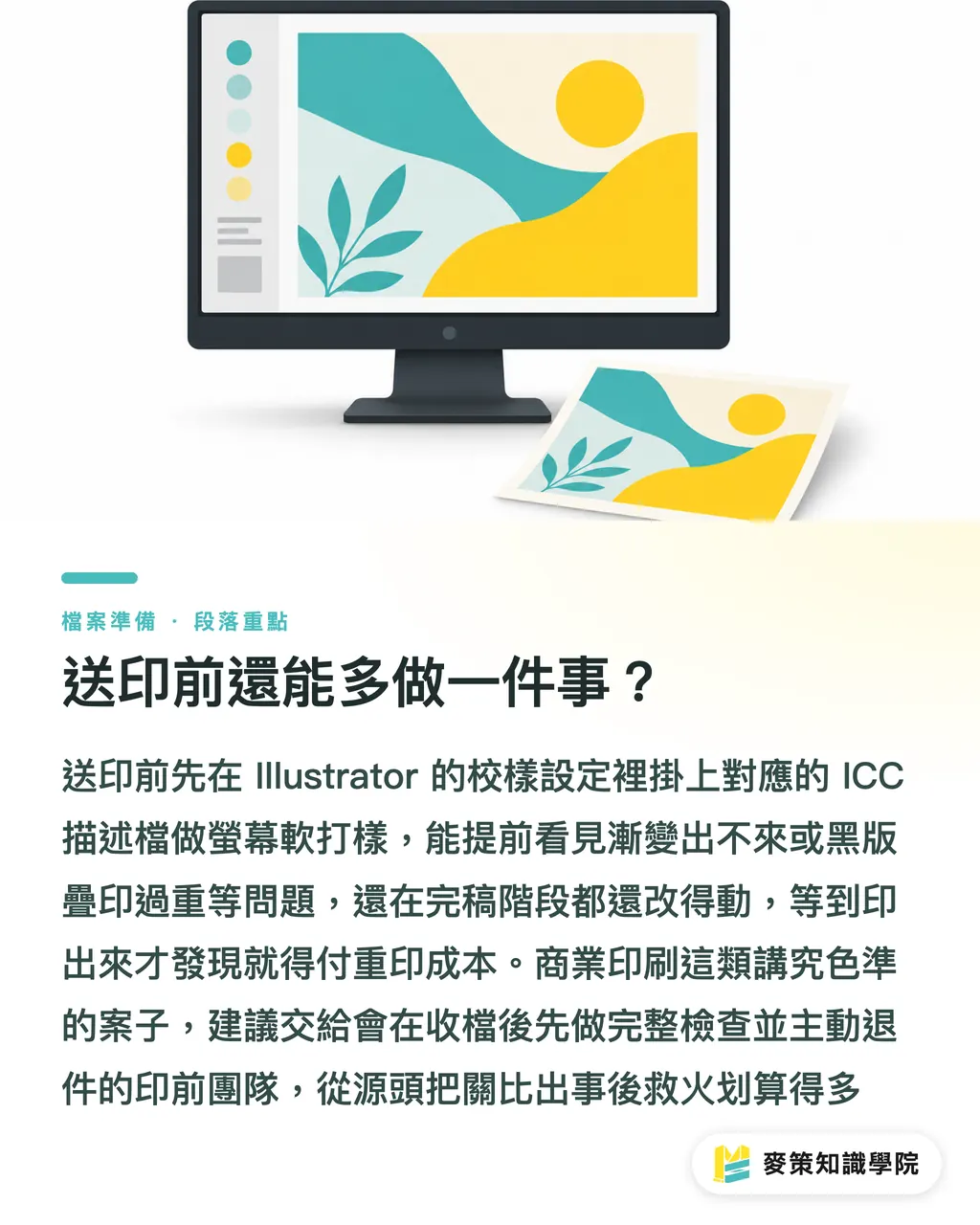
Nach den 12 Checks kommt der letzte Schritt: Die PDF/X-4-Vorschau der Druckerei öffnen und per Soft Proofing am Bildschirm das spätere Druckergebnis simulieren. In Illustrator läuft das über Ansicht > Proof einrichten. Dort wählst du das passende ICC-Profil, also die Farbmanagement-Datei, die den Farbraum von Bildschirm und Druckmaschine aufeinander abbildet. Dann kannst du am Bildschirm sehen, wie der Druck ungefähr aussehen wird. Für Designer ist das die letzte Kontrollstufe. Oft fällt erst beim aktivierten Proof auf, dass ein Verlauf nicht druckbar ist oder ein Rich Black zu nass angelegt wurde. An diesem Punkt bist du noch in Illustrator und kannst korrigieren. Nach der Druckabgabe kostet derselbe Fehler einen Nachdruck
Wenn es um Reinzeichnungen für kommerziellen Druck geht, etwa Markenhandbücher, Verpackungen oder Kataloge, empfehle ich direkt den mittel- bis hochwertigen Custom-Workflow von MINDS. Dort prüft der Druckvorstufen-Service die Datei nach dem Eingang zuerst anhand dieser 12 Punkte. Bei Problemen wird die Datei vor dem Druck zurückgegeben, damit du sie korrigieren kannst. Das ist günstiger, als blind zu drucken und danach neu zu produzieren. Für Visitenkarten, Flyer, Poster und andere Retail-Drucksachen im mittleren bis unteren Preisbereich eignet sich das Online-Bestellsystem von Mai Print. Es prüft Verpackung und Schriftumwandlung automatisch vor dem Checkout und spart damit einiges an Hin und Her
Die wichtigsten Punkte
・Vor der Druckabgabe aus Illustrator müssen 12 Checks laufen. Im Kern geht es um geschlossene Pfade, Schriften in Pfaden und saubere Dateiverpackung
・Nicht sauber geschlossene Pfade verursachen Blitzer. Nicht in Pfade umgewandelte Schriften können in der Druckerei durch andere Schriften ersetzt werden
・Konflikte bei CMYK-Separationen, Transparenzen und Überdruck zeigen sich meistens erst in der RIP-Phase
・Verpacken, also Package, ist die stabilste Methode, um Illustrator-Abgaben gegen fehlende Daten abzusichern. Es ist zuverlässiger als manuelles Komprimieren
・Der letzte Schritt ist ein Soft Proof am Bildschirm. Damit lassen sich neun von zehn typischen Problemen noch in Illustrator abfangen
Weitergedacht
Für Druckereien und Designteams liegt der Wert dieser 12 Checks nicht nur darin, weniger Rückläufer zu bekommen. Sie standardisieren den kompletten Druckvorstufenprozess. Wenn jeder Designer vor der Abgabe dasselbe SOP durchläuft, kann sich der Druckvorstufen-Service der Druckerei auf echte Qualitätsoptimierung konzentrieren, statt ständig akute Fehler zu retten. Für AI- und SaaS-Anbieter ist dieses SOP zugleich ein Baustein einer Wissensdatenbank für die Druckbranche. Sobald künftige AI-Tools diese 12 Checks automatisch ausführen können, etwa offene Pfade erkennen oder fehlende Schriftumwandlung melden, schrumpft die Abgabezeit für Designer auf unter 3 Minuten. Genau dort kann die nächste Welle der Druckvorstufen-Automatisierung praktisch landen
Weiterlesen
FAQ
- Was passiert, wenn Schriften in Illustrator nicht in Pfade umgewandelt werden?
- Wenn die Schrift auf dem RIP der Druckerei nicht installiert ist, wird sie automatisch durch eine Systemschrift ersetzt. Nach der Druckabgabe kann die Typografie verrutschen oder sogar als fehlende Zeichen beziehungsweise Zeichensalat erscheinen. Vor der Abgabe unbedingt mit `Schrift > In Pfade umwandeln` alles markieren und in Vektorpfade umwandeln
- Welche Probleme entstehen durch nicht geschlossene Pfade?
- Offene Pfade erzeugen beim Füllen Lücken. Im Druck erscheinen sie als feine weiße Linien, also Blitzer. Prüfen lässt sich das, indem man alle Objekte in der Pfadansicht durchgeht oder mit `Objekt > Pfad > Aufräumen` eine schnelle Bereinigung ausführt
- Welchen Vorteil hat Verpacken, also Package, bei Illustrator-Abgaben?
- Beim Verpacken werden verknüpfte Bilder, Schriften und Profile zusammen in einen Ordner gesammelt. Nach dem Entpacken hat die Druckerei alle benötigten Dateien vorliegen. Das ist deutlich zuverlässiger als manuelles Komprimieren und nachträgliches Beilegen von Bildern und derzeit die stabilste Methode gegen fehlende Daten in Illustrator-Abgaben
- Welchen Farbmodus sollte man für Illustrator-Druckdaten verwenden?
- Einheitlich CMYK verwenden und das passende ICC-Profil zuweisen, etwa ISO 12647-2 oder einen FOGRA-Farbraum. So vermeidest du das typische Problem, dass RGB am Bildschirm kräftig aussieht, nach der Druckabgabe aber Farbverschiebungen von über 20 % entstehen
- Können Transparenzen und Verläufe aus Illustrator im Druck Probleme machen?
- Ja. Die automatische Transparenzmischung in Illustrator folgt einer anderen Logik als der Überdruck in der Druckmaschine. Wenn halbtransparente Verläufe übereinanderliegen, entstehen leicht weiße Kanten oder nicht sauber druckende Überlappungen. Verläufe daher besser rastern oder in mehrere Volltonabschnitte aufteilen
Verwandte Artikel




Der wöchentliche Druck-×-KI-Newsletter
Praxiswissen zu Druck und KI, das Designer, Marken und Unternehmen vor dem ersten Schritt gebrauchen können – jede Woche kompakt in einer E-Mail in Ihrem Postfach
MINDS Gratis-Tools
Imposition calculator and preflight file check — free prepress tools, right in your browser.
MINDS Gruppe
Benötigen Sie konkrete Druck- oder Geschenkdienstleistungen?
Vom Wissen zur Umsetzung — das übernehmen die Schwestermarken der MINDS Gruppe: von hochwertigem Druck über Online-Bestellungen bis zu Festtagsgeschenken