

Warum sieht es am Bildschirm brillant aus und im Druck grau und flau?
In der Druckerei höre ich am häufigsten: „Auf meinem Bildschirm war die Datei richtig leuchtend – warum sieht sie im Druck so anders aus?“
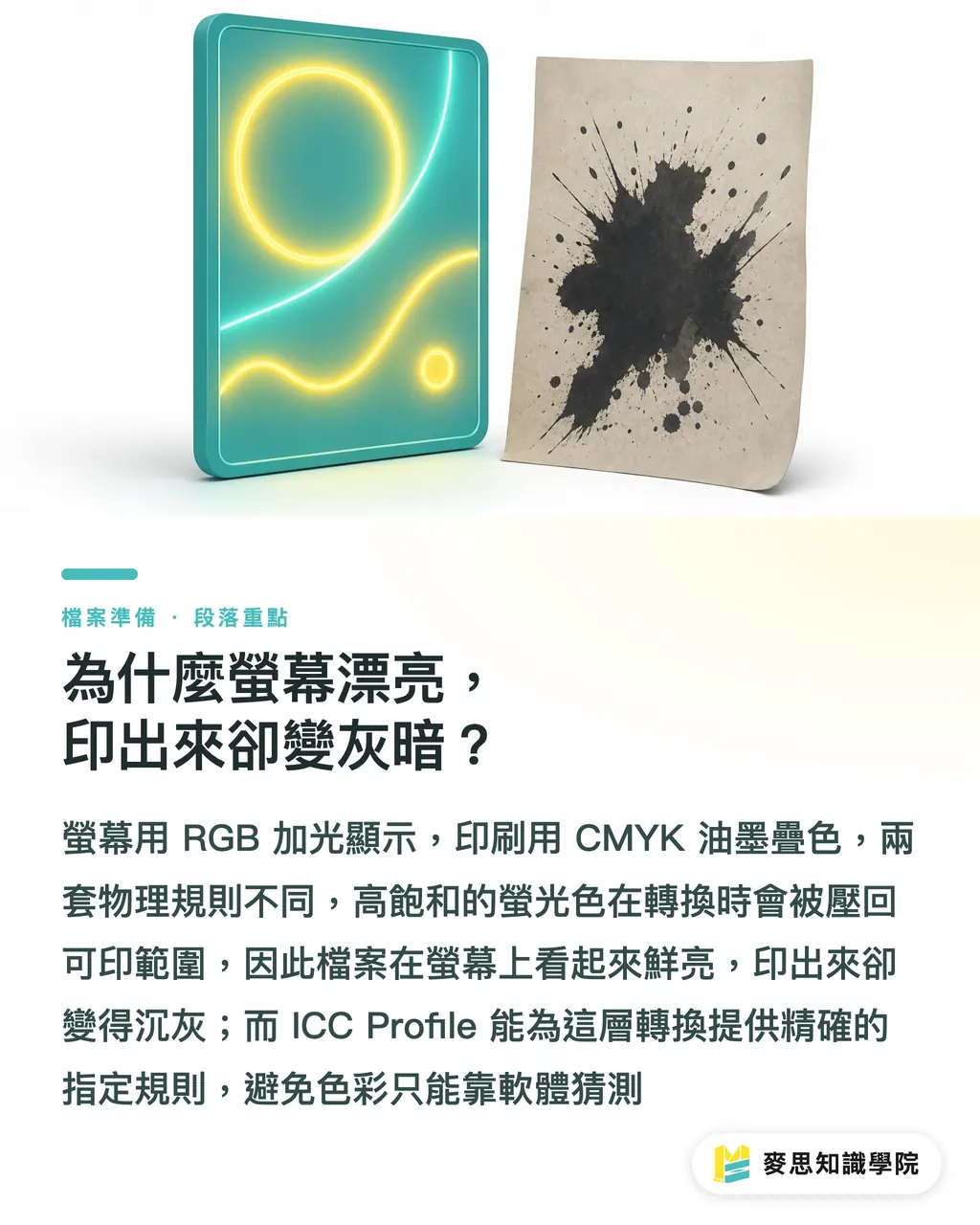
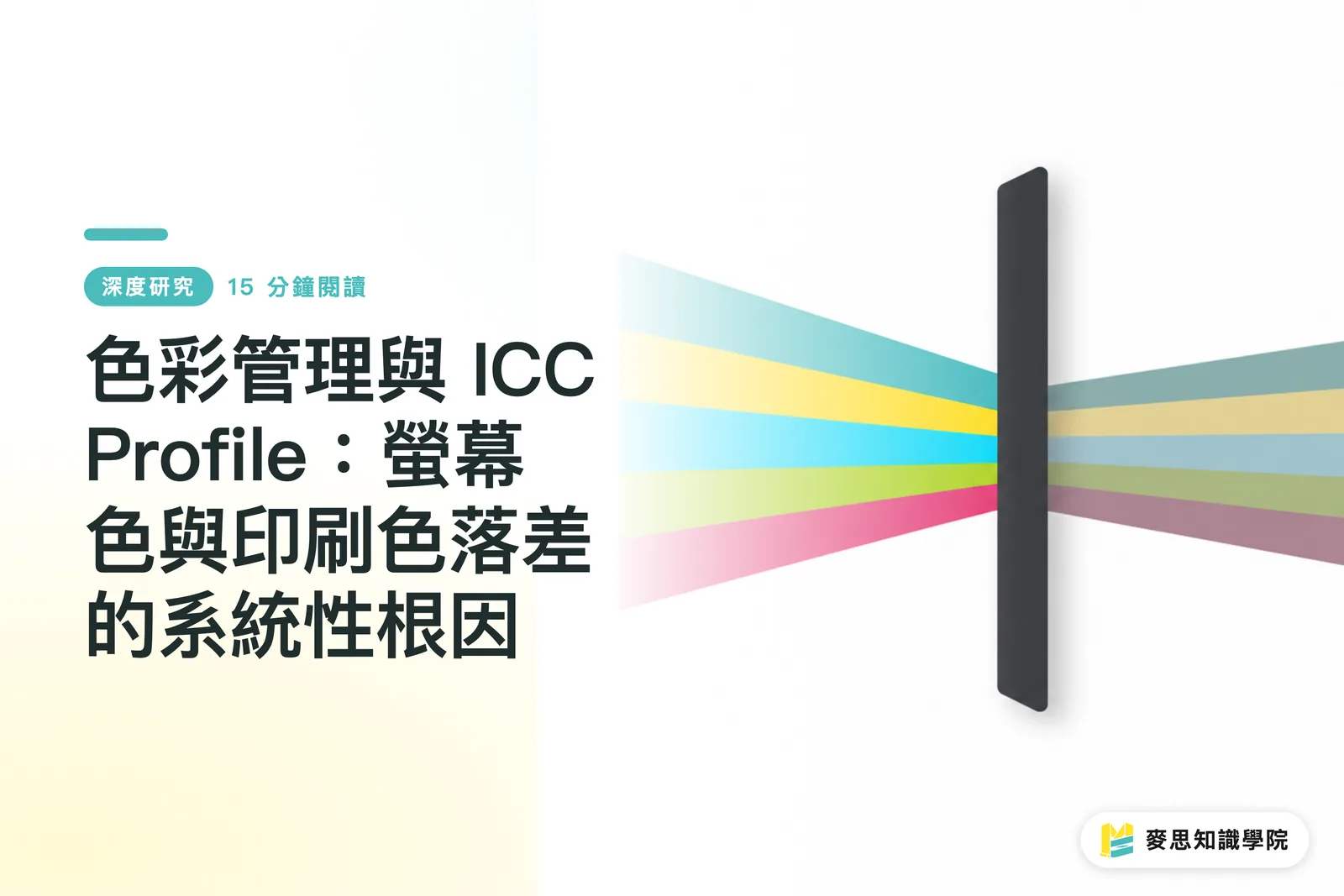
Das Problem liegt meist im grundsätzlichen Unterschied zwischen RGB und CMYK
・RGB: Mischt drei Lichtfarben (Red, Green, Blue). Je mehr addiert wird, desto heller wird das Ergebnis. Ideal für Smartphones, Webseiten, Präsentationen und Social-Media-Grafiken
・CMYK: Setzt Cyan, Magenta, Yellow und Black als Druckfarben übereinander. Papier leuchtet nicht – je mehr Farbe übereinanderliegt, desto dunkler wird das Ergebnis. Ideal für Druckprodukte
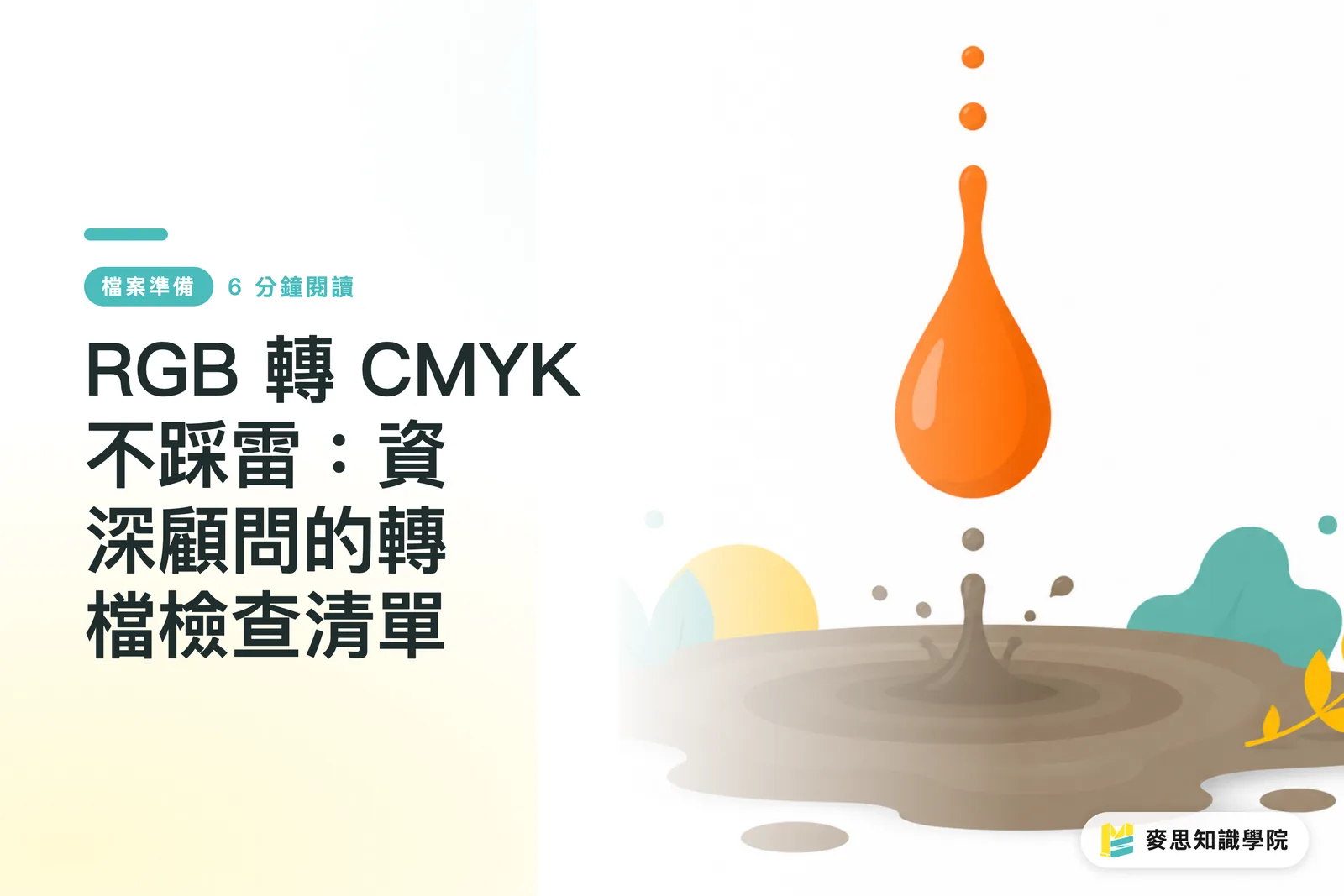
・Farbraumunterschiede: Hochgesättigtes Blau, Neongrün oder leuchtendes Orange aus dem RGB-Raum lassen sich oft nicht vollständig in CMYK reproduzieren
・Konvertierungsverluste: Beim Umstieg von RGB nach CMYK werden Farben, die außerhalb des druckbaren Farbraums liegen, zwangsläufig in den reproduzierbaren Bereich komprimiert – genau das ist der Grund, warum Knalliges plötzlich gedämpft und Leuchtendes schmutzig wirkt
Ich erkläre es Kunden oft so: RGB ist wie eine Neonreklame, CMYK ist wie Druckfarbe auf Papier – das sind zwei völlig unterschiedliche physikalische Welten
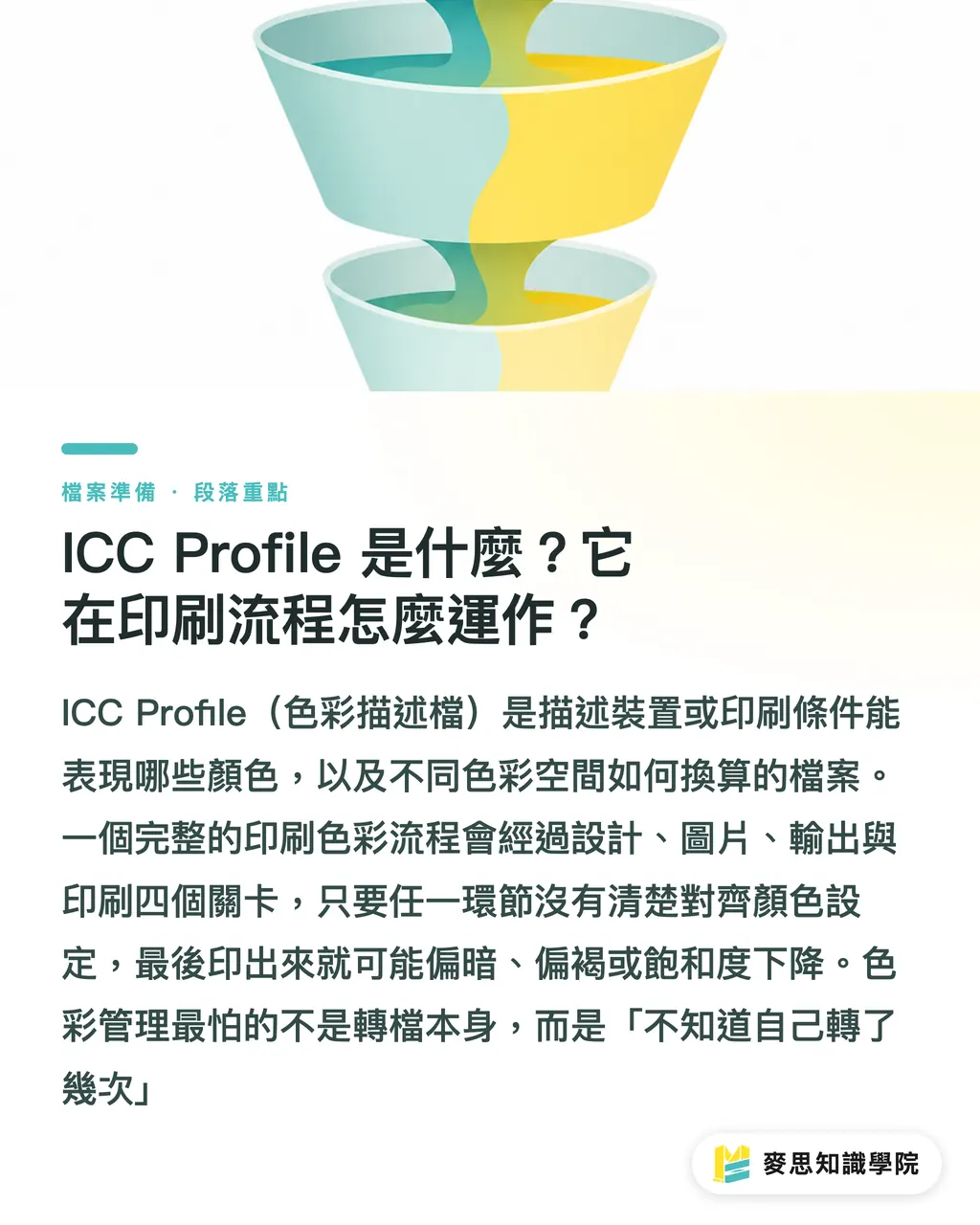
Genau hier liegt der Wert eines ICC-Profils: Es sagt der Software, „in welches CMYK soll dieses RGB übersetzt werden? Welches Rot ergibt sich unter diesen Druckbedingungen?“
Ohne ICC rät die Software nur
Mit ICC wird nach einer festgelegten Regel übersetzt
Was ist ein ICC-Profil und wie funktioniert es im Druckworkflow?
ICC-Profile werden im Deutschen oft als „Farbprofile“ bezeichnet. Sie sind weder ein Filter noch ein Trick, der Farben verschönert
Es sind Dateien, die einen Farbraum beschreiben. Sie sagen Illustrator, Photoshop, Acrobat oder dem RIP-System, welche Farben ein bestimmtes Gerät oder ein bestimmter Druckprozess wiedergeben kann und wie die Umrechnung zwischen verschiedenen Farbräumen erfolgt
Ein vollständiger Farbworkflow in der Druckproduktion durchläuft in der Regel vier Stationen
・Design: In den Color Settings von Illustrator oder Photoshop wird der Arbeitsfarbraum festgelegt
・Bilddaten: Jedes Bild kann ein eingebettetes Profil mitbringen – sRGB, Adobe RGB, Display P3 oder ein anderes
・Ausgabe: Beim PDF-Export wird entschieden, ob in ein bestimmtes CMYK konvertiert und ob ein Ausgabeprofil eingebettet oder beibehalten wird
・Druck: Die Druckerei interpretiert die Datei mit ihrem eigenen RIP, Papier, Druckfarben, Tonwertzuwachs und Maschinenprofil neu
Wenn nur eine dieser vier Stationen nicht klar geregelt ist, entstehen Farbabweichungen
Beispiel: Ein Key Visual mit einem kräftigen Rot wird in Adobe RGB retuschiert, beim Platzieren in Illustrator wird das Profil ignoriert, beim PDF-Export wird erneut in ein anderes CMYK umgerechnet, und der RIP der Druckerei legt noch eine Konvertierung drauf – am Ende wirkt das Ergebnis dunkler, bräunlicher und deutlich entsättigter
Im Farbmanagement ist nicht die Konvertierung das Problem
Das Problem ist, dass man nicht weiß, wie oft schon konvertiert wurde
Welches CMYK-ICC-Profil ist das richtige?
Es gibt kein ICC-Profil, das für alle Fälle passt – schließlich beschreibt es immer sehr konkrete Druckbedingungen
Ich stelle daher zunächst drei Fragen: Druckregion, Papiersorte und Ausgabestandard der Druckerei
Gängige Profile lassen sich so einordnen:
・FOGRA39: Häufiger europäischer Standard, ausgelegt auf gestrichene Papiere im Akzidenzdruck. Viele internationale Marken und europäische Lieferketten verlangen dieses Profil
・Japan Color 2011 Coated: Im taiwanesischen und japanischen Druckumfeld übliches Referenzprofil für gestrichene Papiere. Kataloge, Bücher und Verpackungsproofs richten sich oft danach aus
・GRACoL 2013: Gängiger Standard im nordamerikanischen Akzidenzdruck. Sinnvoll, wenn es um US-Marken, internationale Vertriebswege oder amerikanische Druckvorgaben geht
In der Praxis bringt es wenig, einfach zu fragen: „Welches ICC ist am genauesten?“
Besser ist die Frage: „Wo wird gedruckt, auf welchem Papier, und welches Ausgabeprofil wünscht die Druckerei?“
Wenn die Druckerei kein spezielles Profil vorgibt, kann bei gestrichenen Akzidenzpapieren im taiwanesischen oder japanischen Umfeld zunächst mit der Druckerei abgeklärt werden, ob Japan Color 2011 Coated passt
Bei Aufträgen für internationale Marken, europäische Lieferketten oder Übersee-Produktionen hält man sich besser an die Vorgaben der Gegenseite, statt ein vertrautes Profil einfach aufzuzwingen
Ein falsches ICC-Profil macht die Datei nicht zwangsläufig kaputt
Aber alle glauben, sie sehen dieselbe Farbe – dabei schaut jeder auf eine andere Landkarte
Wo stellt man das in Illustrator und Photoshop ein?
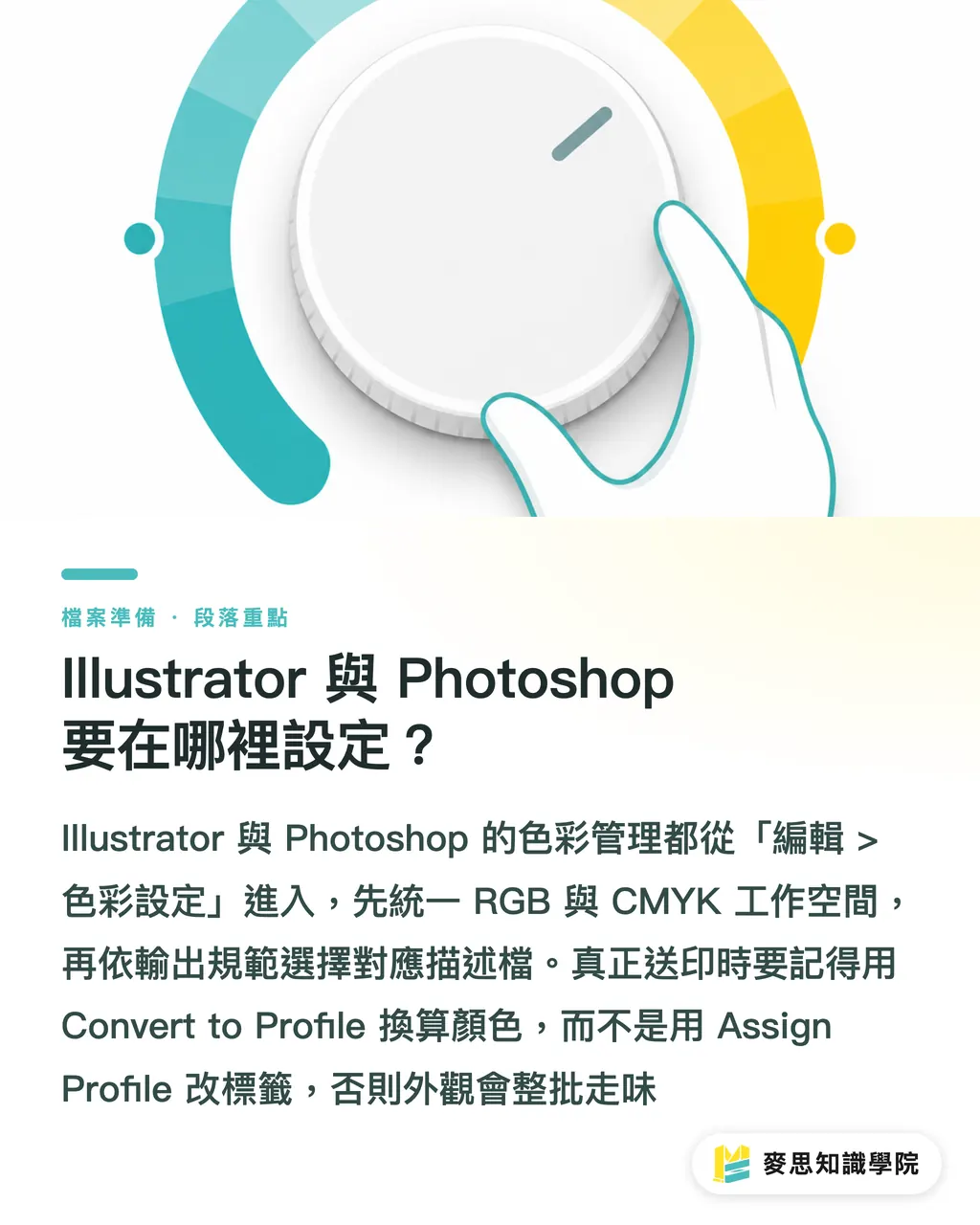
Auf Design-Seite ist der erste Schritt, den Arbeitsfarbraum klar zu definieren
In den Adobe-Programmen führt der Weg meist über Edit > Color Settings – also „Bearbeiten > Farbeinstellungen“
In Illustrator sollten unter anderem folgende Punkte geprüft werden:
・Edit > Color Settings: RGB- und CMYK-Arbeitsfarbraum kontrollieren
・CMYK Working Space: Je nach Druckerei oder Vorgabe Japan Color 2011 Coated, FOGRA39 oder GRACoL 2013 wählen
・Color Management Policies: Eingebettete Profile beibehalten und bei Abweichungen nachfragen
・Profile Mismatches: Beim Öffnen und Einfügen Warnungen anzeigen lassen
・Missing Profiles: Beim Öffnen nachfragen lassen
In Photoshop beginnt man ebenfalls in Edit > Color Settings und beurteilt die Bilder zusätzlich nach ihrem jeweiligen Profil:
・Bereits fertig retuschierte Fotos: Das ursprüngliche Profil nicht sofort über Bord werfen
・Bilder für den Druck: Über Convert to Profile in das gewünschte CMYK umrechnen – nicht über Assign Profile einfach zuweisen
・Druckansicht prüfen: Über View > Proof Setup > Custom das Profil der Druckerei oder ein definiertes ICC für ein Softproof nutzen
・Hochgesättigte RGB-Bilder: Zunächst Gamut Warning einschalten und dann gezielt nachjustieren
Ein häufiger Irrtum aus der Praxis: Assign Profile und Convert to Profile sind nicht dasselbe
・Assign Profile: Ändert, wie die vorhandenen Zahlen interpretiert werden. Die Werte bleiben gleich, die Optik kann sich stark verändern
・Convert to Profile: Rechnet die Farben in einen neuen Farbraum um, wobei das Erscheinungsbild möglichst erhalten bleibt – die Zahlenwerte ändern sich
Für die Druckdatenübergabe ist Convert to Profile das Mittel der Wahl
Assign Profile ist eher ein neues Etikett – ist es falsch, schmeckt die ganze Charge plötzlich anders
Bilder platzieren, PDF exportieren und mit der Druckerei kommunizieren
Beim Platzieren von Bildern rate ich in der Regel davon ab, Profile pauschal zu ignorieren
Wenn ein Bild in Adobe RGB und ein anderes in sRGB vorliegt und beide als derselbe RGB-Farbraum behandelt werden, können die Farben schon an der Quelle auseinanderlaufen
Sinnvoller ist es, drei Fälle zu unterscheiden:
・Bild mit korrekt eingebettetem Profil: Eingebettetes Profil beibehalten, damit die Software die Herkunft der Farben kennt
・Bild ohne Profil: Optisch und anhand der Quelle beurteilen. Bei typischen Web-Bildern kann zunächst sRGB angenommen und bei Bedarf umgerechnet werden
・Bild mit offensichtlich falschem Profil: Nicht einfach ignorieren, sondern in Photoshop den Unterschied zwischen Assign Profile und Convert to Profile testen und dann entscheiden
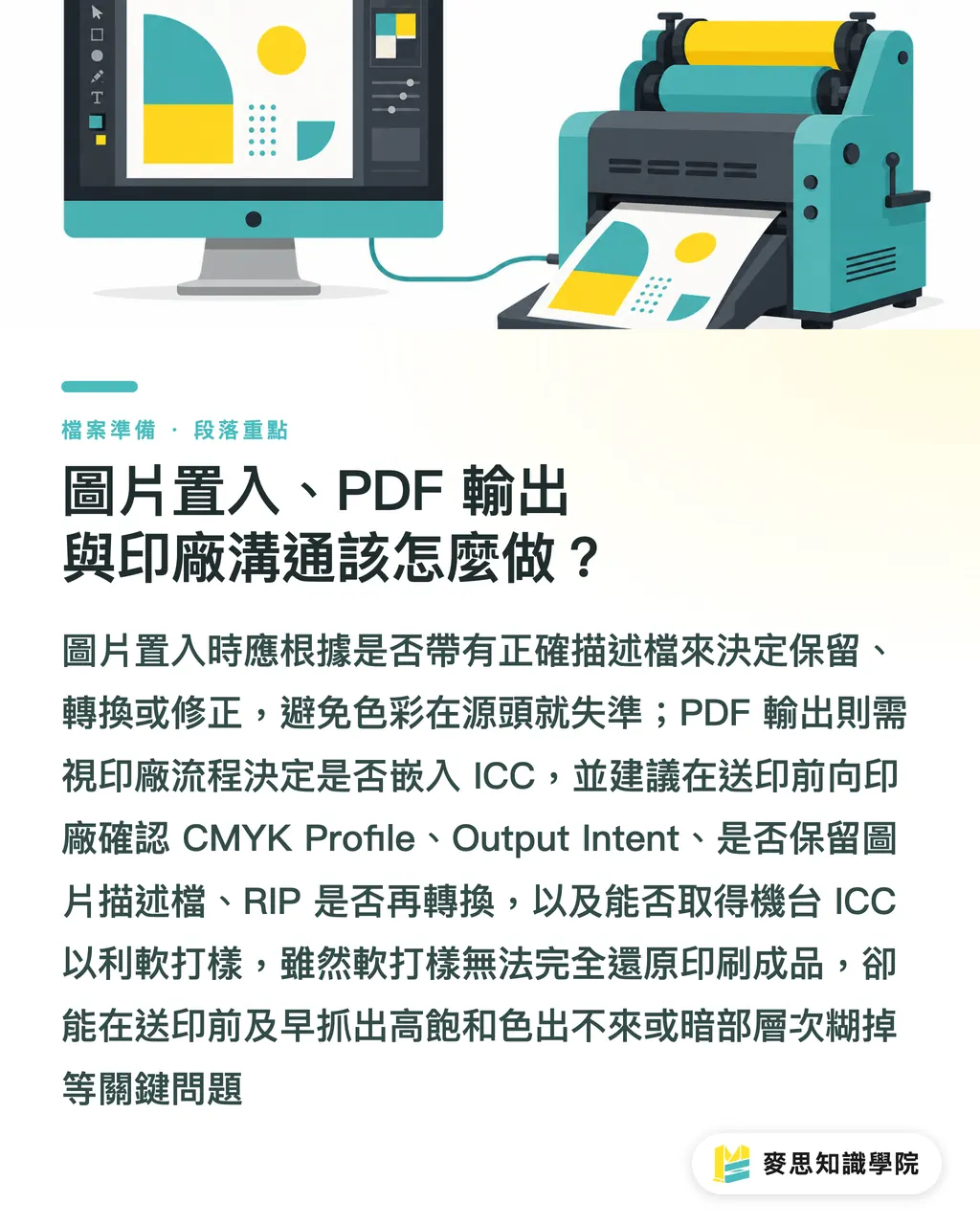
Ob beim PDF-Export ein Ausgabe-ICC eingebettet wird, hängt vom Workflow der Druckerei ab
Manche Druckereien erwarten, dass das PDF bereits in das gewünschte CMYK umgewandelt ist und einen Output Intent enthält, damit der RIP die Intention der Datei eindeutig erkennt
Andere Druckereien haben einen eigenen Standard und bevorzugen ein sauberes CMYK-PDF ohne weitere Profilinformationen, die eine zweite Konvertierung auslösen könnten
Vor der Datenübergabe helfen fünf konkrete Fragen mehr als jedes Raten:
・Welches CMYK-ICC-Profil empfehlen Sie für diesen Auftrag?
・Soll im PDF ein Output Intent eingebettet werden?
・Sollen eingebettete Bildprofile erhalten bleiben oder alle Bilder in das festgelegte CMYK umgerechnet werden?
・Führt Ihr RIP noch eine eigene Farbkonvertierung durch?
・Können Sie uns das ICC-Profil Ihrer Maschine oder Ihres Druckstandards zur Verfügung stellen, damit wir in Acrobat oder Photoshop ein Softproof durchführen können?
Stellt die Druckerei ein Maschinen-ICC zur Verfügung, kann das Design im Softproof bereits ein druckähnliches Ergebnis prüfen
Ein Softproof ist keine 100-prozentige Garantie – Papierweiße, Oberflächenbeschichtung, Farbauftrag, Luftfeuchtigkeit im Drucksaal und die Bildschirmkalibrierung spielen ebenfalls eine Rolle
Aber es deckt vor der Auflage zwei typische Probleme auf: hochgesättigte Farben, die nicht druckbar sind, und Details in den Tiefen, die zusammenlaufen
Was man hier spart, ist nicht nur Zeit – es verhindert, dass man die Rechnung erst nach dem Druck begleicht
Genau an dieser Stelle kann MINDS unterstützen: bei der Datenaufbereitung, der Druckvorstufenprüfung, der Papierberatung und der Kommunikation mit der Druckerei
Nicht, um die Verantwortung zwischen Design und Druckerei hin und her zu schieben, sondern um die Farbregeln vor dem Druck klar festzulegen
Das Wichtigste auf einen Blick
・ICC-Profile machen Farben nicht schöner – sie sorgen dafür, dass unterschiedliche Geräte Farben nach denselben Regeln interpretieren
・Die Umwandlung von RGB nach CMYK ist immer ein Kompromiss. Professionell arbeitet, wer vorher weiß, was dabei verloren geht
・Ein festgelegtes CMYK-Profil vor der Datenübergabe reduziert das Rätselraten – es ist kein Zusatzaufwand
・Eingebettete Bildprofile nicht leichtfertig ignorieren: Viele Farbverschiebungen beginnen in genau diesem Moment
・Gutes Farbmanagement heißt nicht, Profilnamen auswendig zu kennen, sondern zuerst die Druckerei zu fragen, wie auf dieser Maschine, mit diesem Papier und in diesem Workflow produziert wird
Ein Blick über den Tellerrand
Für die Druckproduktion ist ICC das Werkzeug, mit dem Erfahrung in eine kommunizierbare Spezifikation übersetzt wird. Für Designer ist es die Versicherung vor der Datenübergabe. Für SaaS- und KI-Anwendungen, die künftig Druckdaten automatisch prüfen sollen, ist der erste Schritt nicht die Frage, ob das Layout „gut aussieht“, sondern ob die Datei einen klar definierten Farbraum besitzt, ob Bilder ein Profil eingebettet haben und ob das PDF den Ausgabevorgaben der Druckerei entspricht
Ich empfehle KMU und Designteams, eine eigene Checkliste für die Druckdatenübergabe aufzubauen: gängige Papiere, Partnerdruckereien, festgelegte ICC-Profile, PDF-Exportvorgaben, Softproof-Schritte. Wenn diese fünf Punkte stehen, läuft jeder Output spürbar stabiler
FAQ
- Was ist ein ICC-Profil?
- Ein ICC-Profil ist eine Farbbeschreibung, die festhält, wie ein bestimmter Bildschirm, ein Bild oder ein Druckprozess Farben wiedergibt. So können Illustrator, Photoshop, PDF und der RIP der Druckerei Farben nach denselben Regeln interpretieren
- Muss man vor der Datenübergabe unbedingt RGB in CMYK umwandeln?
- In den meisten klassischen Offset- und Akzidenzdruckverfahren muss das CMYK-Ausgabeformat klar definiert sein. Entscheidend ist nicht, blindlings in CMYK zu konvertieren, sondern gemäß dem von der Druckerei vorgegebenen ICC-Profil – so werden kräftige RGB-Farben in der Druckerei nicht ungewollt komprimiert
- FOGRA39, Japan Color 2011 Coated oder GRACoL 2013 – welches Profil wählen?
- FOGRA39 ist im europäischen Druck auf gestrichenen Papieren verbreitet, Japan Color 2011 Coated im taiwanesischen und japanischen Markt, GRACoL 2013 im nordamerikanischen Akzidenzdruck. Am sichersten ist es, vorab mit der Druckerei abzustimmen, welchen Ausgabestandard sie verwendet
- Sollte man beim Platzieren von Bildern in Illustrator eingebettete Profile beibehalten?
- In der Regel ja – korrekt eingebettete Profile verraten der Software, in welchem Farbraum das Bild ursprünglich vorliegt. Nur wenn ein Profil offensichtlich falsch ist, sollte man es zunächst in Photoshop prüfen und korrigieren
- Soll beim PDF-Export ein ICC-Profil eingebettet werden?
- Das hängt vom Workflow der Druckerei ab. Manche wünschen einen eingebetteten Output Intent, um die Ausgabeabsicht eindeutig zu erkennen; andere steuern die Farbkonvertung lieber selbst im RIP. Die PDF-Spezifikation vorab mit der Druckerei zu klären ist zuverlässiger als jede Standardvorgabe
Verwandte Artikel

Der wöchentliche Druck-×-KI-Newsletter
Praxiswissen zu Druck und KI, das Designer, Marken und Unternehmen vor dem ersten Schritt gebrauchen können – jede Woche kompakt in einer E-Mail in Ihrem Postfach
MINDS Gratis-Tools
KI-Freistellung, LINE-Sticker-Maker, Rücken- & Ausschieß-Rechner — alles kostenlos, direkt im Browser, ohne Upload.
MINDS Gruppe
Benötigen Sie konkrete Druck- oder Geschenkdienstleistungen?
Vom Wissen zur Umsetzung — das übernehmen die Schwestermarken der MINDS Gruppe: von hochwertigem Druck über Online-Bestellungen bis zu Festtagsgeschenken