
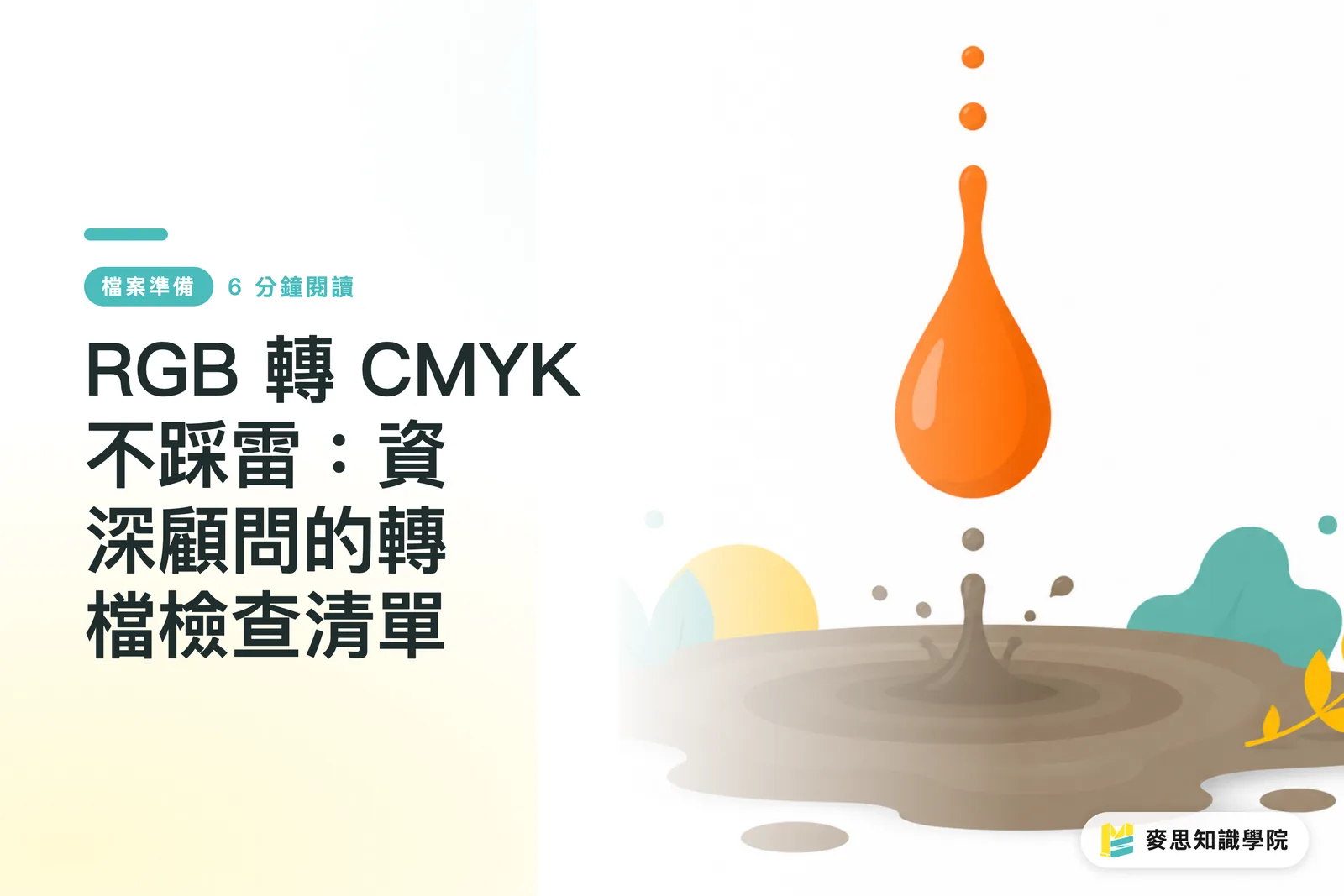
Warum wird das leuchtende Orange vom Bildschirm im Druck zu einem stumpfen Ocker?
Viele Designer geben bei der Dateiabgabe den Hinweis: 'Das Orange muss sehr leuchtend sein'. Doch sobald es gedruckt ist, wird es oft zu einem fahlen Ocker – und schon ist der Streit vorprogrammiert. Das liegt nicht daran, dass die Druckerei spart, sondern an den 'natürlichen Grenzen' der Farbräume RGB und CMYK
Einfach ausgedrückt: RGB (die drei Grundfarben des Lichts), das für Bildschirme verwendet wird, ist ein additives Farbmodell mit einem sehr großen Farbraum (Gamut), insbesondere bei Neon- und leuchtenden Farben. CMYK (die vier Prozessfarben der Druckfarben), das für den Druck verwendet wird, ist ein subtraktives Farbmodell. Sein Farbraum ist deutlich kleiner; es kann die Art von Elektro-Blau oder Neon-Grün, die man auf dem Bildschirm sieht, physikalisch nicht erzeugen
Wenn man eine RGB-Datei in CMYK umwandelt, führt die Software eine sogenannte 'Gamut-Kompression' durch. Dabei werden die Farben aus dem RGB-Farbraum, die CMYK nicht drucken kann, quasi 'in den CMYK-Farbraum hineingepresst'. Dieser Prozess kostet unweigerlich einen Teil der Leuchtkraft. Die hellsten Farben werden oft in die ähnlichsten, aber relativ stumpfen Farben umgewandelt. Das ist ein physikalischer Prozess, kein Bedienfehler
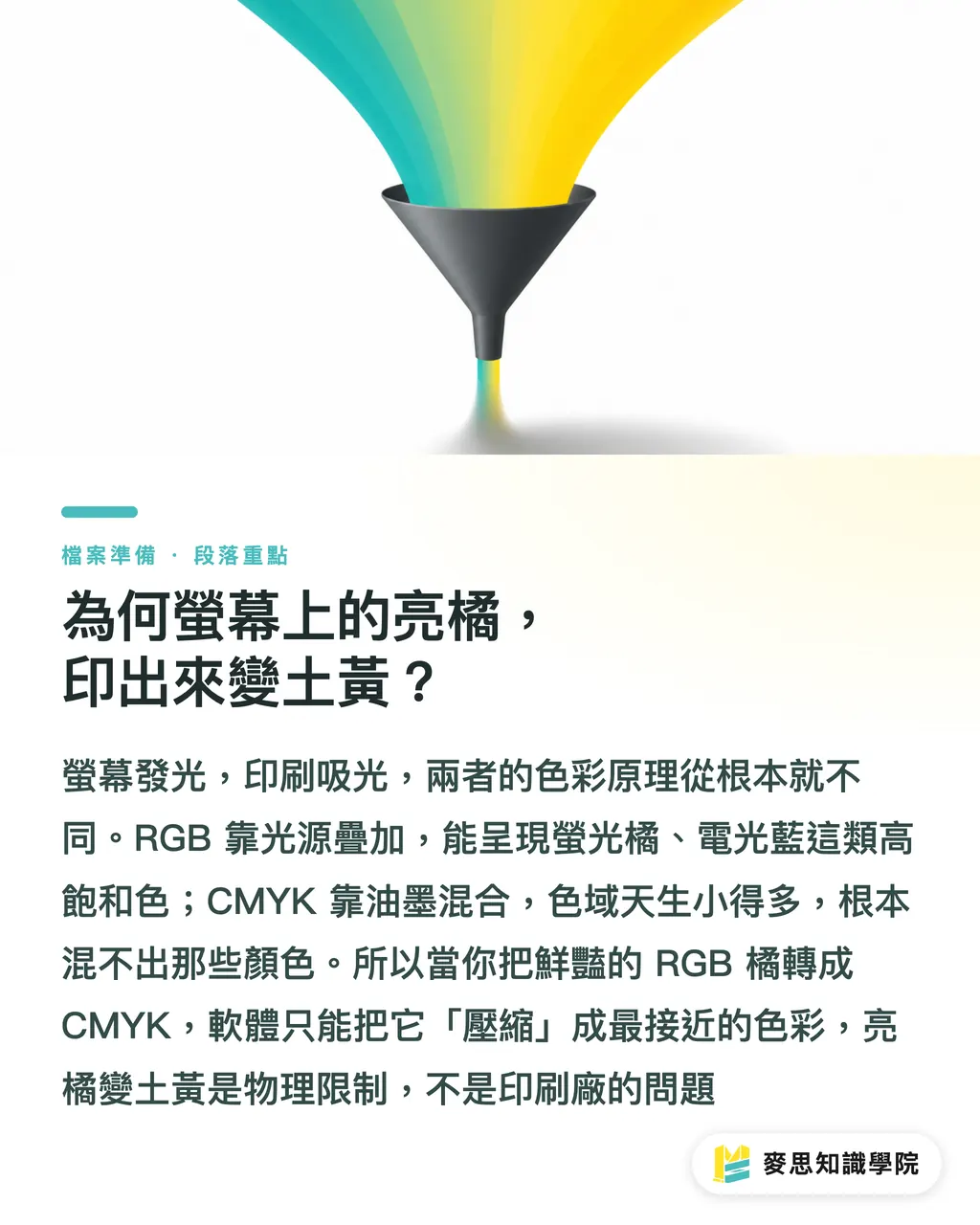
Vor der Konvertierung: Den Color-Workflow von Anfang an beherrschen
Anstatt Fehler hinterher mühsam zu korrigieren, ist es besser, von Anfang an die richtigen Arbeitsgewohnheiten zu etablieren. Das spart viel Zeit bei Abstimmungen und Korrekturschleifen
・Das RGB-Master-File behalten
Fangen Sie niemals direkt im CMYK-Modus an zu gestalten. Ein professioneller Workflow sieht vor, durchgehend im RGB-Modus zu designen, um den größtmöglichen Farbraum und die volle Flexibilität bei der Bearbeitung zu behalten. So bleibt das Design auch für digitale Plattformen wie Webseiten oder Social Media farbecht. Erst wenn die 'druckfertige' Datei für die Produktion benötigt wird, speichern Sie eine Kopie in CMYK
・Das richtige Farbprofil festlegen
Stellen Sie in Photoshop oder Illustrator vorab Ihr angestrebtes Druck-Farbprofil ein, z.B. ISO Coated v2. Das ist noch keine echte Konvertierung, aber über die Funktion 'Ansicht > Proof einrichten' können Sie vorab simulieren, wie das Design ungefähr in CMYK aussehen wird. Es ist, als würden Sie mit einem 'Druck-Filter' arbeiten und frühzeitig erkennen, welche Farben aus dem Farbraum fallen
・Klären: Bilder 'verknüpft' oder 'eingebettet'?
Wenn Ihr Design viele Rasterbilder (z.B. Fotos) enthält, stellen Sie sicher, dass diese entweder verknüpft oder eingebettet sind. Verknüpfte Bilder halten die Hauptdatei klein und sind praktisch für die Teamarbeit, führen aber bei der Druckabgabe leicht zu fehlenden Bildern, falls man sie vergisst. Eingebettete Bilder machen die Datei größer, garantieren aber, dass alle Daten enthalten sind. Mein Rat: Arbeiten Sie während des Designs mit Verknüpfungen und nutzen Sie vor dem Druck die 'Verpacken-Funktion' (Package) Ihrer Software. Damit werden alle Schriften und verknüpften Bilder ordentlich in einem Ordner zusammengefasst – die sicherste Methode
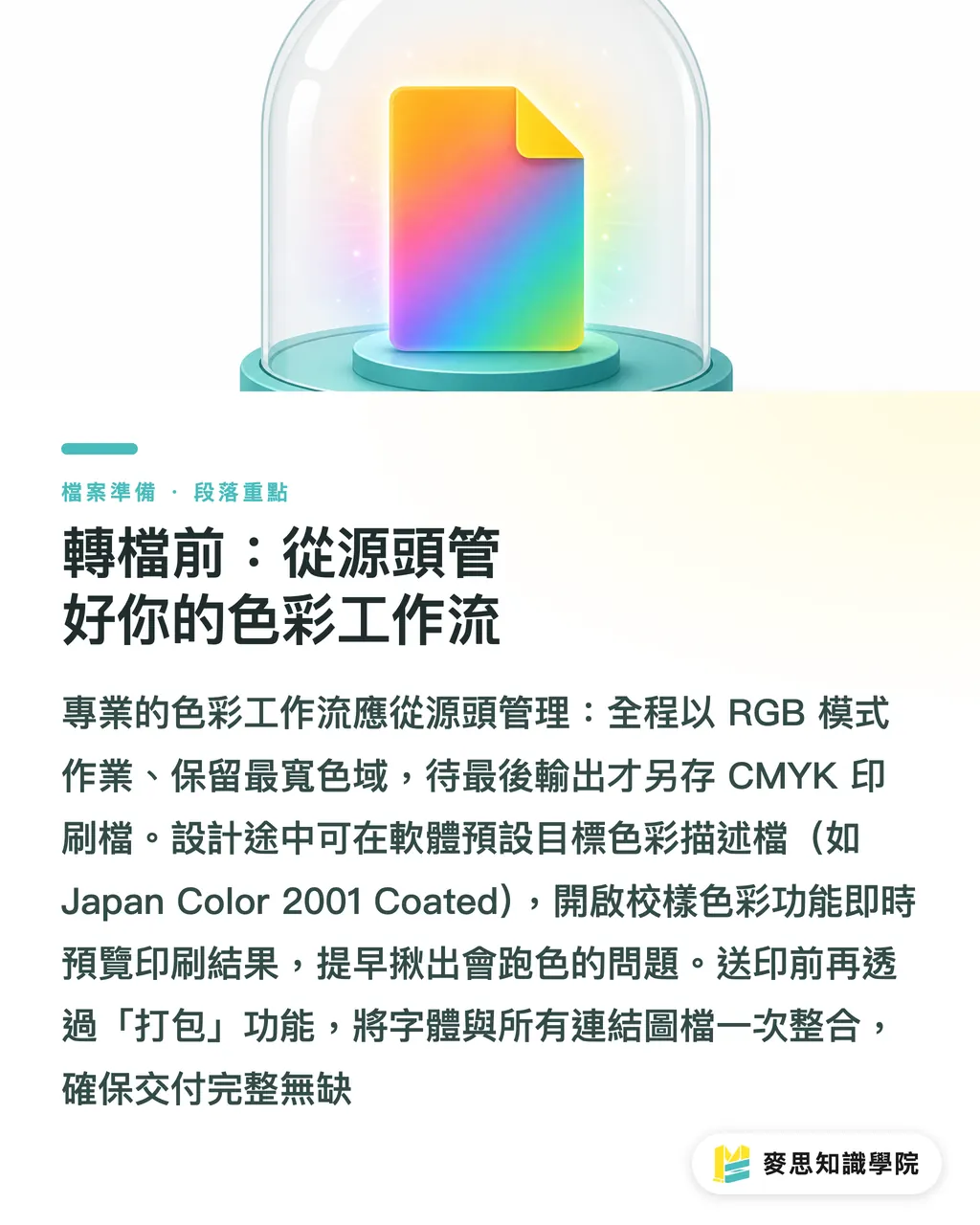
Während und nach der Konvertierung: Die finale Checkliste des Experten
Die Konvertierung selbst ist nur ein Klick, aber wahre Professionalität zeigt sich in der Detailprüfung danach. Hier sind die Punkte, die ich immer überprüfe
・Die richtige Konvertierungsmethode wählen (Rendering Intent)
Bei der Konvertierung fragt die Software nach der Methode. Die gängigsten sind 'Perzeptiv' (Wahrnehmung) und 'Relativ farbmetrisch'
・Perzeptiv: Alle Farben werden proportional in den CMYK-Farbraum gestaucht, um die relativen Beziehungen zwischen den Farben zu erhalten. Ideal für Fotos und farbreiche Bilder. Der Gesamtfarbton kann sich leicht ändern, wirkt aber meist natürlicher
・Relativ farbmetrisch: Nur die Farben, die außerhalb des CMYK-Farbraums liegen, werden angepasst; Farben innerhalb des Farbraums bleiben unverändert. Geeignet für Logos, Schriften oder grafische Elemente, bei denen es auf eine präzise Farbtreue ankommt. Vorsicht: Mehrere leuchtende Farben könnten auf die gleiche dunkelste, erreichbare Farbe gequetscht werden, was Verläufe blockig aussehen lassen kann
Meine Erfahrung: Fotos mit 'perzeptiv', Logos/Flächen mit 'relativ farbmetrisch'. Aber egal welche Methode: Immer manuell nachkontrollieren!
・'Tiefschwarz' bei Texten aufspüren
Der am häufigsten übersehene und fatalste Fehler. Schwarz, das aus einem RGB-Rein-Schwarz (0, 0, 0) konvertiert wurde, wird oft zu einem 'Tiefschwarz' (Rich Black), einer Mischung aus C, M, Y und K. Das sieht auf großen Flächen toll aus, führt aber bei kleinen Schriften oder feinen Linien – bei der kleinsten Passerdifferenz im Druck – zu unscharfen Rändern oder Blitzern. In der Druckdatei müssen sämtliche Fließtexte und kleinen Schriften manuell als Einzelfarbschwarz C0 M0 Y0 K100 angelegt sein
・Leucht- und Markenfarben mit eigenen Augen prüfen
Verlassen Sie sich nach der Konvertierung nicht auf den ersten Eindruck in der Gesamtansicht. Zoomen Sie auf 100% und prüfen Sie genau die leuchtendsten und gesättigtsten Bereiche Ihres Designs, besonders die Markenfarben. Überprüfen Sie, ob sie zu einem inakzeptablen matten oder trüben Ton geworden sind. Wenn die Farbveränderung zu stark ist, müssen Sie die CMYK-Werte möglicherweise manuell korrigieren oder schon in der Entwurfsphase eine Alternativfarbe wählen, die auch im CMYK-Farbraum brillant wirkt
Zusammenfassung
・Der RGB-Farbraum des Bildschirms ist viel größer als der CMYK-Farbraum des Drucks. Dass Farben matter werden, ist eine physikalische Grenze, kein Druckfehler
・Bewahren Sie bearbeitbare RGB-Masterdateien auf und speichern Sie erst für die finale Druckdatei eine CMYK-Version
・Alle schwarzen Texte müssen als Einzelfarbschwarz K100 angelegt sein, um Passerprobleme und Unschärfen zu vermeiden
・Prüfen Sie nach der Konvertierung leuchtende Farben und Markenfarben unbedingt mit dem bloßen Auge im Zoom, verlassen Sie sich nicht blind auf die automatische Software-Konvertierung
・Nutzen Sie die 'Verpacken-Funktion' (Package) für die Datenübergabe, um fehlende Schriften oder Bilder effektiv zu vermeiden
Weiterführende Gedanken
Für Designer ist das Erstellen einer eigenen 'Druckvorstufen-Checkliste' ein notwendiger Schritt zur Professionalisierung. Das ist nicht nur technische Handhabung, sondern bedeutet Verantwortung für das eigene Werk zu übernehmen. Für Druckereien bedeutet das proaktive Anbieten von Wissen an Kunden, dass Fehlerquellen von vornherein reduziert werden, die Produktionsplanung reibungsloser läuft und unnötige Kommunikationskosten sowie Stillstandzeiten vermieden werden
Für Software- und KI-Entwickler liegt hier ein riesiges Potenzial. Der Markt braucht einen 'Linter für Druckdateien', der AI- oder PDF-Dateien automatisch scannt und auf Knopfdruck Texte aus Tiefschwarz, Bilder mit zu geringer Auflösung, Elemente außerhalb des Sicherheitsabstands oder die Bereiche mit der stärksten Farbveränderung durch Gamut-Kompression markiert. Das würde das implizite Wissen der Druckexperten in ein Werkzeug übersetzen, das für Designer direkt zugänglich ist – genau hier können Plattformen wie MINDS, die eine ganzheitliche Integrationslösung anstreben, echten Mehrwert schaffen
FAQ
- Kann ich von Anfang an im CMYK-Modus arbeiten?
- Ja, aber das nimmt Ihrem Design Flexibilität. Wenn Ihr Werk künftig jemals auf Bildschirmen (Website, Social Media) verwendet werden könnte, ist der Workflow, im RGB-Modus zu starten und erst am Ende für den jeweiligen Zweck (Print vs. Digital) zu konvertieren, professioneller und zukunftssicherer
- Was ist die 'Gamut-Warnung' in Photoshop?
- Das ist eine äußerst nützliche Vorschaufunktion. Sobald sie aktiviert ist, werden alle Farben, die außerhalb des angestrebten CMYK-Farbraums liegen, grau markiert. So sehen Sie sofort, welche RGB-Farben im Druck nicht originalgetreu wiedergegeben werden können und können frühzeitig gegensteuern
- Muss ich die Druckdateien immer selbst in CMYK umwandeln?
- Ich empfehle dies dringend. Auch wenn manche Druckereien einen Konvertierungsservice anbieten, stellt nur die manuelle Konvertierung und finale Prüfung durch den Designer sicher, dass das Farbergebnis so nah wie möglich an den Vorstellungen liegt. Die Entscheidungsgewalt über die Farbinterpretation jemand anderem zu überlassen, erhöht das Risiko von Missverständnissen erheblich
Quellen
- ICC Profile Format Specification (ICC.1) · International Color Consortium (ICC)Definiert die Datenstruktur von ICC-Farbprofilen — die Grundlage für geräteübergreifende Farbumwandlung
- Fogra-Charakterisierungsdaten (FOGRA39 / FOGRA51) · Fogra Research Institute for Media TechnologiesStandard-Charakterisierungsdaten für den Druck auf gestrichenem Papier — die Farbreferenz für digitales Proofing und ICC-Profile
Verwandte Artikel
Der wöchentliche Druck-×-KI-Newsletter
Praxiswissen zu Druck und KI, das Designer, Marken und Unternehmen vor dem ersten Schritt gebrauchen können – jede Woche kompakt in einer E-Mail in Ihrem Postfach
MINDS Gratis-Tools
Imposition calculator and preflight file check — free prepress tools, right in your browser.
MINDS Gruppe
Benötigen Sie konkrete Druck- oder Geschenkdienstleistungen?
Vom Wissen zur Umsetzung — das übernehmen die Schwestermarken der MINDS Gruppe: von hochwertigem Druck über Online-Bestellungen bis zu Festtagsgeschenken