

Warum leuchtende Farben auf dem Bildschirm im Druck meist stumpf wirken
In meinen mehr als zehn Jahren in der Druckbranche ist das die Reklamation, die ich mit Abstand am häufigsten höre
Das liegt weder an einem defekten Monitor noch an Fehlern der Druckmaschine, sondern an den physikalischen Grundunterschieden beider Systeme
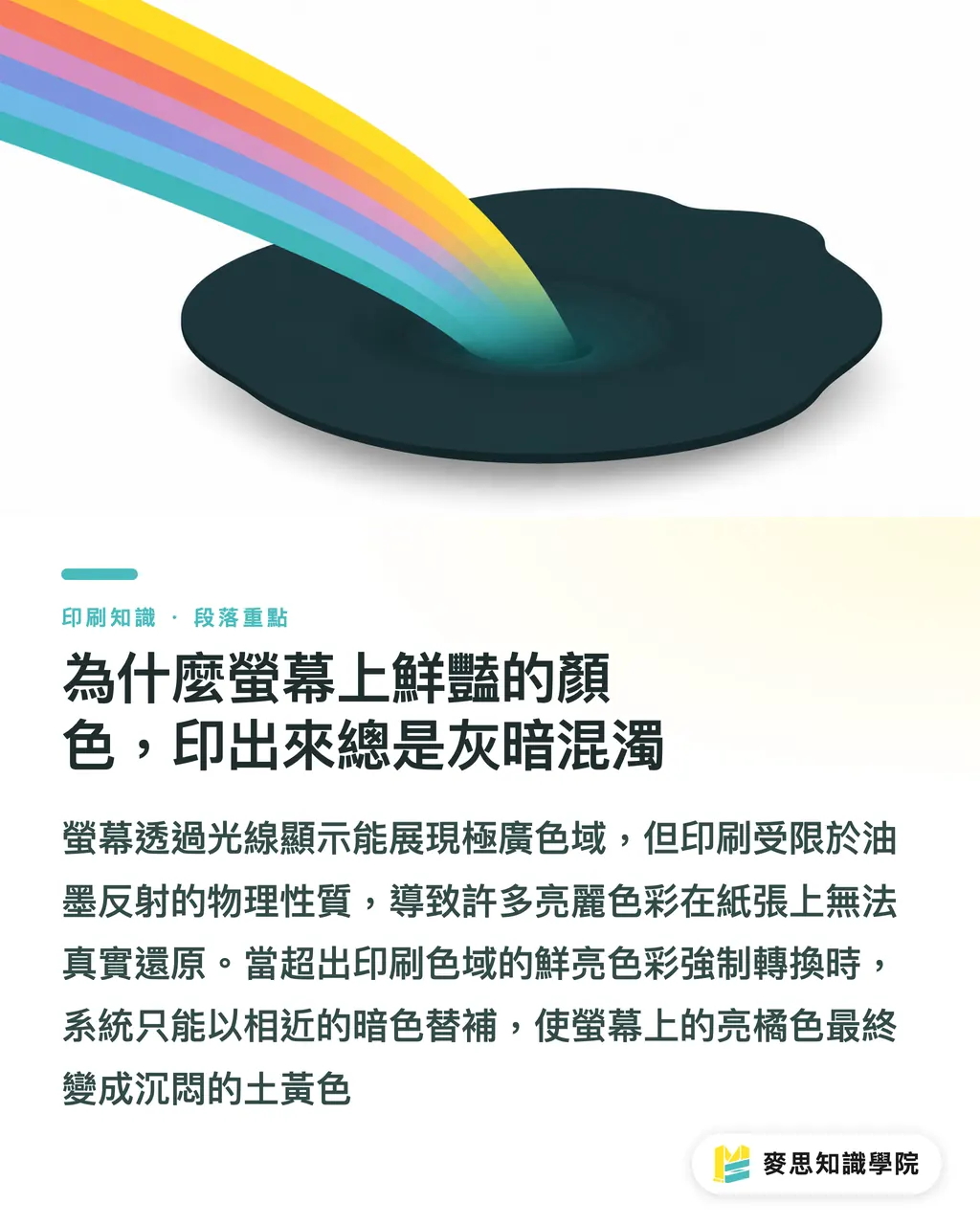
Ein Bildschirm erzeugt Licht über RGB-Lichtquellen und kann dadurch einen extrem weiten Farbraum (Gamut) darstellen – insbesondere grelles Neongrün oder leuchtendes Blauviolett
Der Druck hingegen basiert auf der Lichtreflexion von CMYK-Vierfarbtinten. Aufgrund dieser Physik ist der Farbraum im Druck naturgemäß viel kleiner als am Monitor
Wenn man diese knalligen Farben außerhalb des CMYK-Farbraums direkt aufs Papier bringen will, ersetzt das System sie automatisch durch den nächstgelegenen, dunkleren Ton
Genau deshalb wird aus einem strahlenden Orange auf dem Bildschirm am Ende oft ein stumpfes Ockergelb
Betrachtet man die Grundkonzepte des Farbmanagements, fällt auf: Der Adobe-RGB-Farbraum hochwertiger Monitore ist fast 30 % größer als gängige Druckstandards
Das bedeutet: Ein Großteil der leuchtenden Töne, die du auf dem Monitor siehst, lässt sich an der Druckmaschine schlichtweg nicht erzeugen
Was ist ein ICC-Profil und warum ist es der Schlüssel zur präzisen Farbwiedergabe?
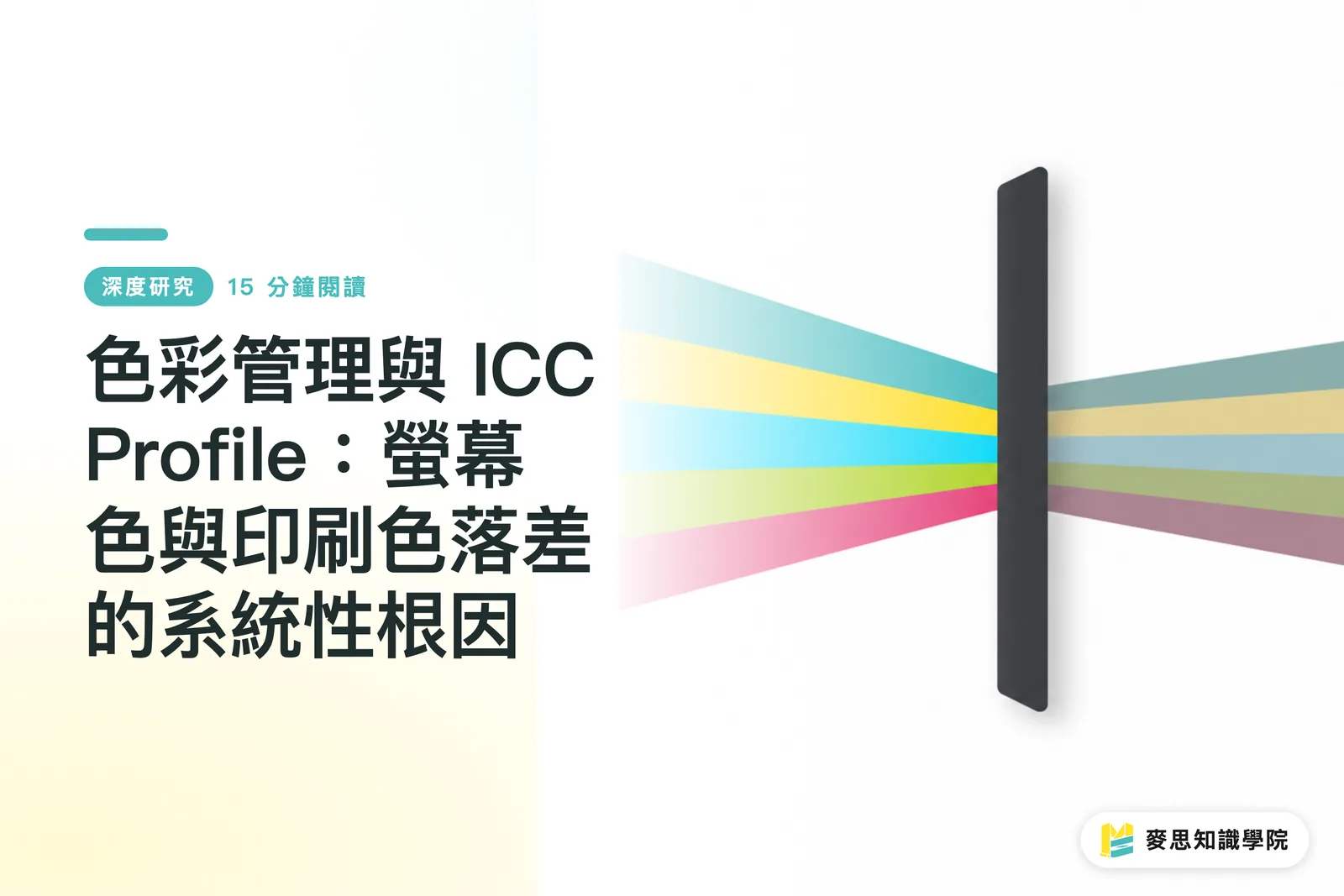
Um diese Farbraumkluft zu überbrücken, brauchen wir eine Brücke: das ICC-Profil (Farbprofil)
Vereinfacht gesagt ist es ein Übersetzungswörterbuch zwischen verschiedenen Geräten
Jeder Monitor, jeder Drucker und sogar jedes Papier hat seine ganz eigene Eigenart und Grenze bei der Farbdarstellung
Wer das richtige ICC-Profil einbindet, teilt dem System exakt mit, wie RGB-Farben sicher in druckbare CMYK-Werte für das jeweilige Gerät übersetzt werden
Damit diese Übersetzung präzise funktioniert, ist der erste Schritt immer die Hardware-Kalibrierung des Monitors
Wenn der Monitor bereits einen Farbstich hat, ist das wie das Abstimmen von Farben mit einer Sonnenbrille – alle späteren Farbeinstellungen bringen dann nichts mehr
In Asien und Taiwan orientiert man sich im Standarddruck häufig an Japan Color, während in Europa und den USA Standards wie Fogra üblich sind
Genau deshalb müssen Mediengestalter vor der Reinzeichnung unbedingt bei der Druckerei nachfragen, welches Profil verwendet werden soll
Warum verändern sich die Farben derselben Datei völlig, wenn das Papier gewechselt wird?
Viele glauben, mit den richtigen CMYK-Werten sei man auf der sicheren Seite – und übersehen dabei den größten Einflussfaktor: den Bedruckstoff
Identische Farbwerte wirken auf glatt gestrichenem Bilderdruckpapier völlig anders als auf stark saugendem Naturpapier. Der visuelle Unterschied kann gewaltig sein
Gestrichenes Papier besitzt eine Veredelungsschicht. Die Druckfarbe bleibt an der Oberfläche stehen, weshalb die Farben satt und scharf erscheinen
Ungestrichenes Naturpapier hingegen saugt die Farbe rasch auf und lässt sie verfließen – das Farbbild wirkt mattschattig, dunkel und kontrastarm
Aus diesem Grund benötigt jedes Papiermedium sein ganz spezifisches Papier-ICC-Profil
Mithilfe von Softproofing können Gestalter am Bildschirm vorab simulieren, wie sich Saugverhalten und Reflexion eines bestimmten Papiers auswirken
Sobald das korrekte Profil im Grafikprogramm geladen ist, zeigt der Monitor das verblasste Bild nach dem Einsaugen der Tinte in die Papierfasern verlässlich an. So kann vor der Abgabe gezielt nachkorrigiert werden
Was müssen Gestalter tun? Die Prüfliste eines Senior-Beraters gegen Druckfehler
Nach der Theorie folgt die Praxis: Wie vermeidet man teure Neudrucke im Alltag effektiv?
Der Schlüssel zu einem verlässlichen Farbmanagement liegt darin, Standards von Anfang an abzugleichen, anstatt erst im letzten Moment Hektik beim Konvertieren zu erzeugen
Ich empfehle Kunden und Designteams daher, bereits beim Projektstart folgende Regeln konsequent einzuhalten:
・Arbeitsfarbraum festlegen: Den Farbmodus im Programm von Beginn an auf CMYK stellen und das von der Druckerei vorgegebene Profil laden. ・Extremfarben meiden: Überstrahlende RGB-Randfarben prüfen und aussortieren. Falls eine Markenfarbe unverzichtbar ist, sollte ein Budget für Schmuckfarben eingeplant werden. ・Regelmäßig kalibrieren: Den Monitor in festen Abständen mit einem Kolorimeter nachkalibrieren, damit die Darstellung objektiven Maßstäben entspricht. ・Softproof nutzen: Vor der Ausgabe zwingend die Farbprüfungs-Funktion aktivieren, um das Farbbild auf dem echten Papier zu simulieren
Wer diese Punkte gewissenhaft umsetzt und sich auf die professionelle Prepress-Prüfung des Teams von MINDS verlässt, minimiert das Risiko unerwünschter Farbabweichungen auf ein Minimum
Wie wählt man das passende CMYK-Profil aus?
Bei ICC-Profilen gibt es keine Universallösung für alles, denn sie beschreiben immer ganz konkrete Druckbedingungen
Ich kläre vorab immer 3 Dinge: Druckregion, Papiertyp und den Ausgabestandard der Druckerei
Gängige Profile lassen sich so einordnen:
・FOGRA39: Häufiger Standard für den Bogenoffsetdruck auf gestrichenem Papier in Europa; wird von vielen internationalen Marken und europäischen Lieferketten gefordert. ・Japan Color 2011 Coated: Weit verbreiteter Referenzstandard für gestrichene Papiere in Asien und Taiwan, der oft als Kommunikationsbasis für Kataloge, Bücher und Verpackungsproofs dient. ・GRACoL 2013: Ein in Nordamerika üblicher Standard für den Akzidenzdruck, ideal für die Abstimmung mit US-Marken, internationalen Vertriebskanälen oder Übersee-Druckvorgaben
In der Praxis rate ich Gestaltern davon ab, bloß zu fragen: „Welches ICC-Profil ist am genausten?“
Besser ist die Frage: „Wo wird gedruckt? Auf welchem Papier? Und welche Ausgabebedingung wünscht die Druckerei?“
Stellt die Druckerei keine besonderen Vorgaben bereit, sollte bei gestrichenem Papier für den asiatischen bzw. Taiwanesischen Markt geprüft werden, ob Japan Color 2011 Coated passt
Geht es um internationale Marken, europäische Lieferketten oder den Druck im Ausland, muss man sich strikt an deren Vorgaben halten und darf nicht einfach gewohnte Profile aufzwingen
Ein falsches ICC-Profil beschädigt die Datei nicht zwangsläufig
Aber es führt dazu, dass alle glauben, dieselbe Farbe zu betrachten – während in Wahrheit jeder eine andere Karte liest
Was ist der Unterschied zwischen Profil zuweisen und in Profil umwandeln?
Ein Profil einzubetten bedeutet, der Datei mitzugeben, in welcher Farbsprache sie aktuell angelegt ist
Ein Profil zu konvertieren bedeutet, die Farbwerte aktiv auf eine andere Ziel-Druckbedingung umzurechnen
Das ist ein feiner Unterschied in der Bedienung, aber ein riesiger Unterschied im Ergebnis an der Druckmaschine:
・Nur Profil einbetten: Die Farbwerte bleiben unverändert, und der RIP der Druckerei übernimmt die Umrechnung. Geeignet, wenn die Druckerei explizit das Beibehalten des Quellprofils verlangt. ・Erst umwandeln, dann einbetten: Die Gestaltung wird im Designprogramm in das Zielprofil konvertiert und als PDF ausgegeben. Die Druckerei erhält eine exakt angepasste CMYK-Datei mit minimalen Unsicherheiten. ・Kein Profil einbetten: Der RIP muss nach Standardregeln raten. Das führt sehr leicht dazu, dass dieselbe PDF-Datei auf unterschiedlichen Maschinen oder in verschiedenen Druckereien völlig anders aussieht
Meine Empfehlung ist eindeutig: Wenn Druckerei, Papier und Ausgabebedingung feststehen, konvertiere zuerst in das Zielprofil und bette es anschließend ein
Sind die Druckbedingungen noch unklar, hält das Einbetten des Quellprofils die Flexibilität offen. Eine solche Datei sollte jedoch nicht direkt als finale Druckdatei verwendet werden
Vor dem Konvertieren sollte immer eine Kopie gespeichert werden. Beim Wechsel von RGB zu CMYK oder von CMYK zu einem anderen CMYK-Profil werden hochgesättigte Farben in den Ziel-Druckfarbraum gepresst – das lässt sich im Produktionsablauf nicht einfach per Rückgängig machen rückgängig machen
In der Praxis gibt es zudem ein häufiges Missverständnis: Profil zuweisen (Assign Profile) und In Profil umwandeln (Convert to Profile) sind zwei völlig unterschiedliche Funktionen
・Profil zuweisen: Ändert lediglich, wie die vorhandenen Zahlenwerte interpretiert werden. Die Zahlen bleiben gleich, das Aussehen kann sich drastisch verändern. ・In Profil umwandeln: Rechnet die Farben in den neuen Farbraum um mit dem Ziel, das Erscheinungsbild bestmöglich zu erhalten. Die Zahlenwerte ändern sich dabei. Vor der Druckabgabe ist grundsätzlich „In Profil umwandeln“ der richtige Schritt. Das Zuweisen entspricht eher dem Umkleben eines Etiketts – wer das falsche wählt, verändert das Produkt grundlegend
Die richtigen Einstellungen in Photoshop, Illustrator und InDesign
Photoshop eignet sich für Rastergrafiken, Illustrator für Vektoren und Einzelseiten-Layouts, InDesign für mehrseitige Publikationen und die finale PDF-Ausgabe
Alle drei Programme unterstützen ICC-Farbmanagement, erfüllen jedoch unterschiedliche Aufgaben. Man sollte die Verantwortung nicht erst beim allerletzten Ausgabeschritt suchen
In Photoshop prüfe ich zuerst, ob ein Bild in RGB oder CMYK vorliegt, bevor das Profil eingerichtet wird:
・Bild noch in RGB: Zunächst über Bearbeiten / In Profil umwandeln in das geforderte CMYK-Profil der Druckerei konvertieren. ・Bereits in CMYK: Prüfen, ob das Profil zu den Druckbedingungen passt, um eine doppelte Konvertierung in ein falsches CMYK-Profil zu vermeiden. ・Druckergebnis simulieren: Über Ansicht / Proof-Einrichtung / Benutzerdefiniert das Zielprofil laden und per Ansicht / Farb-Proof Schattierungen, Hauttöne und knallige Bereiche prüfen. ・Hochgesättigte RGB-Bilder: Erst die Farbraum-Warnung einschalten und dann entscheiden, ob selektiv nachkorrigiert wird
In Illustrator stehen Farbmodus und platzierte Bilder im Fokus:
・Dateien für den Druck: Unter Datei / Dokument-Farbmodus muss CMYK-Farbe gewählt sein. ・Arbeitsfarbraum: Unter Bearbeiten / Farbeinstellungen den CMYK-Arbeitsraum gemäß Druckerei oder Ausgabevorgabe festlegen. ・Platzierte Bilder: Sicherstellen, dass verknüpfte Dateien das richtige Profil tragen – damit nicht die Vektoren in CMYK vorliegen, die Fotos aber noch in sRGB stehen. ・PDF-Export: Im Ausgabebereich das Zielprofil beibehalten oder zuweisen und je nach Druckereivorgabe entscheiden, ob in den Zielraum konvertiert wird
InDesign betrachte ich als letzte Kontrollinstanz:
・Mehrseitige Kataloge, Flyer, Bücher: Zuerst das Verknüpfungen-Bedienfeld prüfen, um Farbräume und fehlende Verknüpfungen abzuklären. ・PDF-Export: In den Ausgabe-Einstellungen beim Adobe PDF-Export das Zielprofil auswählen. ・Abstimmung mit der Druckerei: Wird PDF/X-1a oder PDF/X-4 gefordert, exakt nach Spezifikation ausgeben und keine eigenen Sonderoptionen mischen
Softproofing nach Erhalt eines benutzerdefinierten Druckerei-Profils
Stellt eine Druckerei ein eigenes Profil bereit, bedeutet das meist, dass sie über eigene Kalibrierungsprozesse verfügt – abgestimmt auf bestimmte Maschinen, Papiere, Tonwertzunahmen oder Farbaufträge
Ein solches Profil sollte nicht nur auf dem Desktop abgelegt, sondern im System bzw. im Adobe-Profilordner installiert werden, um die Ergebnisse im Softproof zu prüfen
Mein Standardablauf sieht dabei so aus:
・Rahmenbedingungen mit der Druckerei klären, z. B. gestrichenes Papier, Naturpapier, Digitaldruck oder klassischer Offsetdruck. ・Die ICC-Datei im ColorSync-Pfad des Betriebssystems oder im von Adobe lesbaren Verzeichnis installieren. ・In Photoshop oder Illustrator den Softproof aktivieren und das Profil der Druckerei auswählen. ・Optionen wie Papierfarbe simulieren oder Schwarze Tinte aktivieren, um Papierweiß und Tiefe der Schatten zu beurteilen. ・Mindestens 4 kritische Bereiche prüfen: Hauttöne, Markenfarben, große Grauflachen und dunkle Hintergründe. ・Vor dem PDF-Export sicherstellen, dass die Datei in das Zielprofil konvertiert und das Farbprofil eingebettet ist
Ein Softproof garantiert keine 100-prozentige Übereinstimmung im Druck – er zeigt aber vorab, welche Farbtöne bei diesem Papier und dieser Ausgabebedingung voraussichtlich verloren gehen
Ist der Monitor nicht kalibriert, verliert der Softproof an Aussagekraft. Auf Gestalterseite sollte zumindest bekannt sein, ob der Bildschirm annähernd sRGB abdeckt oder hardwarekalibriert ist
Ein physischer Andruck bleibt unersetzlich – besonders bei vollflächigen Hintergrundfarben, Unternehmensfarben, Lebensmittelverpackungen, Kosmetikfotos und dunklen Grauverläufen
Ich habe zu viele Projekte erlebt, die an der Hürde „am Monitor hell, auf Papier dunkel“ gescheitert sind. Ein halbstündiges Telefonat erklärt diesen Unterschied nicht so klar wie ein echter Andruck
Der richtige Umgang mit platzierten Bildern und dem PDF-Export
Beim Platzieren von Bildern rate ich davon ab, eingebettete Profile grundsätzlich zu ignorieren
Wenn ein Bild in Adobe RGB und ein anderes in sRGB angelegt ist, beide aber als gleiches RGB interpretiert werden, gerät die Farbtreue von Anfang an aus den Fugen
Bewährt hat sich eine Differenzierung nach 3 Szenarien:
・Bild enthält korrektes Profil: Das eingebettete Profil beibehalten, damit die Software die ursprüngliche Farbquelle erkennt. ・Bild ohne Profil: Erst visuell und nach Herkunft beurteilen. Häufige Webbilder können meist zunächst in sRGB geprüft und dann je nach Bedarf konvertiert werden. ・Bildprofil offensichtlich falsch: Nicht einfach ignorieren, sondern in Photoshop die Wirkung von Profil zuweisen und In Profil umwandeln vergleichen und dann korrigieren
Ob das Ausgabe-ICC beim PDF-Export eingebettet werden soll, hängt vom Workflow der Druckerei ab
Manche Druckereien bevorzugen PDFs, die bereits in das vorgegebene CMYK konvertiert wurden und einen Output Intent enthalten, damit der RIP die beabsichtigte Ausgabebedingung erkennt
Andere arbeiten mit eigenen Standardabläufen und wünschen saubere CMYK-PDFs ohne zusätzliche Farbdaten, die zu einer erneuten Umrechnung führen könnten
Ich empfehle, vor der Ausgabe direkt 5 Fragen zu klären – das hilft mehr als langes Raten:
・Welches CMYK-ICC-Profil wird für diesen Druckauftrag empfohlen? ・Soll das PDF einen Output Intent enthalten? ・Sollen Bilder ihr eingebettetes Profil behalten oder komplett in das Ziel-CMYK konvertiert werden? ・Nimmt der RIP der Druckerei noch eine Farbkonvertierung vor? ・Kann ein ICC-Profil für die Maschine oder den Standarddruck bereitgestellt werden, um in Acrobat oder Photoshop zu softproofen?
Genau an dieser Schnittstelle greift die Unterstützung von MINDS bei der Dateivorbereitung, Prepress-Prüfung, Papierberatung und Ausgabekommunikation
Es geht nicht darum, Verantwortung abzuschieben, sondern darum, die Spielregeln für die Farben vor Druckbeginn klar festzulegen
Worauf kurz vor der Druckabgabe im Detail zu achten ist
Vor der Druckabgabe schließe ich die Prüfung mit 3 Fragen ab: Passt das Profil? Ist das PDF sauber? Ist der Proof freigegeben?
Diese 3 Fragen nützen in der Praxis mehr als viel Farbtheorie, da sie genau die Schwachstellen aufgreifen, bei denen in der Druckerei am häufigsten Fehler entstehen
Die 3 Prüfstufen lassen sich so im Workflow verankern:
・① Druckbedingungen festlegen: Erst Papier, Druckverfahren und das von der Druckerei geforderte ICC-Profil klären – ob gestrichener Standard oder hauseigenes Kalibrierungsprofil. ・② In Zielprofil konvertieren: In Photoshop, Illustrator oder InDesign in das CMYK-Zielprofil umwandeln und ein PDF mit eingebettetem Profil ausgeben. ・③ Proof bestätigen: Zuerst per Softproof Farbraum und Schatten prüfen, anschließend per physischem Proof Papier, Farbe und optischen Gesamteindruck freigeben
Ergänzend prüfe ich 6 Kontrollpunkte:
・Ist das korrekte ICC-Profil im PDF eingebettet? ・Nutzt schwarzer Text den passenden Schwarzaufbau, um Passungsfehler bei kleinem Vierfarbtext zu vermeiden? ・Entspricht die Bildauflösung den Druckanforderungen? Im Bogenoffset gilt meist 300 dpi als Richtwert. ・Ist der Gesamtfarbauftrag bei großen dunklen Flächen zu hoch, um langes Trocknen oder Ablegen zu verhindern? ・Sind Schmuckfarben, Stanzkonturen, Deckweiß und partieller Lack auf separaten Ebenen bzw. Kanälen sauber angelegt? ・Wurden nach der Proof-Freigabe Versionsdatum und Dateiname protokolliert?
Farbmanagement bedeutet nicht, jede Option auf Anschlag zu drehen, sondern dafür zu sorgen, dass Gestalter, Druckerei und Kunde bezüglich derselben Datei dieselbe Sprache sprechen
Zusammenfassung
Bildschirme und Druckmaschinen folgen unterschiedlichen physikalischen Prinzipien; dass RGB größer als CMYK ist, ist eine unumkehrbare physikalische Tatsache
Ein ICC-Profil dient als geräteübergreifendes Farb-Wörterbuch und stellt sicher, dass Bildschirmfarben präzise in Befehle für die Druckmaschine übersetzt werden
Das Saugverhalten verschiedener Papiere verändert das Druckergebnis direkt; beim Wechsel des Papiers muss dieselbe Datei neu bewertet werden
Präzises Farbmanagement beginnt bei der Monitor-Kalibrierung – zeigt der Bildschirm falsche Farben, sind Softproof und digitale Korrekturen wertlos
Von den Einstellungen des Arbeitsfarbraums bis zur Softproof-Vorschau ist ein standardisierter Workflow der beste Schutz vor teuren Fehldrucken
Sind Druckerei und Papier bekannt, bietet das vorherige Konvertieren in das Zielprofil mit anschließendem Einbetten mehr Kontrolle als das bloße Beibehalten des Quellprofils
„Profil zuweisen“ ändert nur die Interpretation der Farbwerte; „In Profil umwandeln“ ist die eigentliche Umrechnung, die vor der Druckabgabe nötig ist
Kläre vor der Abgabe 3 Dinge mit der Druckerei: Welches CMYK-Profil gilt, ob der Output Intent eingebettet werden soll und ob der RIP erneut konvertiert
Weiterführende Überlegungen
Aus meiner praktischen Erfahrung an vorderster Front zeigt sich: Farbmanagement ist mehr als eine technische Einstellung – es bildet das Fundament für gegenseitiges Vertrauen zwischen Gestaltung und Druck
Viele Kunden, die mit dem Team von MINDS zusammenarbeiten, spüren als Erstes, wie stark der Kommunikationsaufwand und die Nachdruckkosten sinken
Sobald Druckstandards und Papiereigenschaften messbar gemacht werden und vorab klare Softproof-Prognosen vorliegen, erübrigen sich Diskussionen über Farbabweichungen
Für Entwickler von KI-Anwendungen und Software liegt die Chance darin, diese komplexe Logik direkt in den Design-Workflow zu integrieren
Wenn auch Nicht-Experten automatisch dabei unterstützt werden, gefährliche Farben außerhalb der Druckgrenzen zu vermeiden, wird ein echtes Kernproblem der Branche gelöst
FAQ
- Warum weicht der Druck ab, obwohl ich einen hochwertigen Apple-Monitor nutze?
- Ein hochwertiger Monitor besitzt einen besonders weiten Farbraum. Das bedeutet, dass er Farben darstellen kann, die eine Druckmaschine gar nicht drucken kann. Ohne passendes Farbmanagement werden die Abweichungen im Druck dadurch oft sogar noch deutlicher
- Kann ich eine alte RGB-Datei einfach direkt in CMYK umwandeln und drucken lassen?
- Beim direkten Konvertieren komprimiert das System leuchtende Töne außerhalb des Farbraums automatisch. Die Farben wirken danach meist dunkler und stumpf. Es wird dringend empfohlen, den Proof-Modus in der Software zu aktivieren und die Werte schrittweise im Vergleich anzupassen
- Wie passe ich die Farbeinstellungen an, wenn auf ungestrichenem Papier gedruckt wird?
- Stark saugendes Naturpapier lässt Druckfarben dunkler wirken. Es empfiehlt sich, den Bildkontrast im Entwurf zu erhöhen und im Programm das passende Uncoated-Profil zu laden, um die Wirkung realistisch vorab zu prüfen
- Reicht es aus, den Entwurf auf dem eigenen Büro-Drucker auszudrucken, um die Farben zu prüfen?
- Ein Büro-Drucker nutzt völlig andere Tinten und Papiere als industrielle Druckmaschinen. Ein eigener Ausdruck dient lediglich der Kontrolle von Layout und Proportionen. Für eine verbindliche Farbbeurteilung ist ein digitaler Kontrollproof der Druckerei erforderlich
- Sollte FOGRA39, Japan Color 2011 Coated oder GRACoL 2013 gewählt werden?
- FOGRA39 wird häufig beim europäischen Bogenoffsetdruck auf gestrichenem Papier eingesetzt, Japan Color 2011 Coated ist im asiatischen Raum und in Taiwan weit verbreitet, während GRACoL 2013 im nordamerikanischen Akzidenzdruck Standard ist. Am sichersten ist es, vorab bei der Druckerei nachzufragen, welcher Ausgabestandard dort verwendet wird
- Sollte das ICC-Profil vor der Druckabgabe eingebettet oder konvertiert werden?
- Wenn Druckerei, Papier und Zielprofil feststehen, sollte erst in das Ziel-ICC-Profil konvertiert und dieses dann eingebettet werden. Wer nur das Quellprofil einbettet, überlässt die Umrechnung dem RIP der Druckerei – das eignet sich eher für Zwischenstufen vor der Druckfreigabe
- Muss beim PDF-Export ein ICC-Profil eingebettet werden?
- Das hängt vom Arbeitsablauf der Druckerei ab. Manche verlangen einen eingebetteten Output Intent zur Prüfung der Ausgababsicht, andere steuern die Konvertierung lieber selbst im RIP. Ein direktes Abklären der PDF-Spezifikationen vor der Abgabe ist verlässlicher als pauschale Einstellungen
- Kann ein Softproof den physischen Andruck vollständig ersetzen?
- Ein Softproof simuliert Farbraum, Papierweiß und dunkle Töne vorab sehr gut, ersetzt den physischen Proof jedoch nicht vollkommen. Bei Markenfarben, Vollflächen, Verpackungen und hochwertigen Katalogen sollte die finale Freigabe nach wie vor anhand eines echten Andrucks erfolgen
Quellen
- ISO 12647-2 — Norm für Rasterpunkt- und Farbsteuerung im Offsetdruck · International Organization for Standardization (ISO)Legt Zieldichte, Punktzuwachs und Graubalance für den CMYK-Druck fest — die international anerkannte Grundlage für den Farbabgleich in Druckereien
- ICC Profile Format Specification (ICC.1) · International Color Consortium (ICC)Definiert die Datenstruktur von ICC-Farbprofilen — die Grundlage für geräteübergreifende Farbumwandlung
- Fogra-Charakterisierungsdaten (FOGRA39 / FOGRA51) · Fogra Research Institute for Media TechnologiesStandard-Charakterisierungsdaten für den Druck auf gestrichenem Papier — die Farbreferenz für digitales Proofing und ICC-Profile
Verwandte Artikel
Der wöchentliche Druck-×-KI-Newsletter
Praxiswissen zu Druck und KI, das Designer, Marken und Unternehmen vor dem ersten Schritt gebrauchen können – jede Woche kompakt in einer E-Mail in Ihrem Postfach
Tool-Bibliothek
RGB↔CMYK conversion, ΔE color difference and brand color print analysis — free color management tools, computed right in your browser.
MINDS Gruppe
Benötigen Sie konkrete Druck- oder Geschenkdienstleistungen?
Vom Wissen zur Umsetzung — das übernehmen die Schwestermarken der MINDS Gruppe: von hochwertigem Druck über Online-Bestellungen bis zu Festtagsgeschenken