
„Auf meinem Bildschirm sieht alles okay aus" – wo genau ist das Problem?
Diese Frage bekomme ich ständig. Designer liefern ihre Datei ab und sagen voller Überzeugung: „Ich hab alles geprüft, passt schon." Kurz vor dem Druckstart merkt die Druckerei dann: Anschnitt fehlt, Schriftarten nicht eingebettet, Farbmodus falsch. Beide Seiten fühlen sich im Recht, doch die Schuld liegt beim Wort „druckfertig" – für die Designseite heißt das „visuell fertig", für die Druckseite heißt es „kann ohne weitere Bearbeitung auf die Maschine"
Zwischen diesen beiden Maßstäben gibt es fünf typische Stolperfallen. Ich gehe sie unten einzeln durch – jede davon ist eine echte Situation aus über zehn Jahren am Pressrand, in der mir der Meister vor den Bildschirm geflucht hat
・Farbmanagement-Lücke: Der Bildschirm strahlt in RGB, die Druckfarbe reflektiert in CMYK – zwei grundverschiedene Welten
・Anschnitt und Sicherheitsabstand werden unterschiedlich verstanden: Designer reservieren oft 3 mm, die Druckerei muss aber Papier und Veredelung mitdenken
・Risiko fehlender Schriftarten: Was beim Designer installiert ist, hat der Rechner in der Druckerei nicht zwingend – eine PDF ohne eingebettete Schriften ersetzt stillschweigend
・Auflösung nach der Rasterung: Am Bildschirm wirkt alles scharf, beim tatsächlichen Ausdruck mit 300 dpi wird's matschig
・Verträglichkeit mit Sondermaterial und Veredelung: Der Designer wählt Goldfolienprägung, simuliert sie aber mit normalem CMYK-Übereinanderdruck
Diese fünf Punkte bedeuten nicht, dass der Designer unfähig wäre – es bedeutet, dass die Schnittstelle zwischen zwei Branchen einfach eine gemeinsame Sprache braucht
Warum sieht's am Bildschirm perfekt aus und wird im Druck trotzdem krumm?
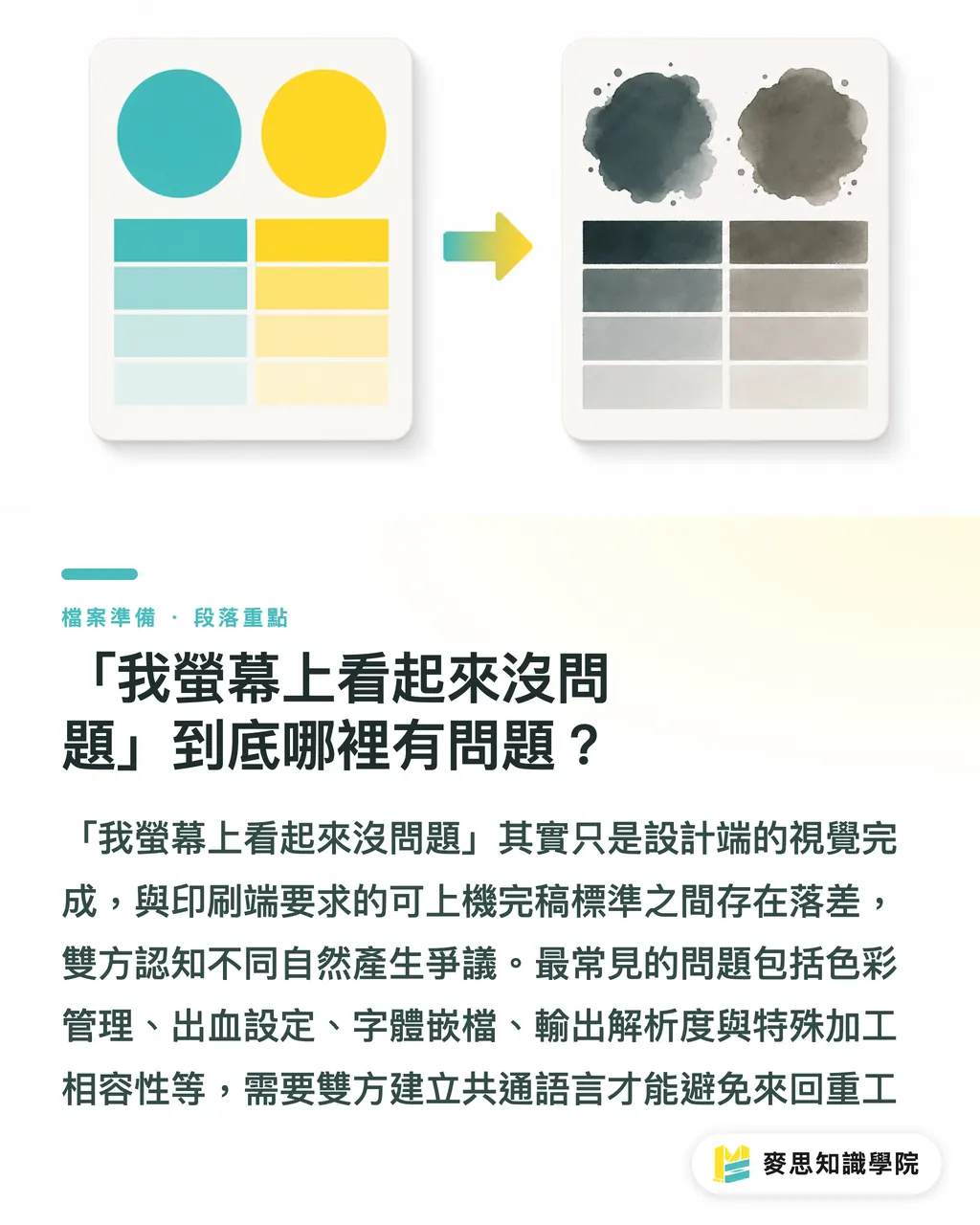
Farbe ist das Reizthema schlechthin zwischen Design und Druck. Die Designsoftware rechnet standardmäßig in sRGB für die Bildschirmdarstellung, die Druckproduktion braucht CMYK-Daten. Diese Umrechnung erledigt kein Knopfdruck – sie hängt von ICC-Profil, Papierweiße und den Eigenschaften der Druckfarbe ab
Die häufigsten Fälle sehen so aus:
・Bildschirm nicht kalibriert: Der Designer-Monitor zieht ins Bläuliche oder Warme, das fällt demjenigen selbst nicht auf, und beim Druck stimmt der gesamte Farbton nicht mehr
・Ausriss bei der Umrechnung RGB nach CMYK: Gesättigte Blau-, Grün- oder Neontöne werden außerhalb des CMYK-Farbraums deutlich dunkler oder trüber – wenn der Designer nicht vorher umrechnet, kommt's so an
・RGB-Schwarz und CMYK-Schwarz vermischt: RGB-Schwarz „sieht schwarz aus", beim Druck über K100 geht das in Ordnung, wird aber C/M/Y darübergelegt für ein „Überdruck-Schwarz", ändern sich Trocknungszeit und Ablegerisiko deutlich
・Pantone und CMYK gemischt ohne Kennzeichnung: Das Logo läuft als Pantone-Sonderfarbe, der Rest in CMYK – fehlt die Sonderfarbenspalte in der Datei, simuliert die Druckerei brav in Vierfarben und die Farbe stimmt nicht mehr
Bevor ich in die Produktion gehe, bestehe ich darauf, dass die Layoutdatei ein ICC-Profil mitliefert oder klar als „ohne Farbkorrektur" markiert ist. Ersteres sagt der Druckseite, woran sie sich orientieren soll und welche Abweichung zu erwarten ist; Letzteres heißt: der Kunde übernimmt das Risiko bewusst, die Verantwortung ist klar. Erst die Regel klären, dann knirscht es hintenraus nicht mehr
Anschnitt und Sicherheitsabstand – reichen 3 mm wirklich?
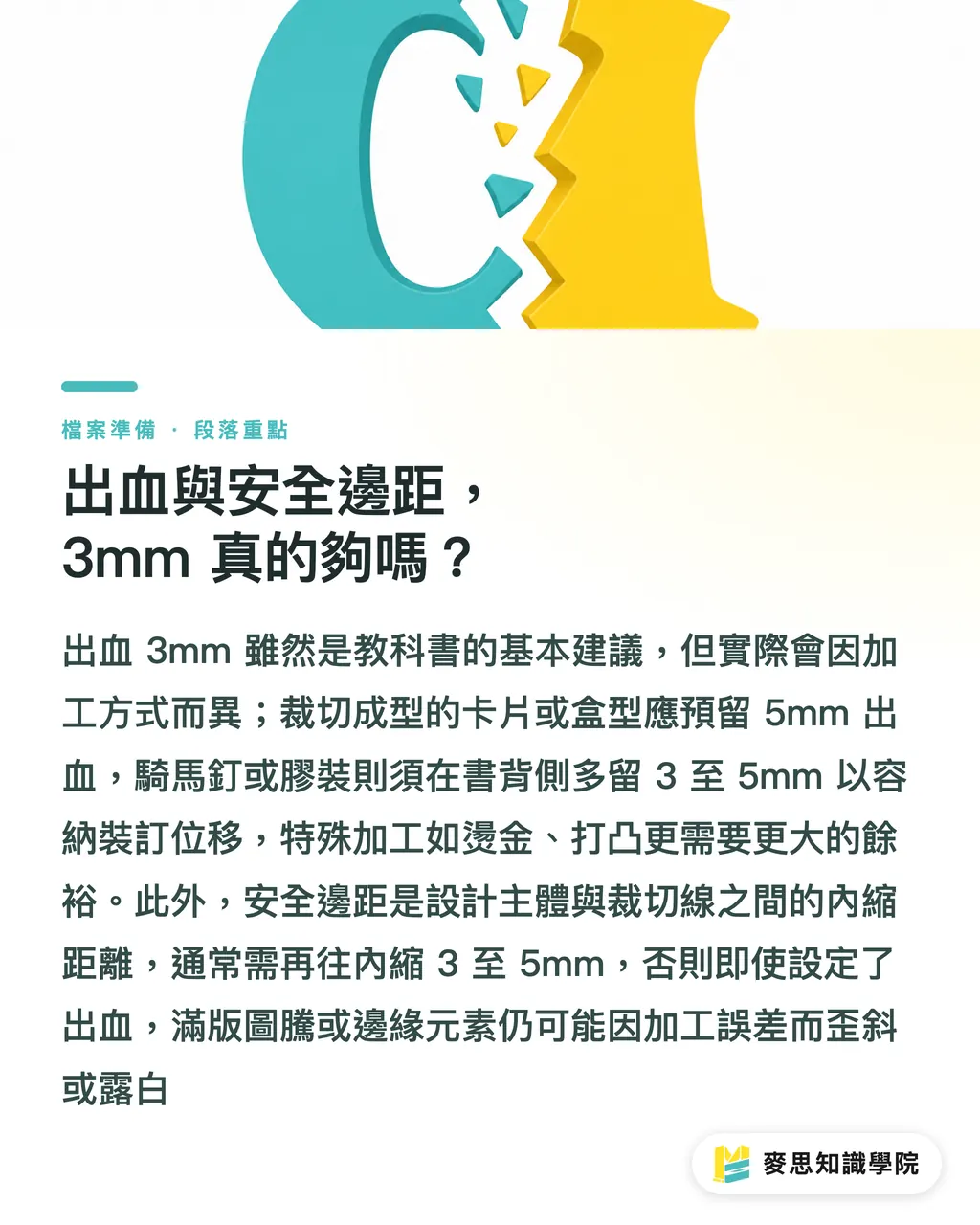
Im Designlehrbuch steht 3 mm Anschnitt, und bei Standarddrucksachen (A4-Flyer, kleines Broschürchen mit Klammerheftung) stimmt das auch. Sobald aber eine Veredelung ins Spiel kommt, wird's eng
・Klammerheftung oder Klebebindung: 3 mm Anschnitt gehen noch, aber am Bund muss man zusätzlichen Beschnittzugaberaum einplanen (üblich 3–5 mm)
・Konturgeschnittene Karten oder Kartonagen: Anschnitt lieber 5 mm – größere Schneidtoleranz, sonst blitzt eine weiße Kante durch
・Sonderveredelungen wie Heißfolienprägung oder Relief: Anschnitt und Sicherheitsabstand müssen großzügiger sein, sonst frisst der Veredelungsversatz Designelemente weg
Der sogenannte Sicherheitsabstand ist der Innenabstand der Designelemente (Text, Logo, wichtige Bildteile) zur Schneidlinie. 3 mm Anschnitt heißt nicht, dass das Hauptmotiv bis auf 3 mm an die Schneidlinie ran darf – in der Regel zieht man weitere 3–5 mm nach innen, damit Schneiden und Veredelung Luft haben
Genau hier gehen maßgefertigte Verpackungen am häufigsten schief. Der Designer legt ein vollflächiges Ornament an, denkt mit 3 mm Anschnitt ist man safe, und am Ende sind die Rundungen schief und der Kartondeckel passt farblich nicht zusammen. Der Produktionsmeister macht dem Designer keinen Vorwurf – beide Seiten haben am Anfang nicht abgeglichen, welche Toleranz diese Verarbeitung tatsächlich hat
Was passiert, wenn Schriften nicht eingebettet sind?
Die PDF geht raus, die Druckerei öffnet sie, und die Schrift stimmt nicht mehr – nicht weil ein Tippfehler drin wäre, sondern weil das System eine Ersatzschrift einsetzt. Das habe ich hunderte Male gesehen
Das Problem mit nicht eingebetteten Schriften (font embedding) ist im Kern: Auf deinem Rechner ist eine Schrift installiert, die PDF merkt sich nur „hier soll Schrift XY stehen", packt aber den eigentlichen Font nicht mit rein. Fehlt die Schrift auf dem anderen Rechner, ersetzt die PDF sie automatisch – meist durch Times New Roman oder eine chinesische Standardschrift – und das gesamte Layout bricht zusammen
・Vollständig einbetten: Die Schrift als komplettes Paket in die PDF, die Datei wird größer, aber absolut sicher
・Teilweise einbetten (Subset): Nur die tatsächlich verwendeten Zeichen landen in der PDF, kleinere Datei – manche Lizenzen erlauben das aber nicht
・In Pfade umwandeln (outline): Text wird zu Vektorkurven, komplett unabhängig von Schriftdateien, am sichersten, aber nicht mehr editierbar
Ich persönlich mache es so: „Text in Pfade umwandeln + Originaldatei als Backup behalten". Umgewandelte Pfade sind für die Druckerei null Risiko, die Originaldatei bleibt für künftige Änderungen. Besteht der Kunde auf einer editierbaren PDF, dann volle Einbettung – und vorher klären, ob die Schriftlizenz das überhaupt hergibt
Wie viel Auflösung braucht ein Rasterbild?
Der Designer zieht sich Bilder aus dem Netz oder liefert eine 72-dpi-Bildschirmdatei direkt ab. In der Druckmaschine sollen daraus 300 dpi werden – das Ergebnis ist matschig, ausgefranst, mit Farbabrissen
Die Auflösungsrechnung ist simpel: tatsächliche Bildgröße (cm) × geforderte dpi (in der Regel 300) = nötige Pixel. Ein 10 cm breites Bild braucht also mindestens 1183 Pixel Breite. Am Bildschirm wirkt's groß, aber die tatsächliche Pixelzahl fehlt
Ein paar Grundregeln aus der Produktion:
・Fotos: mindestens 300 dpi, besser 5–10 % Puffer oben drauf
・Halbton-Raster oder gescannte Vorlagen: dito
・Linien oder Logos: Vektor bevorzugen, dann gibt es kein Auflösungsproblem
・Aus dem Netz gezogene Bilder: meist nur 72 dpi, direkt in den Druck – das gibt Tränen
Mein Tipp an Designer: vor der Abgabe jedes Bild auf 100 % zoomen. Bei Fotos aus einer DSLR oder von einer Bildagentur mit Lizenz passt's meistens; bei Screenshots aus dem Web oder Downloads von Social-Media-Plattformen wird es zehn Mal hintereinander schiefgehen
Wie kommuniziert man mit der Druckerei, ohne dass beide Seiten reintreten?
Fünf Stolperfallen durchgegangen – am Ende läuft es auf Kommunikation hinaus. Die Schnittstelle zwischen Design und Druck hängt nicht davon ab, wer sich wem anpasst, sondern davon, dass die Informationen auf beiden Seiten gleich sind
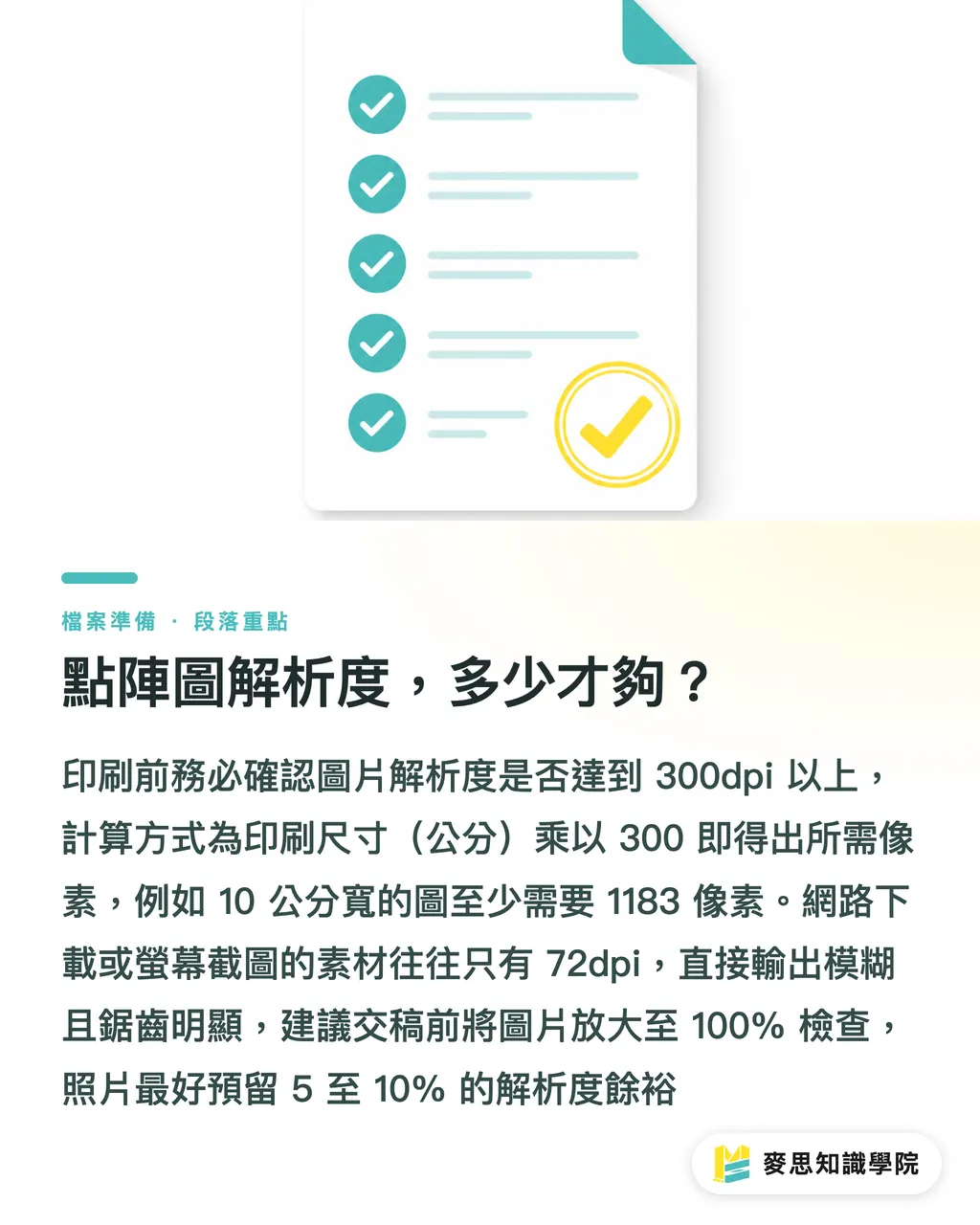
Ich habe eine Checkliste zusammengestellt, die beide Seiten abhaken können: Designer vor der Abgabe, Druckerei beim Eingang. Was sich überschneidet, ist die gemeinsame Basis
・Dateiformat: PDF/X-1a oder PDF/X-4 sind Industriestandard, sie prüfen ICC-Profil und Schrifteinbettung gleich mit
・Maße und Anschnitt: Endformat inklusive Anschnitt angeben, Papierfaserlauf, Bindungsart
・Farbeinstellung: Sonderfarben (Pantone) ausweisen, Farbmodus (CMYK oder Mehrfarben), zulässige Farbabweichung benennen
・Schriftstatus: einbetten oder in Pfade umwandeln – am besten beides parallel (eine Datei mit Pfaden für den Druck, eine editierbare als Backup)
・Bildauflösung: einmal die ganze Datei durchscannen und alle Bilder unter 300 dpi markieren
・Veredelungsangaben: Heißfolienprägung, Relief, partieller UV-Lack, Stanzung – Position und Maße angeben
・Papierbestätigung: Papiername, Grammatur, Beschichtung – beide Seiten reden vom selben Produkt
Wer diese Liste vor der Abgabe wirklich Punkt für Punkt durchgeht, fängt über neunzig Prozent aller Rückläufer ab. Bei MINDS, wo ich mittelhochklassige Komplettaufträge betreue, läuft genau diese Liste in der ersten Runde – alles, was reinkommt, geht da durch, und die Produktion läuft hinten sauber
Bei kleinen Auflagen mit fertiger Vorlage, die schnell raus müssen, kann der Designer stattdessen den Online-Bestellprozess von Mai Print nutzen – die Spezifikationen sind im System fest verankert und reduzieren den Abstimmungsaufwand
Die Liste soll Designer nicht zu Druckexperten machen. Sie soll beiden Seiten eine gemeinsame Basis für „druckfertig" geben. Mit dieser Basis sinken Rückläufer, Neudrucke und Korrekturschleifen tatsächlich
Bonus: Wie kann der Designer das Druckergebnis selbst vorab simulieren?
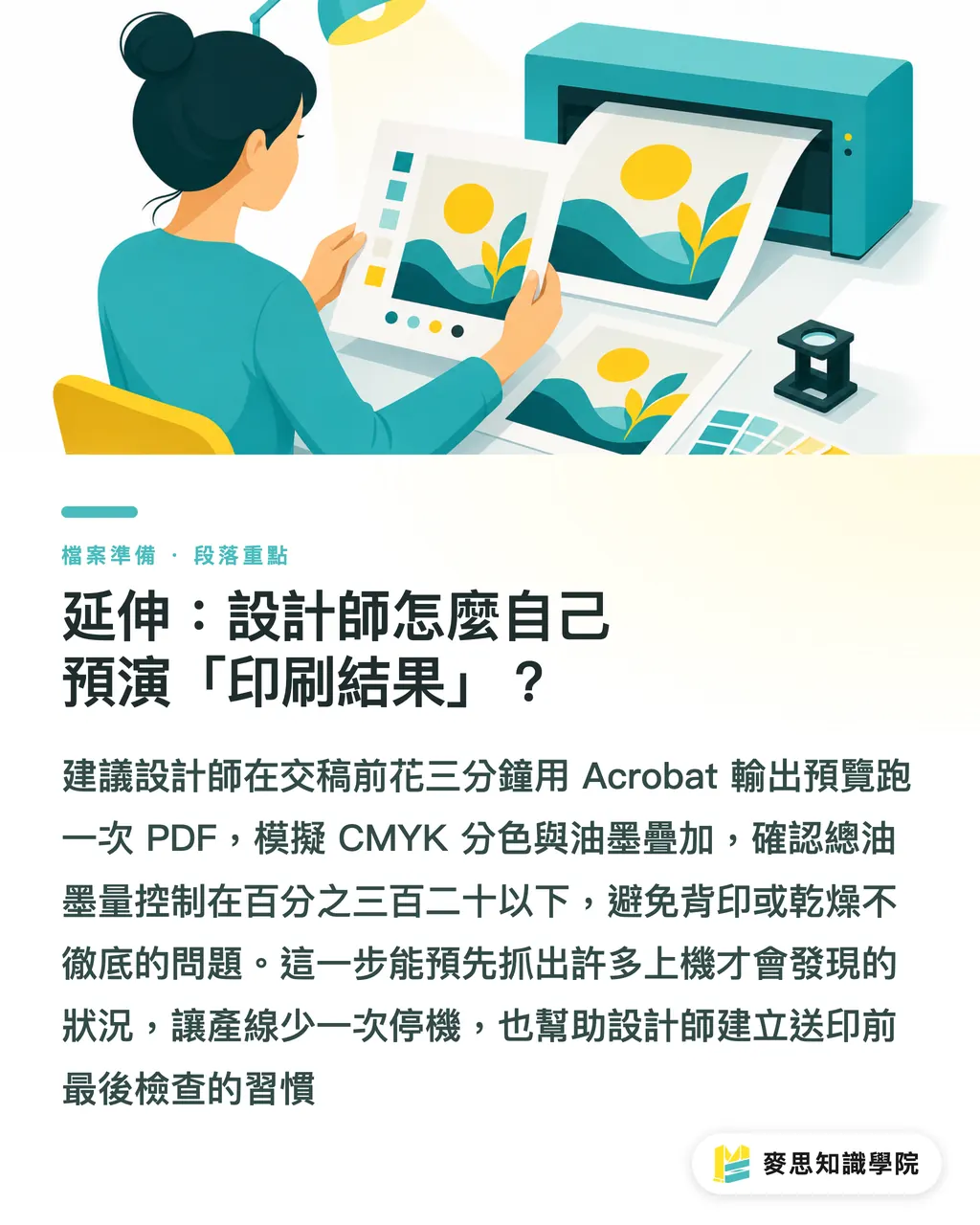
Zum Schluss eine kleine Übung für Designer: vor der Abgabe die PDF in Acrobat einmal durch „Ausgabevorschau" jagen – CMYK-Separation simulieren, Gesamtfarbauftrag (Total Area Coverage, kurz TAC, üblicherweise unter 280–320 %, sonst Ableger- und Trocknungsprobleme), Sonderfarbenkanäle trennen. Zeigt ein Bereich über 320 % Farbauftrag, wird diese Stelle beim Druck kleben, nicht trocknen, und auf der Rückseite des nächsten Bogens schlägt Farbe durch
Drei Minuten Aufwand, und im Voraus fängt man viele Probleme ein, die sonst erst an der Maschine auffallen. Macht die Designseite diesen einen Schritt mehr, spart die Produktion eine Stillstandsrunde
Auch für das Beraterteam der Mai Strategy Wissensakademie gehört dieser Ablauf zu dem, was wir mit Kunden durchgehen – nicht um Designer zu Satzmaschinen zu machen, sondern um ihnen die Gewohnheit der „letzten drei Prüfschritte vor dem Drucken" mitzugeben
Zusammenfassung
„Druckfertig" heißt auf der Designseite „visuell fertig", auf der Druckseite „kann ohne weitere Bearbeitung auf die Maschine" – die Lücke dazwischen füllt nur eine gemeinsame Sprache
RGB am Bildschirm und CMYK auf dem Druckbogen sind grundverschieden, vor der Abgabe muss klar stehen, nach welcher Farbgrundlage gedruckt wird oder wer das Abweichungsrisiko trägt
3 mm Anschnitt sind die Grundlinie, aber sobald eine Veredelung (Bindung, Schnitt, Heißfolie) ins Spiel kommt, müssen Sicherheitsabstand und Anschnitt neu bewertet werden
Schriften gehören eingebettet oder in Pfade umgewandelt – eine PDF ohne eingebettete Schriften ist der häufigste Rückläufergrund in der Produktion
Bilder unter 300 dpi werden im Druck zwingend unscharf – vor der Abgabe einmal alle Bilder auf 100 % zoomen ist Pflicht
Weiterdenken
Für die Druckproduktion: Diese Liste als feste „Auftragsannahme-SOP" führen – Designerdaten erst durch die Liste, dann in die Produktion. Das spart jede Menge Stillstand und Neudrucke. Für Designer: Die fünf Stolperfallen in die letzten drei Prüfschritte vor dem Drucken packen (Farbvorschau, Schriftstatus, Auflösungsscan) – drei bis fünf Minuten Aufwand. Für SaaS oder Automation: Die Liste als automatische Eingangsprüfung im Bestellsystem einbauen (PDF/X-Standardvalidierung, Schrifteinbettungserkennung, Auflösungswarnung, Farbauftragshinweis) – der Kunde bekommt vor dem Druck einen „Druckbarkeitsbericht" und kann selbst nachbessern, statt in Korrekturschleifen zu landen
Weiterführende Lektüre
FAQ
- Wenn ich eine PDF abgebe, ist alles automatisch in Ordnung?
- Nicht zwingend. PDF ist nur ein Container – sind die Schriften nicht eingebettet, die Auflösung zu niedrig oder steht der Farbmodus noch auf RGB, geht die PDF trotzdem schief. Am besten über PDF/X-1a oder PDF/X-4 ausgeben: Diese Standards erzwingen Schrifteinbettung, CMYK-Umwandlung und ICC-Profil
- Mein Layout ist auf sRGB kalibriert – kann es trotzdem farblich vom Druck abweichen?
- Ja. Bildschirm ist eine Lichtquelle, Druckfarbe ist reflektierend – die Farbräume sind grundverschieden. Ein sattes Rot auf dem sRGB-Monitor wird im CMYK-Druck fast immer dunkler oder zieht ins Orange. Die Lösung ist eine Vorschau im CMYK-Farbraum, nicht das RGB-Ergebnis auf dem Bildschirm
- Kann ich Text nach dem Umwandeln in Pfade noch bearbeiten?
- Nein. Beim Umwandeln in Pfade wird der Text zu Vektorkurven – er ist dann eine Grafik und nicht mehr auswähl- oder editierbar. Deshalb bei der Abgabe am besten zwei Dateien mitliefern: eine in Pfaden für die Druckerei als Sicherheit, eine mit editierbarem Text als Backup für spätere Änderungen
- Warum reichen 3 mm Anschnitt manchmal nicht?
- 3 mm sind der Mindestwert für Standardschnitte. Bei Klammerheftung, Klebebindung, Bogenschnitt oder Stanzung ist die Toleranz größer – Anschnitt und Sicherheitsabstand sollten dann 2–3 mm großzügiger kalkuliert werden. Vor der Abgabe am besten mit der Druckerei die tatsächliche Schneidtoleranz dieses Auftrags abklären
- Kann ich ein Bild aus dem Netz einfach für den Druck verwenden?
- Das hängt von der tatsächlichen Pixelzahl ab. Groß auf dem Bildschirm heißt nicht automatisch genug Auflösung – Netzbilder haben meist nur 72 dpi, im Druck brauchen wir 300 dpi. Zur Prüfung das Bild in der Bildbearbeitung auf 100 % der späteren Druckgröße zoomen – wirkt es deutlich unscharf oder ausgefranst, ist es nicht brauchbar
Verwandte Artikel

Der wöchentliche Druck-×-KI-Newsletter
Praxiswissen zu Druck und KI, das Designer, Marken und Unternehmen vor dem ersten Schritt gebrauchen können – jede Woche kompakt in einer E-Mail in Ihrem Postfach
MINDS Gratis-Tools
Imposition calculator and preflight file check — free prepress tools, right in your browser.
MINDS Gruppe
Benötigen Sie konkrete Druck- oder Geschenkdienstleistungen?
Vom Wissen zur Umsetzung — das übernehmen die Schwestermarken der MINDS Gruppe: von hochwertigem Druck über Online-Bestellungen bis zu Festtagsgeschenken