

Was ist Artwork, was ist Prepress?
Die beiden Begriffe werden oft durcheinandergeworfen – zuerst also die klare Abgrenzung
Artwork bezeichnet die finale Datei, die aus der Designabteilung kommt: das Layout steht, die Texte sind Korrektur gelesen, die Bilder sitzen – die Datei, bei der die Designerin oder der Designer sagt: „Genau so soll es aussehen.“
Prepress umfasst dagegen alles, was nach der Übernahme durch die Druckerei und vor dem Druck passiert: Prüfung von Format und Farbe, Kontrolle von Beschnitt und Stanzkontur, Ausschießen, Plattenherstellung – also der Schritt, der aus einer „designtechnisch fertigen“ Datei produktionsreife Druckdaten macht
Anders gesagt: Artwork ist der Endpunkt im Designprozess, Prepress der Anfangspunkt im Produktionsprozess – dazwischen liegt die Übergabelinie
Die große Mehrheit aller Rückläufer, Verzögerungen und Fehldrucke passiert genau auf dieser Linie: Die Designseite glaubt, mit der Abgabe sei die Sache erledigt, während die Druckerei eine Datei bekommt, in der Schriften fehlen, der Beschnitt nicht steht und der Farbmodus nicht stimmt
Dieser Artikel ist die Übersichtskarte der gesamten Kette. Jeder Schritt erklärt, was zu tun ist, warum und wo es am häufigsten schiefgeht. Wer tiefer einsteigen will, folgt einfach den Links in den jeweiligen Abschnitten
Die häufigsten Lücken im Artwork: fertig wirkt, fertig ist es nicht
Zwischen dem „Fertig“ auf dem Bildschirm der Designerin und dem „Fertig“ aus Sicht der Druckerei klafft oft eine Lücke
Die typischen Lücken sind immer dieselben: RGB wurde nicht in CMYK umgewandelt, die Bildauflösung reicht nicht, Text ist nicht in Pfade konvertiert oder Schriften fehlen, der Beschnitt fehlt, Sonderfarben und Vierfarbdruck wurden nicht sauber getrennt, in der Datei hängen noch unsichtbare Ebenen herum
Auf dem Bildschirm sieht man davon nichts – die Datei sieht tadellos aus. Sobald der Prepress-Check läuft, fliegt alles auf
Das Tückische: Jede Nachbesserung kostet eine Schleife. Die Druckerei findet das Problem, meldet es an den Kundenberater, der holt die Designerin ins Boot, die korrigiert und schickt neu – eine kleine Lücke frisst schnell ein bis zwei Arbeitstage
Was genau „fertig aussieht, aber noch nicht fertig ist“, haben wir in [Vom „sieht fertig aus“ zum „wirklich druckbar“ – wo der Unterschied liegt](/zh-TW/knowledge/design-print-gap/) komplett gegenübergestellt. Am besten zuerst diesen Artikel lesen – viele Stolperfallen lassen sich schon in der Designphase entschärfen
Welches Dateiformat: warum die Druckereien alle PDF/X verlangen
Die oberste Regel beim Druckformat: PDF – und am besten PDF/X
PDF/X ist ein für den Druckdatenaustausch definiertes PDF-Subset. Es erzwingt eingebettete Schriften, klar definierte Farbräume und verbietet Elemente, deren Ergebnis am Output unsicher ist. Damit fängt es schon auf Formatseite eine ganze Reihe typischer Fehler ab
Native Dateien (AI, INDD, PSD) kann man zwar mitgeben, aber Versionskonflikte, fehlende Schriften und verlorene Verknüpfungen landen dann alle bei dir. Sie kommen meist nur dazu, wenn die Druckerei noch Anpassungen übernehmen soll
Unter PDF/X gibt es Versionen. Am häufigsten trifft man PDF/X-1a und PDF/X-4: Ersteres flacht alles, inklusive Transparenzen, vorab ab – maximale Kompatibilität. Letzteres erhält Transparenzen und Ebeneninformationen, das RIP der Ausgabe verarbeitet sie – das Ende der Farbqualität liegt höher
Was wann stabil läuft und was zu deinem Job passt, zeigt der Vergleich [PDF/X-1a vs. PDF/X-4 – welches ist druckstabil?](/zh-TW/knowledge/pdf-x-version-guide/) mit kompletter Spec-Gegenüberstellung und Auswahlempfehlung
Im Zweifel: frag die Druckerei, welche Version sie will – das ist immer der kürzeste Weg
Farbe und Bildauflösung: schön am Bildschirm heißt nicht druckbar
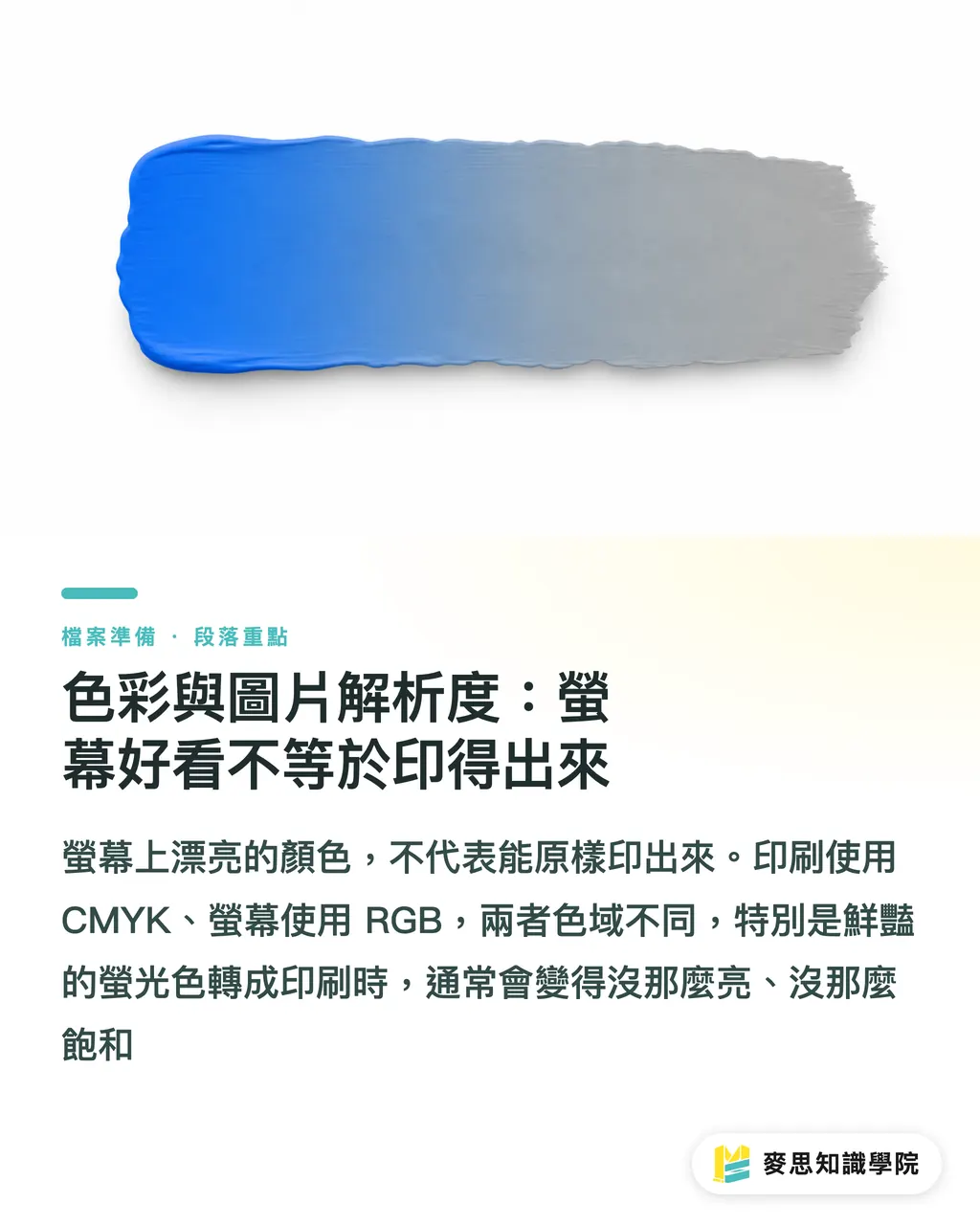
Die Grundregel bei Farbe ist kurz: Druck läuft über CMYK, Bildschirm über RGB. Die Farbräume sind unterschiedlich, knallige Neonfarben werden beim Wechsel in den Druck zwangsläufig gedämpft
Also bereits im Artwork in CMYK arbeiten oder zumindest das Umwandlungsergebnis ansehen – „die Farbe stimmt nicht“ darf keine Überraschung erst im Druck werden. Schwarz am besten als reines K oder mit einem definierten Schmuckaufbau anlegen; ein Vollaufbau aus allen vier Farzen bringt Passer- und Trocknungsprobleme
Bei der Auflösung genauso einfach: rund 300 dpi in der finalen Ausgabegröße, in 100 % Ansicht nicht matschig – dann passt es. Ein 72-dpi-Bild aus dem Netz einfach hochskaliert ergibt am Druck eine milchige Fläche
Ein Punkt, der bei Bildern gerne übersehen wird: verlinkt (link) oder eingebettet (embed)?
Verlinkte Dateien sind leicht und gut austauschbar, aber eine fehlende Verknüpfung ist einer der häufigsten Prepress-Rückläufer. Eingebettete Dateien sind fett und umständlicher zu ändern, dafür gibt es kein Verlustrisiko. Die Abwägung im Detail steht in [Verlinkte oder eingebettete Bilder im Artwork](/zh-TW/knowledge/image-link-embed-print/)
Egal welche Variante: vor der Abgabe die Preflight-Funktion der Software laufen lassen und prüfen, dass keine Bild- oder Auflösungswarnungen übrig bleiben
Beschnitt, Stanzkontur und Veredelungsmarken: die Arbeit jenseits der Schnittlinie
Ein Druckprodukt ist nicht mit dem Drucken fertig – es muss noch geschnitten, gestanzt, gefalzt und veredelt werden. Alle Informationen, die die Weiterverarbeitung braucht, müssen im Artwork sauber hinterlegt sein
Der Beschnitt (bleed) ist das Minimum: vollflächige Hintergründe und Bilder laufen 3 mm über die Schnittlinie hinaus, damit Schneidetoleranzen keine weiße Kante zeigen. Gleichzeitig halten wichtige Texte und Elemente mindestens 3 mm Sicherheitsabstand zur Schnittlinie – sonst werden sie angeschnitten
Bei gestanzten Teilen (Verpackungen, Kartons in Sonderformat, Sticker) kommt die Stanzkontur (dieline) dazu: als Sonderfarbe anlegen, auf Überdrucken stellen und auf eine eigene Ebene legen – so nimmt sie nicht an den Druckfarben teil, sitzt aber positionsgenau
Für Veredelungen wie partiellen Lack, Heißfolienprägung oder Relief gilt die gleiche Logik: jede Veredelung bekommt eine eigene Sonderfarbe oder eigene Ebene, klar benannt – nur so weiß die Druckerei, was wohin gehört
Die Grundregel dieses Schritts: „Alles, was die Maschine wissen muss, so markieren, dass sie es lesen kann.“ Raten und mündliche Absprachen sind der sicherste Weg zum Unfall
Datenpaket und Übergabe: damit die Druckerei sofort loslegen kann
Auch eine technisch saubere Datei muss noch richtig übergeben werden
Ziel des Packagens ist, dass die Gegenstelle ein in sich geschlossenes Datenpaket bekommt: Druck-PDF, bei Bedarf native Quelldateien, alle verknüpften Bilder, Schriften oder den Hinweis auf in Pfade umgewandelten Text, Farbprofile – fehlt ein Posten, gibt es eine Extrarunde
InDesign und Illustrator haben eingebaute Paketfunktionen, die Verknüpfungen und Schriften automatisch einsammeln. Einsammeln heißt aber nicht automatisch prüfen – was alles durchgesehen werden muss, steht in der [Prepress-Packliste](/zh-TW/knowledge/prepress-file-package-checklist/) als direkt abhakbare Checkliste
Die andere Hälfte der Übergabe sind die Infos: Format, Auflage, Papier, Farbigkeit, Veredelungen, Termin – bleibt das ungenannt, rät die Druckerei
Am stabilsten: ein Übergabezettel, auf dem die Specs einmal komplett stehen. Aufbau und Beispiel in [Wie schreibe ich einen Druckdaten-Übergabezettel?](/zh-TW/knowledge/printer-file-handoff/)
Ein guter Lackmustest: Stell dir vor, die empfangende Person hat von dem Job noch nie gehört. Kann sie den Ordner aufmachen und in zehn Minuten verstehen, was gedruckt werden soll und wie? Wenn ja, ist die Übergabe sauber
Preflight und Prepress-Kommunikation: die letzte Verteidigungslinie vor der Maschine
Preflight heißt, vor dem Druck mit einer Software jede Spec der Datei Punkt für Punkt durchzugehen: sind Schriften eingebettet, reicht die Bildauflösung, stimmt der Farbraum, steht der Beschnitt, sind die Überdrucken-Einstellungen sinnvoll?
Acrobat Pro Preflight, die Live-Preflight-Funktion in InDesign oder die professionellen Preflight-Systeme der Druckereien machen alle dasselbe – sie verwandeln Probleme, die das Auge nicht sieht, in einen konkreten Bericht
Wenn die Designseite vor der Abgabe selbst preflightet, ist der Rhythmus ein völlig anderer als wenn nur die Druckerei prüft: im ersten Fall wird vor Ort repariert und direkt geliefert, im zweiten Fall geht jeder Punkt über den Kundenberater hin und her
Wie man den Preflight-Bericht liest, welche Checks man setzt und wie man die typischen Fehler fixt, haben wir in [Prepress-Preflight-Checkliste – kompletter Leitfaden](/zh-TW/guide/preflight-checklist-complete-guide/) zusammengefasst. Einmal durchgearbeitet, hat man seinen eigenen Abstandard
Nach dem Preflight nicht die letzte Kommunikationsebene vergessen: Freigabe auf Digitalproof oder Andruck, Sonderfarben-Abgleich nach Pantone, finale Bestätigung der Veredelungspositionen. Erst wenn diese „Mensch zu Mensch“-Bestätigungen durch sind, geht es wirklich auf die Maschine
Artwork im KI-Zeitalter: neue Themen bei generierten Bildern und kollaborativen Dateien
Seit KI im Designprozess mitspielt, haben Artwork und Prepress einige neue Klippen
KI-generierte Bilder sind von Haus aus RGB, haben Bildschirmauflösung und liegen als Pixeldatei vor. Direkt in den Druck geschickt geht fast immer schief: Farbe muss umgewandelt, Auflösung hochgerechnet, nötigenfalls als Vektor neu gezeichnet werden. Den kompletten Workflow gibt es in [Vom KI-Bild zum Druck – der komplette Leitfaden](/zh-TW/guide/ai-to-print-complete-guide/) Schritt für Schritt
Ein zweites neues Thema ist die Verantwortungsteilung: Teile der Datei stammen von einer KI, Teile hat ein Mensch bearbeitet – wer haftet bei einem Problem? Wurden die kommerziellen Nutzungsrechte geprüft? Ist die Herkunft dokumentiert?
Gerade bei Teamarbeit oder externer Zusammenarbeit gehört in die Übergabeinfo, „welche Assets KI-generiert sind, mit welchem Tool, in welchem Lizenzstatus“. Vorgehen in [KI-gestützte Artwork-Übergabe – so geht's](/zh-TW/knowledge/ai-file-handoff/)
Blickt man von hier aus auf den gesamten Prozess zurück: Artwork und Prepress sind im Kern eine Kette von Qualitätsverantwortung. Die Designseite macht, was zu tun ist, und dokumentiert, was zu klären ist; die Druckerei prüft, was zu prüfen ist, und bestätigt, was zu bestätigen ist
Zu jedem Glied dieser Kette gibt es hier im Blog einen eigenen Artikel. Diesen Text als Karte nutzen, bei Bedarf rein und lesen – mit jeder Datei, die rausgeht, rückt „einmal durch, kein Rückläufer“ ein Stück näher
FAQ
- Was unterscheidet Artwork von Prepress?
- Artwork ist die finale Datei aus der Designabteilung und markiert das Ende des Designprozesses. Prepress ist alles, was nach der Übernahme und vor der Druckmaschine passiert – Formatprüfung, Farbabgleich, Ausschießen, Plattenherstellung – und steht am Anfang des Produktionsprozesses. Die meisten Rückläufer und Verzögerungen entstehen genau auf der Übergabelinie dazwischen
- Warum werden Druckdaten als PDF/X geliefert?
- PDF/X ist ein für den Druckdatenaustausch definiertes PDF-Subset. Es erzwingt eingebettete Schriften, klar definierte Farbräume und schließt ausgabeunsichere Elemente aus – damit fängt es auf Formatseite eine ganze Reihe typischer Fehler ab. Gängige Versionen sind PDF/X-1a (Transparenzen werden geflacht, maximale Kompatibilität) und PDF/X-4 (Transparenzen bleiben erhalten, höhere Farbqualität). Welche Version gewählt wird, richtet sich nach der Vorgabe der Druckerei
- Welche Beschnitt- und Auflösungsstandards gelten für Druckdateien?
- Der Beschnitt läuft üblicherweise 3 mm über die Schnittlinie hinaus; wichtige Texte und Elemente halten mindestens 3 mm Sicherheitsabstand zur Schnittlinie. Bilder brauchen in der finalen Ausgabegröße rund 300 dpi und dürfen in 100 % Ansicht nicht unscharf sein
- Was ist Preflight – und ist er Pflicht?
- Preflight prüft vor dem Druck per Software jede Spec der Datei: Schrifteinbettung, Auflösung, Farbraum, Beschnitt, Überdrucken-Einstellungen. Es ist dringend empfohlen, dass die Designseite vor der Abgabe selbst einmal preflightet (Acrobat Pro Preflight oder InDesign Live-Preflight) – Probleme werden dann direkt vor Ort behoben, statt nach einer Rückläufer-Schleife mit der Druckerei
- Können KI-generierte Bilder direkt ins Artwork und in den Druck?
- Nicht ohne Aufbereitung. KI-Bilder liegen meist als RGB-Pixeldatei in Bildschirmauflösung vor und müssen für den Druck in CMYK umgewandelt, in der Auflösung hochgerechnet und bei Bedarf als Vektor neu gezeichnet werden. Außerdem die kommerzielle Nutzungslizenz prüfen. In Teamarbeit gehört in die Übergabeinfo, welche Bestandteile KI-generiert sind und wie der Lizenzstatus aussieht
Quellen
- Ghent Workgroup — Best practices and specifications for print file exchange · Ghent Workgroup國際印刷檔案交換規範組織,PDF/X 送印建議設定的權威來源
- PDF/X-, PDF/A-, and PDF/E-compliant files (Adobe Acrobat Pro) · AdobeAdobe 官方對 PDF/X 標準與 Acrobat 預檢的說明文件
Verwandte Artikel


Der wöchentliche Druck-×-KI-Newsletter
Praxiswissen zu Druck und KI, das Designer, Marken und Unternehmen vor dem ersten Schritt gebrauchen können – jede Woche kompakt in einer E-Mail in Ihrem Postfach
MINDS Gratis-Tools
Imposition calculator and preflight file check — free prepress tools, right in your browser.
MINDS Gruppe
Benötigen Sie konkrete Druck- oder Geschenkdienstleistungen?
Vom Wissen zur Umsetzung — das übernehmen die Schwestermarken der MINDS Gruppe: von hochwertigem Druck über Online-Bestellungen bis zu Festtagsgeschenken