
Überblick
Um KI-Bilder in hoher Qualität direkt druckfähig zu machen, müssen Sie bereits bei der Erstellung des Prompts Auflösung, Materialstil und Farbmodus festlegen, anstatt nur den Bildinhalt zu beschreiben
Ich habe Tausende von Druckprojekten betreut. In den letzten sechs Monaten kamen immer mehr Kunden mit wunderschönen, in Midjourney erstellten Entwürfen zu mir, von denen 99 % ein ernüchterndes Ergebnis lieferten
Entweder waren die Kanten verwaschen oder die Farben wirkten im Druck absolut flau
Um dieses Problem an der Wurzel zu packen, müssen wir bereits bei der Eingabe der Befehle ansetzen
Warum sind KI-Bilder, die am Monitor toll aussehen, beim Druck oft eine Katastrophe?
KI-Modelle sind standardmäßig für die Bildschirmanzeige optimiert (RGB-Farbraum, 72 dpi), was einen fundamentalen physikalischen Unterschied zum physischen Druck (CMYK-Farbraum, 300 dpi) darstellt
Wenn Sie als Prompt lediglich „Cyberpunk-Stadt“ eingeben, liefert Ihnen die KI ein Bild voller neonfarbener Leuchteffekte mit geringer Auflösung
Diese leuchtenden Farben können auf einer herkömmlichen Vierfarb-Druckmaschine nicht reproduziert werden und werden automatisch in matte, ähnliche Farbtöne umgewandelt
Hinzu kommt die zu geringe Bildgröße: Sobald das Bild auf Postergröße skaliert wird, werden die Pixel unbarmherzig sichtbar
Um diese Kluft zu überbrücken, müssen Sie im Prompt die Rolle eines Produktionsleiters einnehmen und die Spezifikationen klar definieren
Wie schreibt man KI-Prompts, die den Druckspezifikationen entsprechen?
Ein hochwertiger Prompt, der direkt für den Druck geeignet ist, muss drei Ebenen enthalten: Themenbeschreibung, Stilfestlegung und technische Spezifikationen
Viele Designer konzentrieren sich nur auf die erste Ebene (das Thema) und vernachlässigen die letzten beiden, die über den Erfolg des Drucks entscheiden
Sie können sich an dieser praxisorientierten Struktur orientieren, um Ihre Befehle zu optimieren:
・Präzise Vorgabe von Auflösung und Details: Fügen Sie Schlüsselwörter wie „8k resolution“ oder „hyper-detailed“ hinzu, um das Modell zu zwingen, mehr Kanten-Details zu generieren. Dies ist für die spätere Hochskalierung entscheidend
・Simulation von echten Materialien und Beleuchtung: Schreiben Sie nicht nur „Illustration“. Spezifizieren Sie konkret Begriffe wie „vector art“, „screen printing style“ oder „studio lighting“, damit die von der KI erzeugten Farbabstufungen und Lichtverhältnisse den physikalischen Eigenschaften näherkommen
・Vermeidung von schwer druckbaren, extremen Farben: Fügen Sie in den negativen Prompts Begriffe wie „neon“ oder „fluorescent“ hinzu, um Farben, die den CMYK-Farbraum sprengen, direkt an der Quelle zu minimieren
Was muss nach der Bildgenerierung vor dem Druck noch geprüft werden?
Selbst bei perfekt gewählten Prompts sind die nativen KI-Bilddateien nicht sofort druckfertig
Vom Design bis zur Produktion gibt es noch einige notwendige Konvertierungsschritte
Dies sind die drei entscheidenden Punkte, die ich bei der Unterstützung meiner Kunden immer prüfe:
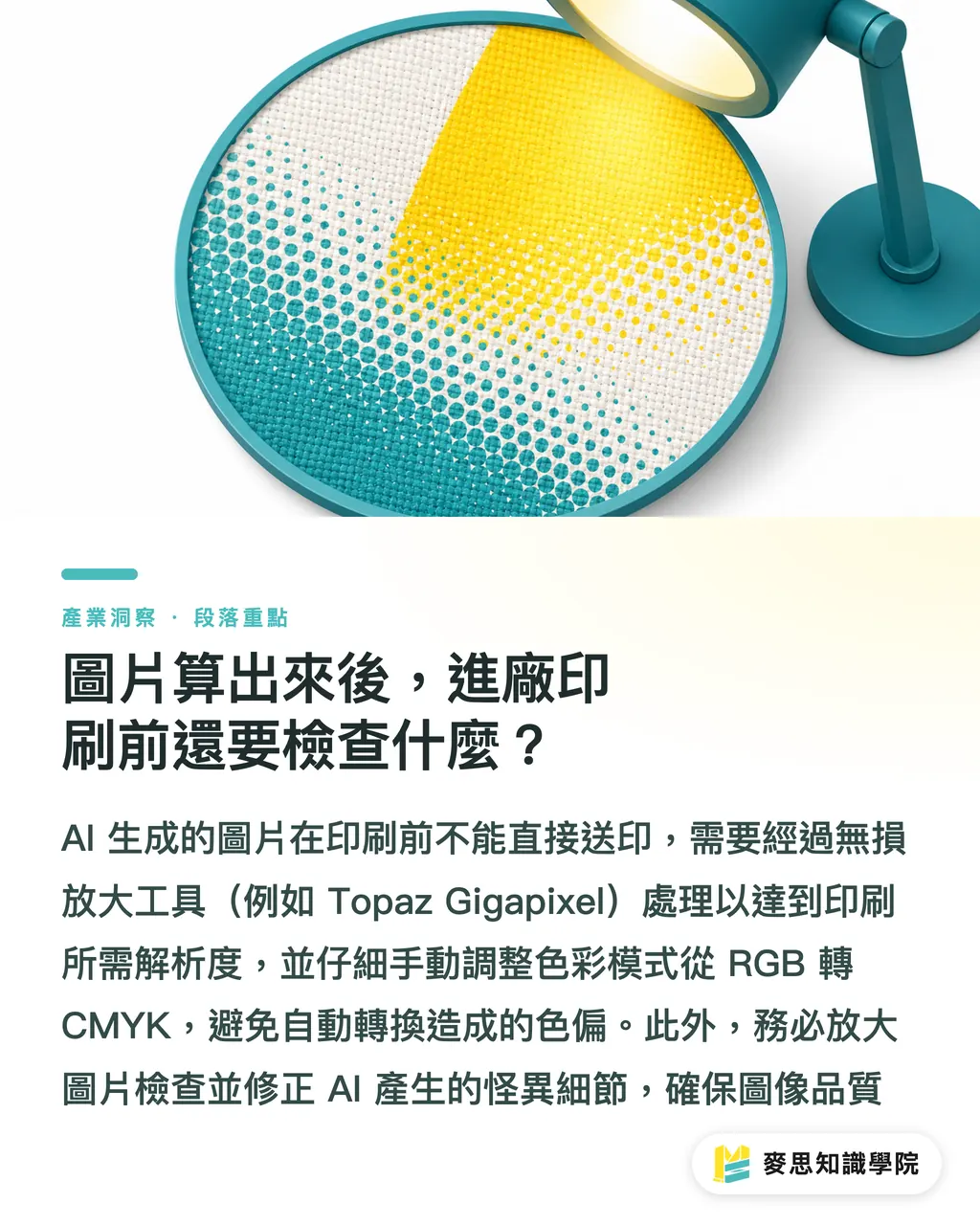
・Hochskalierung durch verlustfreie Tools: Native KI-Bilder haben oft nur 1024x1024 Pixel. Für einen A4-Druck benötigt man mindestens 2480x3508 Pixel. Verwenden Sie Tools wie Topaz Gigapixel für eine 2- bis 4-fache Vergrößerung
・Finale Umwandlung des Farbmodus: Beim Konvertieren von RGB in CMYK in Photoshop müssen Sie unbedingt die Gamut-Warnung prüfen und Sättigungsverluste bei hellen Farben manuell nachjustieren, anstatt die Software die Konvertierung erzwingen zu lassen
・Überprüfung auf KI-typische Artefakte: Kontrollieren Sie das gesamte Bild nach der Hochskalierung bei 100% Ansicht und entfernen Sie mit dem Reparatur-Werkzeug nicht erkennbare Fragmente oder überflüssige Strukturen
Zusammenfassung
・Prompts dürfen sich nicht nur auf den Bildinhalt beschränken; technische Spezifikationen wie hohe Auflösung und Schärfe müssen integriert werden
・Nutzen Sie negative Prompts, um Neon- und Fluoreszenzfarben auszuschließen und so Farbprobleme bei der Konvertierung von RGB nach CMYK zu verringern
・Native KI-Bilddateien dürfen niemals direkt in den Druck gehen; verlustfreie Hochskalierung und Farbraumkonvertierung sind unverzichtbare Arbeitsschritte in der Postproduktion
Weiterführende Gedanken
Für Designer und Marketer beschleunigen KI-Tools die kreative Ideenfindung zweifellos enorm, aber „visuell ansprechend“ und „druckbar“ sind zwei völlig unterschiedliche Welten
Sich bei der Suche nach Generierungseffizienz auch das grundlegende physikalische Wissen über Drucktechnik anzueignen und zu wissen, wie man bereits in der Prompt-Phase Fallstricke vermeidet, ist die wahre Kernkompetenz zukünftiger Designer
Wenn Sie sich unsicher sind, ob Ihr KI-Entwurf druckfähig ist, empfehle ich, vor der Fertigstellung ein Gespräch mit einem erfahrenen Team wie MINDS zu führen, um eine ganzheitliche Bewertung von der Materialwahl bis zur Veredelung zu erhalten
FAQ
- Können KI-generierte Bilder direkt für Plakatdrucke verwendet werden?
- Nein, da die standardmäßig generierten Formate zu klein sind und im RGB-Modus vorliegen. Eine direkte Vergrößerung für Plakate führt zu extremer Unschärfe und massiven Farbabweichungen. Eine verlustfreie Hochskalierung und eine CMYK-Konvertierung sind zwingend erforderlich
- Welche KI-Befehle können die Druckqualität verbessern?
- Das Hinzufügen von Begriffen wie „8k resolution“ oder „sharp focus“ im Prompt sowie eine konkrete Beschreibung der Lichtverhältnisse, wie „studio lighting“, können die Bilddetails und die plastische Wirkung effektiv steigern
- Warum wirken meine KI-Bilder im Druck so dunkel?
- Da KI-Bilder standardmäßig im RGB-Farbraum erstellt werden, der auf leuchtenden Bildschirmen basiert, enthalten sie viele leuchtende Farben, die mit Druckfarben nicht reproduzierbar sind. Es empfiehlt sich, bereits bei der Erstellung auf Neonfarben zu verzichten oder bei der Farbraumkonvertierung eine manuelle Farbkorrektur vorzunehmen