
Übersicht
Die derzeit empfehlenswertesten kostenlosen KI-Bildgeneratoren sind Microsoft Copilot (mit integriertem DALL-E 3) und Leonardo.ai. Ersteres eignet sich hervorragend für die schnelle Generierung konkreter Szenariobilder, letzteres ermöglicht präzise Kontrolle über Stil und Größe
Um KI-generierte Bilder jedoch für den Druck zu verwenden, müssen Sie Probleme mit unzureichender Auflösung und Farbabweichungen bei der RGB-zu-CMYK-Konvertierung lösen
Welchen KI-Generator soll ich zum Bildgenerieren verwenden?
In den letzten Monaten fragen mich Kunden ständig, welches KI-Tool zum Bildgenerieren am besten ist – ich empfehle normalerweise nur zwei kostenlose Werkzeuge zum Einstieg
Microsoft Copilot (ehemals Bing Image Creator) ist am intuitivsten zu bedienen – geben Sie einfach chinesischen Text ein und erhalten ausgezeichnete Bilder
Seine Stärke liegt in hervorragendem semantischem Verständnis, ideal für die Entwicklung von Design-Konzepten oder Szenariobildern für Präsentationen
Wenn Sie mehr Kontrolle benötigen, ist Leonardo.ai die bessere Wahl
Es bietet täglich kostenlose Guthaben und ermöglicht die Anpassung von Seitenverhältnis und Generierungsstil – deutlich benutzerfreundlicher für Designer, die spezifische Layoutverhältnisse einhalten müssen
Basierend auf meinen neuesten Projekten können diese beiden Tools erhebliche Kosten bei der Bildbeschaffung und Stilentwicklung sparen
Wie behebe ich unzureichende Auflösung bei KI-Bildern?
Dies ist das Hauptproblem, auf das jeder trifft, der KI-generierte Bilder drucken möchte
Die meisten kostenlosen KI-Tools erzeugen Bilddateien mit einer Größe von etwa 1024×1024 Pixeln
Wenn Sie diese direkt drucken, erhalten Sie nur etwa 8,5 cm × 8,5 cm große Grafiken – gerade noch ausreichend für Visitenkarten, aber bei Plakaten definitiv pixelig
Der Druckstandard ist 300 dpi (300 Pixel pro Zoll), was bedeutet, dass ein A4-großes Bild etwa 2480×3508 Pixel benötigt
Um dieses Problem zu lösen, müssen Sie ein "Hochskalieren (Upscaling)" durchführen
・Verwenden Sie die Open-Source-Software Upscayl, um Bilder lokal verlustfrei hochzuskalieren
・Nutzen Sie Online-Tools wie Let's Enhance zur Detailverbesserung und Schärfung
・Überprüfen Sie die Kanten nach dem Hochskalieren unbedingt in Photoshop bei 100%-Ansicht auf unnatürliche Verformungen
Warum wirken KI-generierte Bilder beim Druck grau und dunkel?
Geben Sie KI-generierte Bilder, die auf dem Bildschirm gut aussehen, nicht direkt zum Druck – das führt zu neun von zehn Katastrophen
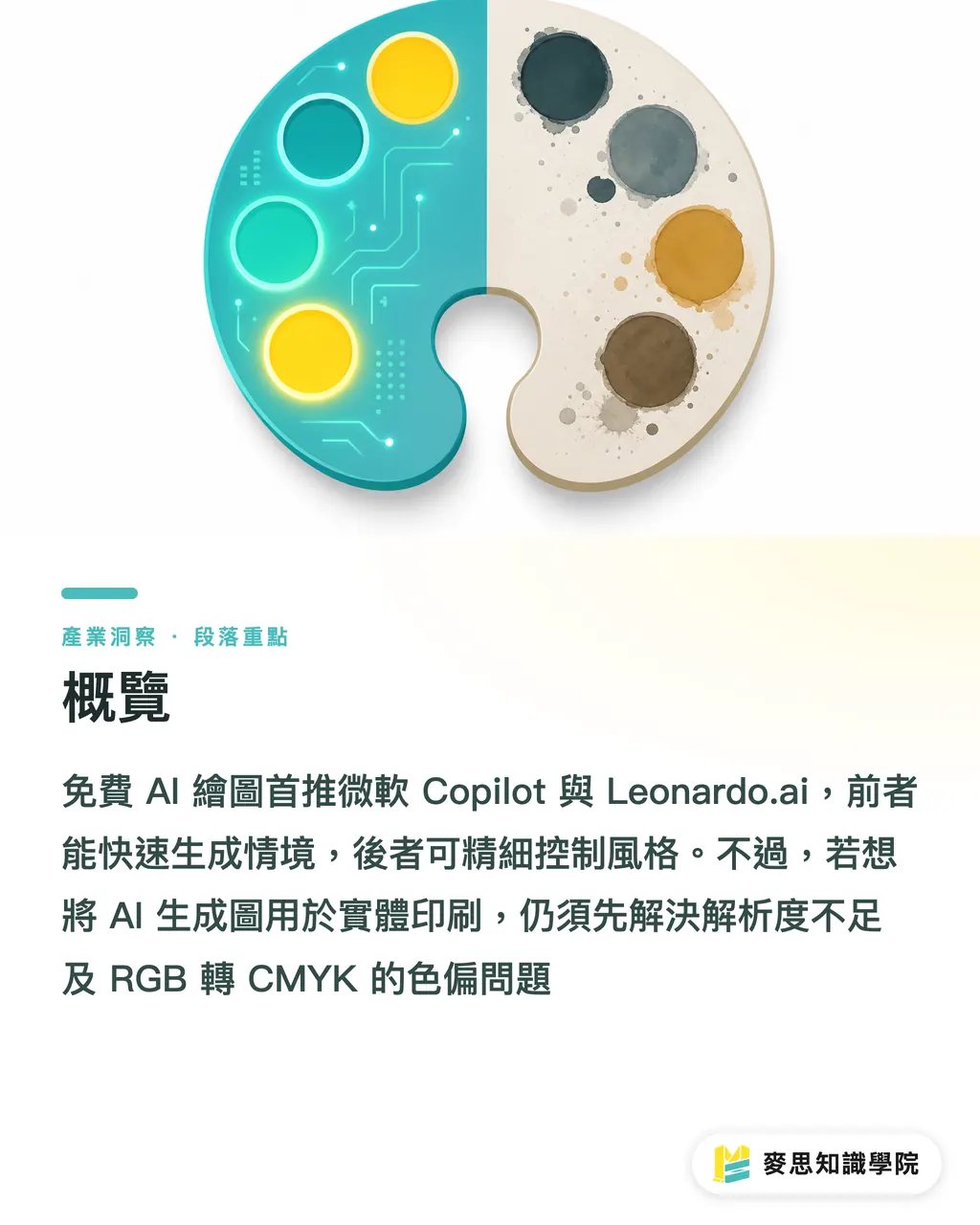
KI-Bildgeneratoren produzieren standardmäßig RGB-Farbmodus – ausgelegt für leuchtende Bildschirmanzeige
Aber Druckmaschinen verwenden CMYK-Vierfarbdruck – die Farbräume sind völlig unterschiedlich
Wenn Sie eine KI-Datei mit intensiven Fluoreszenz- oder lebendigen Cyan-Tönen direkt drucken, wandelt die Maschine sie automatisch in die nächsten CMYK-Farben um – das Ergebnis ist matt und trübe
Ich empfehle dringend, die Datei vor der Finalisierung in einer Grafiksoftware in den CMYK-Modus zu konvertieren und eine Vorschau anzusehen
Wenn die Farbabweichung zu groß ist, können Sie den Kontrast mit Kurven- oder Tonwert-Tools manuell erhöhen oder unsere Prepress-Techniker bei Minds Printing um Unterstützung bei der Farbabstimmung bitten
Wie vermeide ich Druckprobleme bereits beim Prompt?
Viele denken, dass Bildbearbeitung in der Software stattfindet – aber im KI-Zeitalter beginnt die Bearbeitung bereits beim Tippen
Wenn Sie in der Generierungsphase die richtigen Grundlagen schaffen, ist die spätere Dateikonvertierung und der Druckversand viel einfacher
Aus meiner Erfahrung mit tausenden Druckprojekten entstehen komplexe Lichter und Farbverläufe am leichtesten zu Posterisierung (Banding) beim Druck
Sie können versuchen, klare Stilbeschränkungen in Ihren Prompt einzufügen
・flat vector style (flache Vektorillustration): Reduziert komplexe Farbverläufe und schafft saubere Farbkantenkanten
・minimalist illustration (minimalistische Illustration): Reduziert verwirrende Hintergrunddetails für fokussierte Druckausgaben
・limited color palette (begrenzte Farbpalette): Begrenzen Sie die Verwendung auf drei bis vier Hauptfarben zur wirksamen Kontrolle von Druckfarbabweichungen
Mit diesen Keywords generierte Bilder sind nicht nur druckfreundlich, sondern ermöglichen auch eine einfachere anschließende Vektorisierung in Illustrator
Wichtigste Erkenntnisse
Für freie KI-Tools empfehle ich zuerst Microsoft Copilot zum Sammeln von Inspirationen und Leonardo.ai zur Größenkontrolle
KI-generierte Bilder sind immer im RGB-Modus – konvertieren Sie vor dem Druck zu CMYK und überprüfen Sie Farbabweichungen
1024-Pixel-Bilder eignen sich nur für Visitenkarten – für Plakate müssen Sie zuerst mit Tools wie Upscayl verlustfrei hochskalieren
Das Hinzufügen flacher oder minimalistischer Stile zu Ihren Prompts reduziert das Risiko von Banding beim Druck erheblich
Weiterführende Überlegungen
KI-Bildgeneratoren verkürzen die anfängliche Designphase zwar erheblich, aber sie sind letztendlich nur ein Hilfsmittel zum kreativen Brainstorming und können professionelle Prepress-Bearbeitung nicht ersetzen
Designer und Einkäufer sollten sich beim Einsatz dieser Tools darauf konzentrieren, "wie man KI-Ausgaben perfekt in gedruckte Produkte umsetzt"
Das ist auch der Kernwert, den wir bei Minds Printing durch unsere integrierten Dienstleistungen bieten – kontinuierliche Unterstützung bei der Optimierung von Dateieinstellungen und Papierkombinationen
FAQ
- Welche kostenlosen KI-Bildgeneratoren würden Sie empfehlen?
- Ich empfehle Anfängern, mit Microsoft Copilot zu beginnen – es unterstützt chinesische Eingabe und hat starkes semantisches Verständnis. Für erweiterte Kontrolle über Größe und Stil ist Leonardo.ai mit täglichem kostenlosen Guthaben eine gute Wahl
- Können KI-generierte Bilddateien direkt zum Druck gehen?
- Absolut nicht – KI-generierte Originalbilder haben normalerweise nur 1024 Pixel und sind im RGB-Modus. Der direkte Druck führt zu unzureichender Auflösung und schwerwiegenden Farbabweichungen
- Wie kann ich das Auflösungsproblem bei KI-Bildern beheben?
- Sie können kostenlose Open-Source-Software wie Upscayl verwenden, um Bilder lokal mit KI-gestütztem Upscaling verlustfrei hochzuskalieren und die 300-dpi-Anforderung des Drucks einzuhalten
- Warum wirken KI-generierte Bilder beim Druck grau und dunkel?
- Das liegt daran, dass KI-Tools RGB-Dateien für die Bildschirmanzeige erstellen, während Druckmaschinen CMYK-Tinte verwenden. Ich empfehle, vor dem Druck die Dateien in einer Grafiksoftware in den CMYK-Modus zu konvertieren und den Kontrast anzupassen