
Hvorfor 99 % af AI-genererede billeder ender som en tryk-katastrofe
Med min erfaring fra tusindvis af trykopgaver ser jeg flere kunder end nogensinde før, der kommer med AI-genererede billeder, men næsten ingen af dem kan bruges direkte
Hvor ligger problemet? De fleste hænger fast i en grundlæggende misforståelse: De forveksler 'ser godt ud på skærmen' med 'klar til tryk'
Disse to ting er fundamentalt forskellige
AI-modeller (uanset om det er Midjourney, Stable Diffusion eller andre) er trænet på enorme mængder internetbilleder, som er skabt til digitale skærme (RGB-farverum, 72 dpi-opløsning)
Trykning følger derimod helt andre fysiske regler: CMYK-farverum til blanding af trykfarver og en fysisk raster-opløsning på mindst 300 dpi
Hvis du tager en RGB-fil designet til lysende skærme og tvinger den ud på papir med blæk, er farveafvigelser og slørede detaljer uundgåelige
Mange designerkolleger prøver at redde det bagefter med software, men det er ofte spild af kræfter, fordi filens grundlæggende DNA er forkert
Den virkelige nøgle er at indbygge 'tryk-orienteret' tankegang i det sekund, du genererer billedet, altså når du skriver din prompt
Hvordan du fastlægger trykstørrelse og opløsning i din prompt
Da kilden er afgørende, starter vi arbejdet allerede i prompten
Du kan ikke bare sige til AI'en: 'Giv mig et billede på 300 dpi'. Den forstår ikke fysiske enheder, men du kan guide den til at generere et 'højopløseligt pixelbillede' med potentiale
Første skridt er at låse det endelige trykformat fast med parametrene for billedformat (Aspect Ratio). Det er 100 gange vigtigere end at beskære bagefter
Jeg anbefaler, at du bruger disse sæt som dine faste skabeloner:
・- Visitkort eller loyalitetskort (90x54mm): Brug direkte --ar 9:5 eller det tætteste --ar 16:9, og finjuster derefter beskæring (bleed) før tryk
・- A-størrelser (A4, A3, A5): Papirets gyldne snit er 1:1.414, så --ar 1:1.41 eller --ar 2:3 er de bedste valg for at minimere spild ved beskæring
・- B-plakater (B2, B3): Samme princip, brug --ar 1:1.41 eller --ar 5:7
・- Det populære kvadratiske format til sociale medier: Brug --ar 1:1, det er det simpleste
Andet skridt er at tilføje keywords i din prompt, der driver 'hensigten' om højere opløsning
Selvom du ikke direkte kan angive dpi, kan du bruge ord som 4K, 8K, ultra-high resolution, highly detailed, sharp focus til at drive modellen til at generere mere detaljerede resultater med større pixeldimensioner
Det svarer til at sige til kokken: 'Vi har gæster i dag, brug de bedste råvarer'. Han vil naturligvis finde sine bedste ting frem fremfor at lave hverdagsmad
Hvordan du styrer farver og detaljer for at mindske farveforskydning og forvrængning
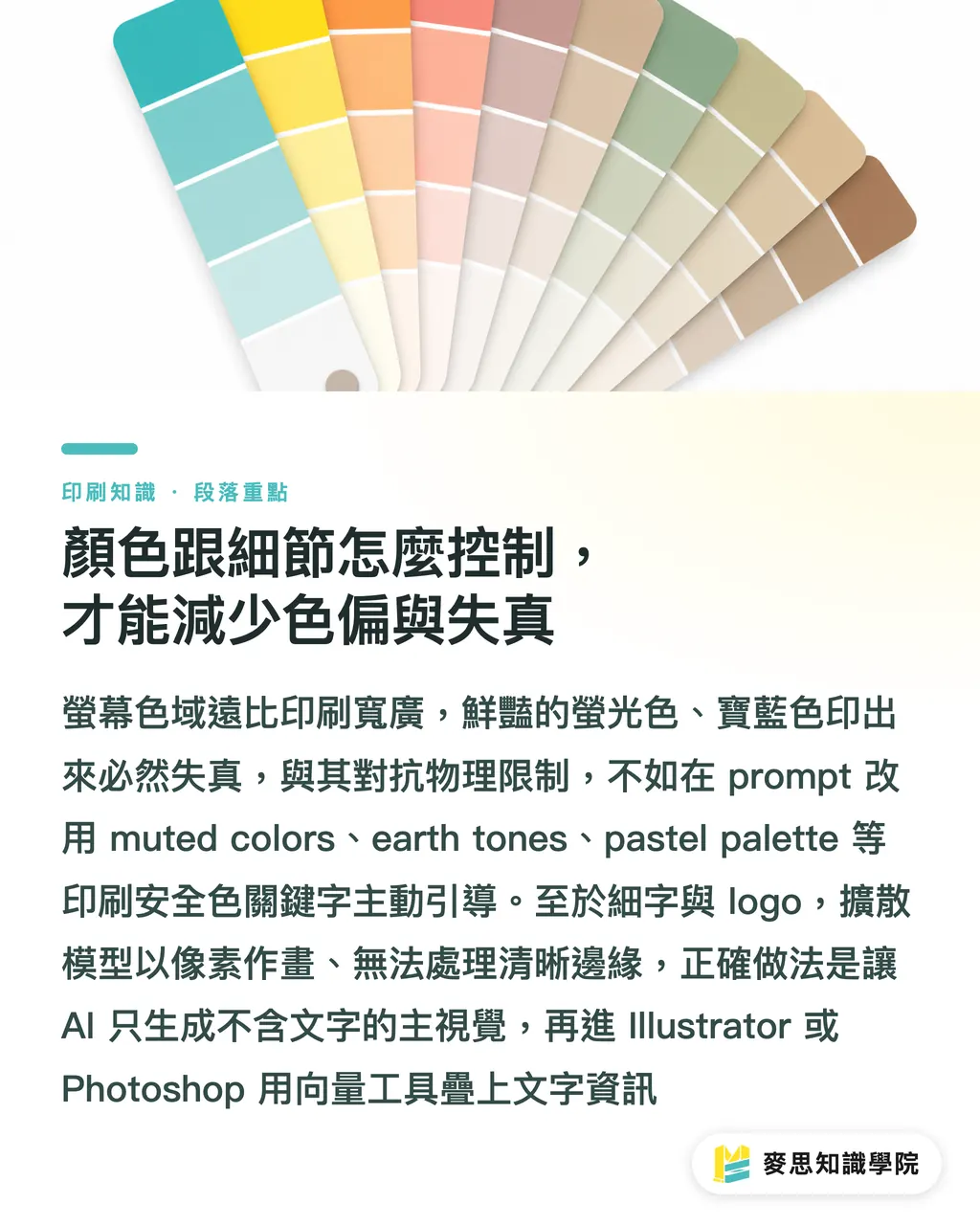
Farver er en anden stor fælde. RGB-farverummet er langt bredere end CMYK. Den funklende neon-grønne eller kongeblå farve på skærmen vil med garanti blive til en mat, kedelig farve på print
Den smarte metode er ikke at kæmpe mod de fysiske begrænsninger, men at tilpasse sig dem
I stedet for at jagte de farver, der alligevel ikke kan trykkes, bør du i prompten guide AI'en til at bruge 'tryksikre farver'
Brug disse keywords i dine prompts til at styre farvetonen:
・- muted colors (dæmpede farver)
・- earth tones (jordfarver)
・- pastel palette (pastelfarver)
・- monochrome (monokrom)
・- warm color palette eller cool color palette
Du bør omvendt absolut undgå disse 'farvefejl-garanterende' keywords:
・- vibrant colors (meget klare/stærke farver)
・- neon, luminous, glowing (neon, lysende, glødende)
・- RGB (medmindre du faktisk kun skal bruge filen digitalt)
Hvad angår fin tekst og små logoer i filen, er mit råd: Drop at få AI til at generere dem
Nuværende diffusionsmodeller maler ud fra pixelblokke, ikke vektorgrafik, så de er naturligt ude af stand til at håndtere små tekster og fine linjer, der kræver skarpe kanter
Den bedste arbejdsgang er:
1. Brug AI til at generere en ren baggrund eller et hovedmotiv uden nogen form for tekst eller logo
2. Træk det færdige billede ind i Photoshop eller Illustrator
3. Tilføj dit logo og dine tekstinformationer i designsoftwaren ved hjælp af vektorgrafik eller skrifttyper
Kun på denne måde kan du sikre, at de vigtigste informationer er skarpe og læsbare efter tryk
Hvilket AI-værktøj skal jeg vælge? Skal billedet bearbejdes efter generering?
Mange kunder spørger mig, hvad der er bedst af Midjourney, Stable Diffusion og Adobe Firefly
Set fra en trykkers perspektiv har de hver især deres styrker til forskellige scenarier:
・- Midjourney: Kvalitet og kunstnerisk udtryk er i top, stilarterne er mest alsidige, og den er fantastisk til projekter, der kræver kreativitet og visuel gennemslagskraft. Jeg bruger den personligt mest til konceptudvikling af hovedmotiver
・- Stable Diffusion: Open source og mest fleksibel. Du kan træne dine egne modeller til at producere specifikke stilarter, men den tekniske barriere er høj. Velegnet til designteams med specialiserede teknikere, der tænker langsigtet
・- Adobe Firefly: Den største fordel er 'kommerciel sikkerhed' og integration med Adobe-pakken. Den markedsføres som trænet på lovligt licenseret materiale, har ingen copyright-bekymringer og fungerer problemfrit inde i Photoshop til generering eller redigering – et førstevalg for virksomhedskunder og designere, der værdsætter en smidig arbejdsgang
Men uanset hvad du vælger, så husk én ting: Et AI-genereret billede er altid kun et halvfabrikat
Det er et fantastisk kreativt udgangspunkt, en super-assistent, men det er aldrig det endelige færdige produkt
Et AI-billede, der skal sendes til et trykkeri, skal mindst gennemgå disse professionelle trin:
1. Opskalering (Upscaling): Brug Topaz Gigapixel AI eller Photoshops indbyggede Super Resolution til at bringe pixelstørrelsen op på 300 dpi-standarden
2. Farvekorrektion og konvertering: Konverter filen fra RGB til CMYK i Photoshop, tjek farveændringer grundigt, og foretag manuel justering af de områder, hvor farverne er blevet forvrængede
3. Klargøring (Prepress): Tilføj bleed (beskæring), skæremærker og integrer den tidligere nævnte tekst og vektorlogoer
4. Slutkontrol: Brug Adobe Acrobat Pros prepress-værktøj til at bekræfte, at alle indstillinger overholder trykkeriets krav
Hele denne proces er den grundlæggende forskel på en professionel designer og en amatør
Opsummering af hovedpunkter
・At noget ser godt ud på skærmen betyder ikke, at det kan trykkes; rodproblemet er, at AI er indstillet til digital RGB-output
・Brug --ar billedformat-parameteren til at låse trykformatet fast – det er første skridt mod at spare omkostninger
・Brug prompts som 'muted colors' eller 'earth tones' for at reducere risikoen for farveafvigelser markant ved konvertering til CMYK
・Lad aldrig AI generere fin tekst eller logoer; spar det til professionel designsoftware
・AI-billeder er altid kun halvfabrikata; professionel opskalering, farvekonvertering og prepress-klargøring er den uundværlige sidste mil
Videre tanker
AI-genererede billeder er ikke en trussel mod trykkeribranchen, men en helt ny mulighed og et nyt kompetencekrav
Trykkerier kan med fordel overveje at tilbyde 'AI-billedoptimering og prepress-service' for at hjælpe kunder, der vil prøve AI, men ikke forstår prepress-processen, med at realisere deres kreative idéer
For grafiske designere betyder det, at jeres værdi ikke længere blot ligger i at 'kunne tegne pænt', men i at forstå, hvordan man mestrer AI-værktøjet og integrerer det i en professionel, stabil og forudsigelig trykproduktionsproces – det er den nye kernekompetence
For virksomheder, der tager AI i brug, er pointen ikke at opløse designteamet, men at give dem nye værktøjer og metoder, så de kan frigøres fra gentagende grundlæggende tegnearbejde og fokusere på brandstrategi og kreativ integration
I fremtiden vil designere, der forstår at skrive 'tryk-orienterede prompts' og mestrer 'AI-efterbehandling', være de mest eftertragtede talenter på markedet
FAQ
- Kan jeg skrive '300dpi' eller 'CMYK' direkte i prompten?
- Ja, det kan du, men effekten er indirekte. AI-modellen forstår primært pixeldimensioner og ikke fysisk DPI. At skrive 'CMYK' hjælper med at lede farvetonen mod noget mere afdæmpet, men filens natur forbliver RGB. Du er nødt til at foretage den manuelle konvertering og korrektur i professionel software som Photoshop
- Er AI-genererede billeder behæftet med copyright-problemer? Kan de bruges til kommercielle tryksager?
- Det afhænger af det værktøj, du bruger. Adobe Firefly markedsføres med brug af lovligt licenserede billeddatabaser, hvilket gør kommerciel brug mere sikker. Copyright-reglerne for Midjourney og Stable Diffusion er mere komplekse og under konstant forandring, så læs altid de nyeste brugervilkår grundigt igennem, især vedrørende kommercielle rettigheder
- Hvorfor bliver AI-genereret tekst eller små logoer altid slørede?
- Fordi de gængse billedgenererings-AI'er maler ud fra 'pixels' som enhed, fremfor at bruge 'vektor'-stier som Illustrator gør. De er naturligt ikke gode til tekst og grafik, der kræver skarpe kanter. Den bedste fremgangsmåde er at generere baggrundsbilledet uden tekst og derefter tilføje tekst og logoer i designsoftware
- Kan AI-opskalering (Upscaling) virkelig opnå den 300dpi-kvalitet, der kræves til tryk?
- Ja, men med begrænsninger. Moderne AI-opskaleringssoftware (som Topaz Gigapixel AI) har allerede imponerende resultater, og for de fleste AI-genererede kunstneriske billeder er opskaleringen tilstrækkelig til almindelige trykbehov. Men hvis kvaliteten af det oprindelige AI-billede er for lav, eller hvis der mangler detaljer, vil opskalering blot forstørre sløret; derfor er det stadig vigtigt at generere et billede af høj kvalitet fra starten