

Oversigt
Først konklusionen: Om en AI-genereret plakat kan trykkes eller ej, afhænger ikke af output-processen, men af tre kritiske trin bagefter: farvekonvertering, opløsningsoptimering og filrekonstitution
Midjourney og DALL-E outputter skærmbaserede RGB-rasterbilleder, men trykkeri kræver CMYK, tilstrækkelig opløsning og kontrollable filer med blødrandsegenskaber. Denne kløft mellem de to er hvor de fleste går glip
Hvorfor bliver AI-billeder grålige og mudrede når de printes?
Den mest almindelige klage er: »Det ser så mættet ud på min skærm, men hvorfor kommer det ud så gråt og snavset fra trykkeriet?«
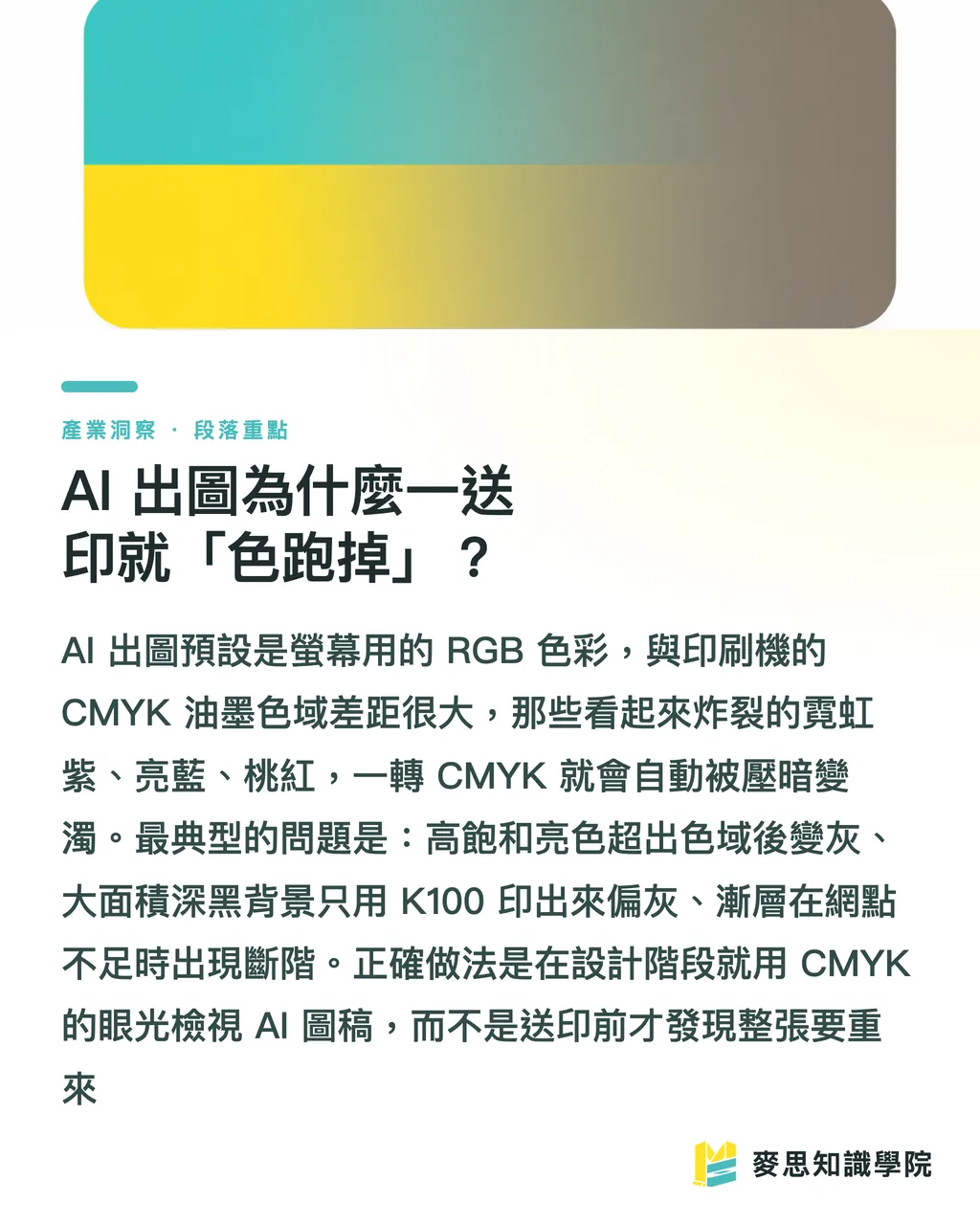
Grunden er simpel: Midjourney og DALL-E outputter som standard sRGB RGB-billeder, men trykkerier arbejder med CMYK firefarvet blæk
RGB er lysblanding og har et meget større farvegamut end blæk. Især de neonlignende farver – som lysstærk blå, limegrøn og peachy-pink – kan CMYK slet ikke reproducere
I de seneste år med AI-genererede plakater er det cyberpunk-neon-stilen der oftest skabes problemer – de eksplosive purple, magenta og blå på skærmen daler direkte ned ad kvalitetstrappen når de konverteres til CMYK
Her er nogle konkrete scenarier hvor farver »løber væk«:
・Højmættet lyse RGB-farver uden for CMYK-gammut bliver automatisk presset ned og bliver grumsede efter konvertering
・Store områder med dybt sort baggrund bliver grålige hvis de kun bruger K100 – du skal bruge »procesorte« sort (f.eks. C40 M30 Y30 K100) for at få den rette dybde
・Gradienter kan se glatte ud på skærmen, men uden tilstrækkelige tryk-halftoner får du båndede trin (banding) i udtrykket
Så den rigtige tilgang er: Se på AI-billederne gennem en CMYK-linse allerede på design-stadiet – vent ikke til det sidste øjeblik før print for at opdage at hele arket skal gøres om
Hvad skal jeg gøre lige efter Midjourney/DALL-E output?
Skynde dig ikke til at konvertere til CMYK – først skal du »redde billedet til en ordentlig størrelse«
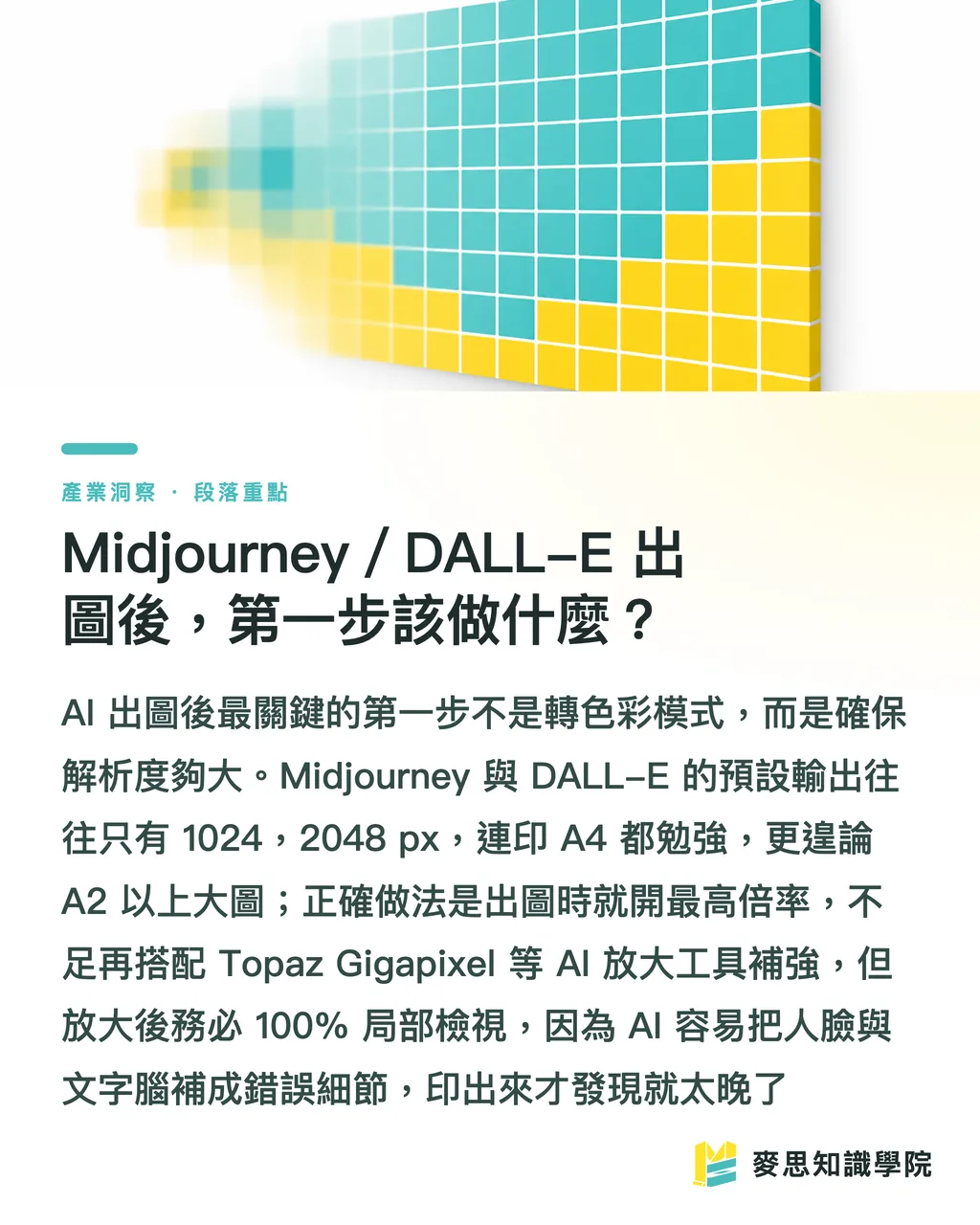
Opløsningen er AI-billedernes hårdeste svaghed
Tryk kræver minimum 300 DPI, hvilket betyder at en A2-plakat (420 × 594 mm) har brug for omkring 4960 × 7016 px
Men Midjourney outputter typisk mellem 1024-2048 px på den lange kant, og DALL-E giver slet ikke mere end 1024 × 1792. Det er småkryb selv for A4-tryk, endsige for større A2- eller A1-plakater
Her er de praktiske trin til at opgrere:
・Brug værktøjets indbyggede maksimale opskaling når du outputter (Midjourneys Upscale plus rerendering-parametre) for at øge grundopløsningen på forhånd
・Hvis det stadig ikke er nok, skal du bruge AI-opskaling-værktøjer (som Topaz Gigapixel eller Magnific), der »genskaber detaljer« i stedet for blot at strække – effekten er helt anderledes
・Efter opskaling skal du 100% se nærbilleder af områder – AI-opskaling »halluciner« ofte monstre i ansigter, tekst og skiltninger. Når det printede kommer ud, afsløres fejlen øjeblikkeligt
Min tommelfingerregel: For A3-plakater og mindre skal originalets lange kant være mindst 3000 px før man tænker på tryk. Jo større output, desto vigtigere er det at outputte med høj skala fra start – at reparere bagefter er altid hårdere end at gøre det rigtigt fra start
Hvordan konverterer jeg RGB til CMYK til tryk?
Kernekoncept i en sætning: Farvekonvertering er ikke »tryk en knap« – det kræver at vælge det rigtige ICC-profil og visuel korrektur med øjet
Her er standardtrinene i Photoshop:
・Brug først »Proof Setup« til at simulere trykfarver, og vælg det rigtige ICC-profil. Taiwanske trykkeri accepterer mest Japan Color 2001 Coated (udbedret papir) eller tilsvarende ubehandlet papirprofil
・Aktivér »Gamut Warning« – områderne markeret i grå er de farver som ikke kan trykkes. Juster manuelt mætning og lysstyrke tilbage inden for gammut – din kontrol er bedre end software-tvangsafpresning
・Når det ser rigtigt ud, »Konverter til Profil« (Convert to Profile) for formelt at gå over til CMYK – brug IKKE »Tildel Profil« (Assign), resultaterne er helt forskellige
Efter konvertering vil du miste lidt vibrancy – det er en fysisk grænse, ikke en fejl du gjorde
I stedet for at jage den uudtrykkelige mætning på skærmen, skal du i CMYK-tilstand genoptage kontrast og tone, så det ser så godt ud som muligt »inden for trykkets muligheder«
Papirtypen spiser også farve: samme fil på coatet gloss papir versus ubehandlet kulturpapir giver helt forskellige mættinger og blækintensiteter. Spørg inden print hvilken papir der bruges, og få helst en digital proof til farvekontrol
Hvordan organiserer jeg filerne så trykkeriet ikke afviser dem?
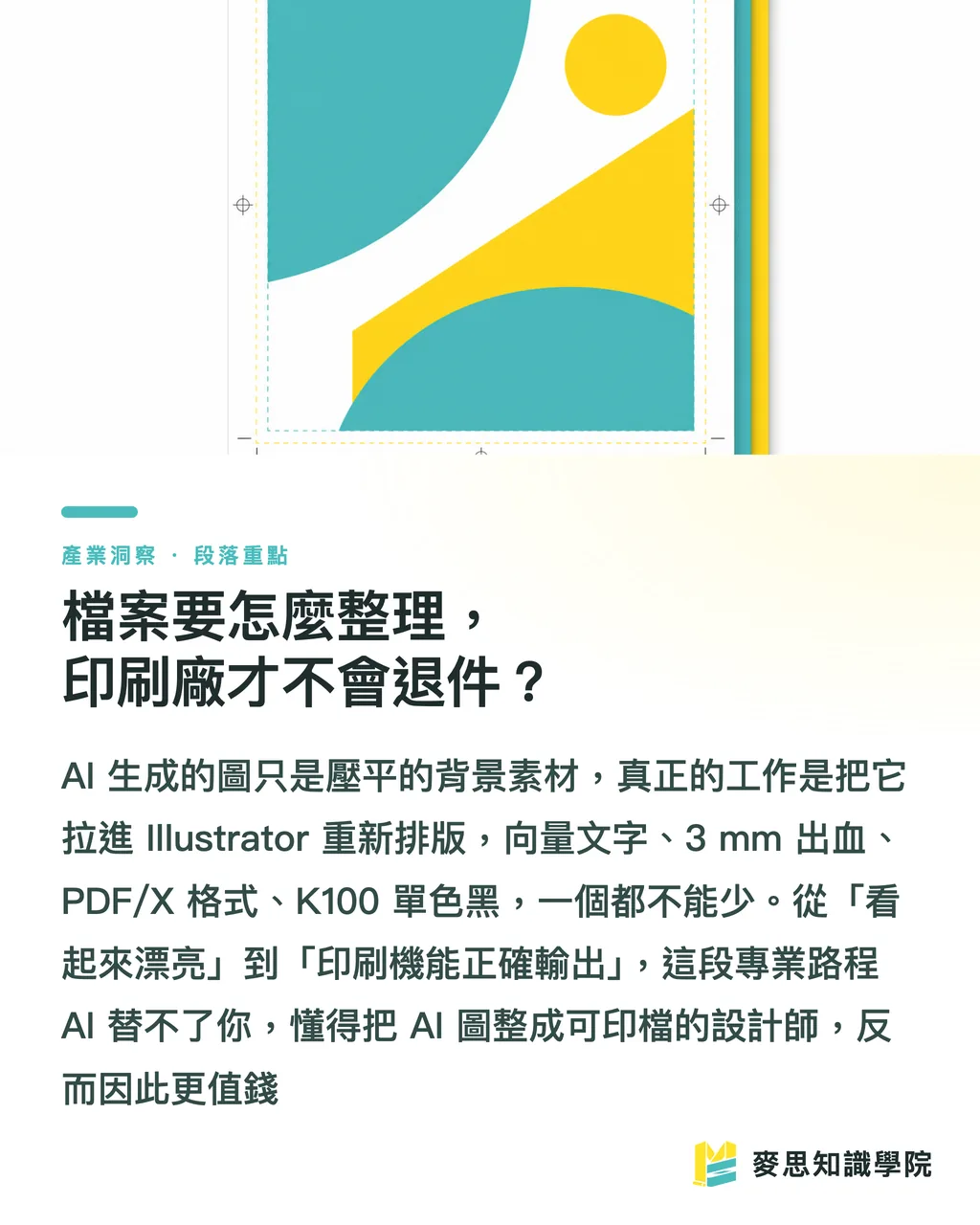
AI outputter en »flad rasterbillede« – det virker, men det er ikke professionelt. En rigtig redigerbar, typografisk og printfærdig fil skal samles på ny
Her er de kritiske trin:
・Drag AI-billedet ind i Illustrator eller InDesign som »baggrundselement«, og placer titeltekst, logo og eventinfo som separate vektorer – lad IKKE AI generere tekst (AI ødelægger næsten altid kinesisk – det bliver sløret, manglende streger, opfundne tegn)
・Efterlad 3 mm blødkant på alle fire sider, med vigtig tekst og grafik indtrukket for at undgå at clippe kanter
・Eksportér som PDF/X-1a eller PDF/X-4 (standard trykformater), med skrifttyper konverteret til omrids eller indlejret, og billeder på 300 DPI
・Sæt sort tekst til K100 enkelt sort – brug IKKE CMYK-procesorte, ellers får små bogstaver »fantom« på grund af register-mismatch
Her vender vi tilbage til grafisk designs essens: hvad grafisk design *virkelig* gør, er ikke at gøre billeder pæne, men at omdanne »hvad du ser på skærmen« til »hvad trykpressen kan trykke korrekt«
AI hjælper dig over »at skabe smukke billeder« – men fra smuk til trykkelig er stadig professionelt arbejde
Det er også hvorfor jeg altid siger: kunne AI lave billeder betyder ikke at designere bliver erstattet – folk der kan samle AI-billeder til trykkelige filer og forstår farvestyring og efterbehandling er faktisk dyrere værd
Hvilke plakattyper egner sig til AI?
Ikke alle plakater bør overlades til AI – at differentiere kan spare enorme mængder af omarbejdelse
Lande scenarier:
・Stiliseret visuel hovedgrafik, baggrundsillustration, atmosfæriske event-plakater – AI outputter hurtigt og kreativt
・Indre events, sociale indlæg, kortfristet promovering – materiale med »høj fejltolerance«
・Brug AI til hurtigt at producere tre-fem designretninger i pitchfasen, lad kunden vælge, finpolis derefter inden print
Scenarier til forsigtig eller intet brug:
・Virksomhedsidentifikationsmateriale som skal trykke præcis brandfarve (Pantone spot-farver) – AI kan ikke kontrollere farve, du skal bruge professionelt design plus spot-farvepaptryk
・DM'er og kataloger med massive mængder kinesisk info og præcis layout
・Kommerciel fotografi-erstatninger der kræver »realistiske fejlfrie« mennesker og produkter – AI-hænder, tekstur, brand-detaljer falder let igennem
Den mest praktiske tilgang er »AI laver kreativiteten, mennesker fikser professionel« – lad AI gøre den øjenafledende hovedgrafik, og lad farvestyring, typografi, blødkant og efterbehandling – trykkets ægte kunstneri – blive håndteret af folk eller virksomheder der ved hvad de gør
Det er også værdien af at give alt til en integreret tryk-servicevirksomhed: fra file-sundhedstjek, digital proof-farvekontrol til efterbehandling – færre kædesvigt i midten
Vigtige takeaways
・Om en AI-plakat kan trykkes afhænger ikke af output – det er de tre trin bagefter: farvekonvertering, opskaling og filrekonstitution
・Midjourney/DALL-E giver sRGB rasterbilleder, tryk kræver CMYK – høj-mættet lyse farver falder *altid*, så se gennem CMYK-linse på design-stadiet
・Tryk kræver 300 DPI minimum; A2-plakater omkring 4960 × 7016 px. Hvis AI-original er for lille, output høj-skala først, derefter AI-opskaling; 100% tjek for halluciner bagefter
・Konverter til CMYK med det rigtige ICC-profil (Japan Color 2001 Coated er almindeligt i Taiwan) med Gamut Warning tændt, manuel justering – lad ikke software force det
・Lad AI IKKE generere tekst. Brug AI-billede som baggrund, placer titel/logo som vektor, efterlad 3 mm blødkant, eksporter PDF/X
Refleksioner for branchen
For design- og tryksektoren der overvejer AI: gør det IKKE til »designeres erstatning« – positioner det som »værktøj til at accelerere front-end kreativitet og komprimere pitch-omkostninger.« Det virkelige forsvar ligger i backend farvestyring og tryk-engineering
Konkret: byg en intern »AI-output-til-print« tjekliste (opløsning, farvetilstand, blødkant, tekst vektorisering, ICC-profil) som designere selv-kontrollerer før indlevering – afvisningsrate falder øjeblikkeligt
For integrationsservicevirksomheder er det dét's entry-point: kunde kommer med smukt men utrykkelig AI-billede, du fylder det sidste bånd fra proof-farvekontrol til efterbehandling – evnen til »at omdanne AI-billede til konkret produkt« lærer AI ikke på kort sigt
FAQ
- Kan jeg direkte sende Midjourneys output til trykkeriet?
- Det er ikke anbefalet at sende direkte. Midjourney outputter som standard sRGB RGB-rasterbilleder med opløsning under 300 DPI. Du skal først AI-opskale, konvertere til CMYK med farvekorrektur, tilføje blødkanter og rekombinere med vektortekst før det er sikkert at sende til print
- Hvorfor bliver min AI-plakat grålig og mudret når den printes?
- Det skyldes farve-gummut-forskelle fra RGB til CMYK-konvertering – høj-mættet lyse farver kan IKKE trykkes. Løsningen: åbn Gamut Warning i Photoshop og træk farver manuelt tilbage inden for område, vælg det rigtige ICC-profil (Japan Color 2001 Coated er normalt for Taiwan), og få en digital proof til farvekontrol før print
- Hvad gør jeg hvis min AI-genererede plakats opløsning ikke er høj nok til stort tryk?
- Først output høj-skala i output-værktøjet for at øge basis-opløsningen. Brug derefter AI-opskaling-værktøjer som Topaz Gigapixel eller Magnific til at tilføje detaljer. Tjek 100% detaljerede områder bagefter – for A3-plakater eller mindre anbefales minimum 3000 px på den lange kant
- Kan jeg få AI til at generere teksten til min plakat også?
- Nej – AI ødelægger næsten altid kinesisk tekst (sløring, manglende streger, opfundne tegn). Den rigtige tilgang: brug AI-billedet som baggrund, og placer titel, logo og event-info separat som vektor i Illustrator eller InDesign
- Hvilke plakattyper egner sig til AI, og hvilke skal jeg undgå?
- Stiliseret hovedgrafik, atmosfærisk baggrund og kortfristet socialt materiale egner sig godt til AI – det er hurtigt. Men undgå: Pantone-farvet brand-ID (AI kontrollerer ikke farve), store kinesisk-layout DM'er, og kommerciel fotografi-erstatninger (AI-detaljer afsløres). Disse kræver professionelt design og trykkeri-oversight