
Proč 99 % AI obrázků vypadá po vytištění jako katastrofa
Podle mých zkušeností se zpracováním tisíců tiskových zakázek se za poslední půlrok obrací stále více klientů s dotazy na AI obrázky, ale téměř žádný z nich není připraven k přímému použití
Kde je problém? Většina lidí uvízla v zásadním omylu: zaměňují „to, co vypadá dobře na obrazovce“ za „to, co lze vytisknout“
Tyto dvě věci jsou od základu naprosto odlišné
AI modely (ať už Midjourney, Stable Diffusion nebo jiné) jsou trénovány na obrovském množství internetových obrázků, které jsou přirozeně určeny pro digitální obrazovky (barevný prostor RGB, rozlišení 72dpi)
Tisk však funguje na úplně jiných fyzikálních principech: míchání barev inkoustu v barevném prostoru CMYK a fyzické rastrové rozlišení alespoň 300dpi
Pokud vezmete RGB soubor navržený pro zářící obrazovku a pokusíte se ho silou přenést inkoustem na papír, barevné odchylky a rozmazané detaily jsou nevyhnutelným výsledkem
Mnoho mých přátel z řad designérů se snaží situaci zpětně zachránit pomocí softwaru, ale je to neefektivní, nebo rovnou zbytečná práce, protože DNA souboru je od základu chybná
Skutečným klíčem je implantovat „tiskově orientované“ myšlení už v první vteřině generování, tedy při zadávání promptu
Jak určit rozměry a rozlišení pro tisk už v promptu
Jelikož je zdroj klíčový, začneme pracovat hned na promptu
AI nemůžete přímo říct „dej mi obrázek v 300dpi“, nerozumí fyzikálním jednotkám, ale můžete ji navést k vygenerování „pixelového obrázku s velkým rozměrem“, který má potenciál vysokého rozlišení
Prvním krokem je uzamčení výsledného formátu tiskoviny pomocí parametru poměru stran (Aspect Ratio), což je stokrát důležitější než následné ořezávání
Doporučuji používat tyto sady jako běžné šablony:
・- Vizitky nebo věrnostní kartičky (90x54mm): přímo použijte --ar 9:5 nebo blízké --ar 16:9, před tiskem pak jen doladíte spadávku
・- Papíry řady A (A4, A3, A:
・5):Zlatý poměr papíru je 1:
・1.414, takže použití --ar 1:
・1.41 nebo --ar 2:3 je nejbližší volba, která omezí odpad při ořezu
・- Plakáty řady B (B2, B:
・3):Stejně tak použijte --ar 1:
・1.41 nebo --ar 5:7
・- Čtverce pro příspěvky na sociální sítě: použijte prostě --ar 1:1, to je nejjednodušší
Druhým krokem je přidání klíčových slov do promptu, která zvyšují „úmysl“ vysokého rozlišení
I když nelze přímo specifikovat dpi, můžete použít výrazy jako 4K, 8K, ultra-high resolution, highly detailed, sharp focus, které model vybudí k vygenerování detailnějších výsledků s většími pixelovými rozměry
Je to, jako byste šéfkuchaři řekli: „Dnes hostím návštěvu, použij ty nejlepší suroviny“; přirozeně sáhne po tom nejlepším, místo aby připravil běžné jídlo
Jak ovládat barvy a detaily pro snížení barevných odchylek a zkreslení
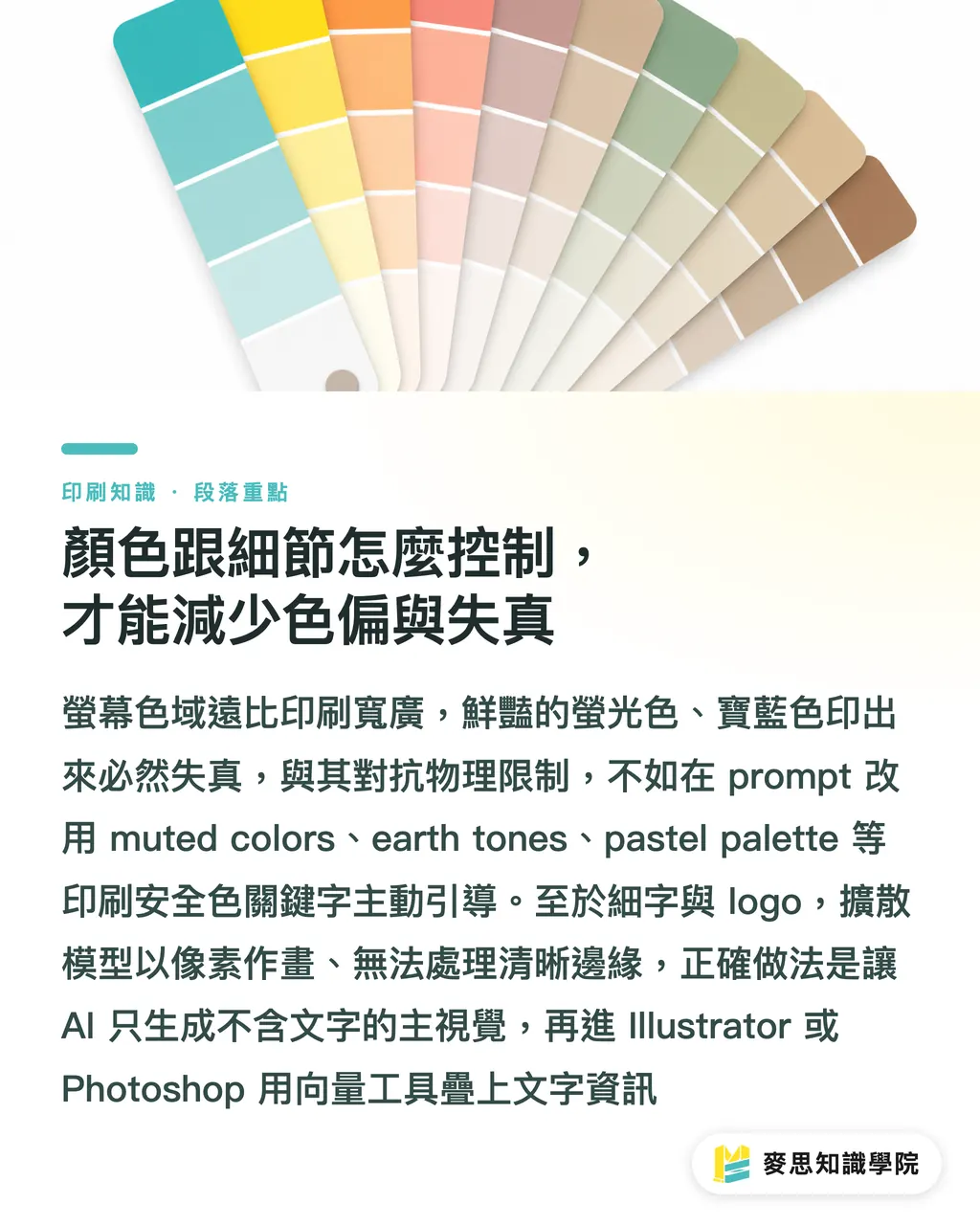
Barvy jsou další velkou pastí. Barevný gamut RGB je mnohem širší než CMYK; zářivě neonová zelená nebo královská modř z obrazovky se po vytištění téměř jistě změní na mdlý, úplně jiný odstín
Chytrý postup není bojovat proti fyzikálním limitům, ale přizpůsobit se jim
Místo nahánění barev, které nelze vytisknout, raději už v promptu navedte AI k použití „tiskově bezpečných barev“
Ve svém promptu používejte k usměrnění tónů tato klíčová slova:
・- muted colors (tlumené barvy)
・- earth tones (zemité tóny)
・- pastel palette (pastelová paleta)
・- monochrome (monochromatické)
・- warm color palette nebo cool color palette
Naopak se absolutně vyhněte těmto klíčovým slovům, která „zaručují barevnou odchylku“:
・- vibrant colors (zářivé barvy)
・- neon, luminous, glowing (neonové, světelné, zářící)
・- RGB (pokud opravdu nechcete jen digitální soubor)
Pokud jde o drobný text a malá loga v obrázku, moje rada zní: nechte AI, ať je negeneruje
Současné difúzní modely (Diffusion Model) kreslí po pixelech, nikoliv pomocí vektorových cest, takže přirozeně nezvládnou malé písmo a jemné linky, které vyžadují ostré hrany
Nejlepší pracovní postup je:
1. Pomocí AI vygenerujte čisté pozadí nebo hlavní vizuál bez jakéhokoliv textu či loga
2. Spokojený obrázek přetáhněte do Photoshopu nebo Illustratoru
3. V designovém softwaru doplňte logo a textové informace pomocí vektorových nástrojů nebo písem
Pouze tak zajistíte, že nejdůležitější informace budou po vytištění ostré a čitelné
Jaký AI nástroj použít? Je potřeba obrázek po vygenerování dále upravovat?
Mnoho klientů se mě ptá, co je lepší: Midjourney, Stable Diffusion nebo Adobe Firefly
Z pohledu tiskařského profesionála má každý z nich vhodný scénář použití:
・- Midjourney: Kvalita a uměleckost jsou momentálně špičkové, styly nejrozmanitější; osobně jej nejčastěji používám pro vymýšlení hlavního vizuálu
・- Stable Diffusion: Open-source, největší flexibilita; můžete si trénovat vlastní modely pro specifické styly, ale má nejvyšší technickou náročnost, vhodné pro designové týmy s vlastním inženýrem pro dlouhodobou investici
・- Adobe Firefly: Největší výhodou je „bezpečnost pro komerční užití“ a „integrace do celého ekosystému Adobe“. Zastává se trénování na legálních fotobankách, nemá problémy s autorskými právy a lze jej plynule používat pro generování nebo úpravy přímo ve Photoshopu, což je volba číslo jedna pro firemní klienty a designéry, kteří dbají na plynulost pracovního toku
Ale ať už použijete kterýkoliv, pamatujte na jednu věc: AI vygenerovaný obrázek je vždy jen polotovar
Je to skvělý startovní bod pro kreativitu, super asistent, ale rozhodně ne finální produkt
AI obrázek musí projít minimálně těmito odbornými úpravami, než se dostane do tiskárny:
1. Upscaling: Pomocí Topaz Gigapixel AI nebo Super Resolution integrovaného ve Photoshopu vytáhněte rozlišení na tiskový standard 300dpi
2. Barevná korekce a konverze: Ve Photoshopu převeďte soubor z RGB na CMYK a pečlivě zkontrolujte barevné změny, u výrazně zkreslených částí proveďte manuální úpravy
3. Finalizace: Přidejte spadávku, ořezové značky a integrujte výše zmíněný text a vektorové logo
4. Závěrečná kontrola: Použijte funkci „Preflight“ (kontrola před tiskem) v Adobe Acrobat Pro a ověřte, že všechna nastavení odpovídají požadavkům tiskárny
Tento celý proces je tím, co zásadně odlišuje profesionální designéry od amatérských hráčů
Shrnutí hlavních bodů
・To, co vypadá dobře na obrazovce, se nerovná tiskové kvalitě; kořenem problému je, že AI je výchozím nastavením určena pro digitální výstup RGB
・Používání parametru poměru stran --ar pro uzamčení formátu tiskoviny je prvním krokem k úspoře nákladů u zdroje
・Použití klíčových slov jako muted colors nebo earth tones v promtech může výrazně snížit riziko barevné odchylky při převodu do CMYK
・Složitý text a loga nikdy nenechte generovat AI; nechte si je do profesionálního designového softwaru
・AI obrázky jsou vždy jen polotovary; profesionální upscaling, převod barev a finalizace jsou nezbytnou poslední mílí
Úvaha k zamyšlení
AI generování obrázků není pro tiskařský průmysl hrozbou, ale zcela novou příležitostí a požadavkem na dovednosti
Tiskárny mohou přemýšlet o zavedení služby „Optimalizace a finalizace AI obrázků“, aby pomohly klientům, kteří chtějí zkusit AI, ale nerozumí předtiskové přípravě, uvést kreativní vize do reality
Pro grafické designéry to znamená, že jejich hodnota už nespočívá jen v tom, že „nakreslí něco pěkného“, ale v tom, že vědí, jak tento nástroj ovládat a integrovat do profesionálního, stabilního a předvídatelného tiskového procesu – to je nová hlavní konkurenční výhoda
Pro firmy zavádějící AI není cílem rozpustit designérský tým, ale dát jim nové nástroje a metodologii, osvobodit je od rutinního základního kreslení, aby se mohli soustředit na vyšší úroveň brandové strategie a kreativní integrace
V budoucnu budou na trhu nejžádanějšími talenty ti designéři, kteří umí zadávat „tiskově orientované prompty“ a ovládají proces následného zpracování AI obrázků
FAQ
- Mohu do promptu přímo napsat „300dpi“ nebo „CMYK“?
- Napsat to můžete, ale efekt je nepřímý. AI modely chápou hlavně pixelové rozměry, nikoliv fyzické DPI. Napsání „CMYK“ pomáhá navést barevné ladění směrem k tlumenějším tónům, ale podstata vygenerovaného souboru zůstává RGB. Musíte jej ručně převést a zkontrolovat v profesionálním softwaru, jako je Photoshop
- Mají obrázky generované AI problémy s autorskými právy? Mohu je použít pro komerční tiskoviny?
- Záleží na nástroji, který používáte. Adobe Firefly se chlubí tréninkem na legálně licencovaných fotobankách, jeho komerční použití je bezpečnější. Pravidla autorských práv u Midjourney a Stable Diffusion jsou složitější a stále se mění, proto před použitím doporučuji důkladně si prostudovat jejich nejnovější podmínky služby, zejména část týkající se komerční licence
- Proč je text nebo malé logo generované AI vždy rozmazané?
- Protože současné hlavní AI pro generování obrázků pracují s „pixely“, nikoliv s „vektorovými“ cestami, jako to dělá Illustrator. U textů a grafik vyžadujících ostré hrany je to přirozeně neohrabané. Nejlepším postupem je vygenerovat obrázek pozadí bez textu a následně text a logo doplnit v designovém softwaru
- Opravdu lze pomocí AI upscalingu dosáhnout tiskové kvality 300dpi?
- Lze, ale má to své limity. Moderní software pro AI upscaling (např. Topaz Gigapixel AI) má již velmi vynikající výsledky a u většiny uměleckých AI obrázků stačí pro běžné tiskové potřeby. Pokud je ale kvalita původního AI obrázku příliš špatná a má málo detailů, upscaling jen zvětší rozmazání, proto je generování kvalitního obrázku u zdroje stále velmi důležité