

Přehled
Závěr na úvod: To, zda lze plakát z AI vytisknout, nezávisí na samotném vygenerování, ale na třech následných krocích: převodu barev, úpravě rozlišení a rekonstrukci souboru
Výstupy z Midjourney nebo DALL-E jsou rastrové obrázky v RGB určené pro obrazovky. Pro tisk však potřebujete soubory v CMYK s dostatečným rozlišením, spadávkami a plnou kontrolou. Právě tento rozdíl je místem, kde většina lidí narazí
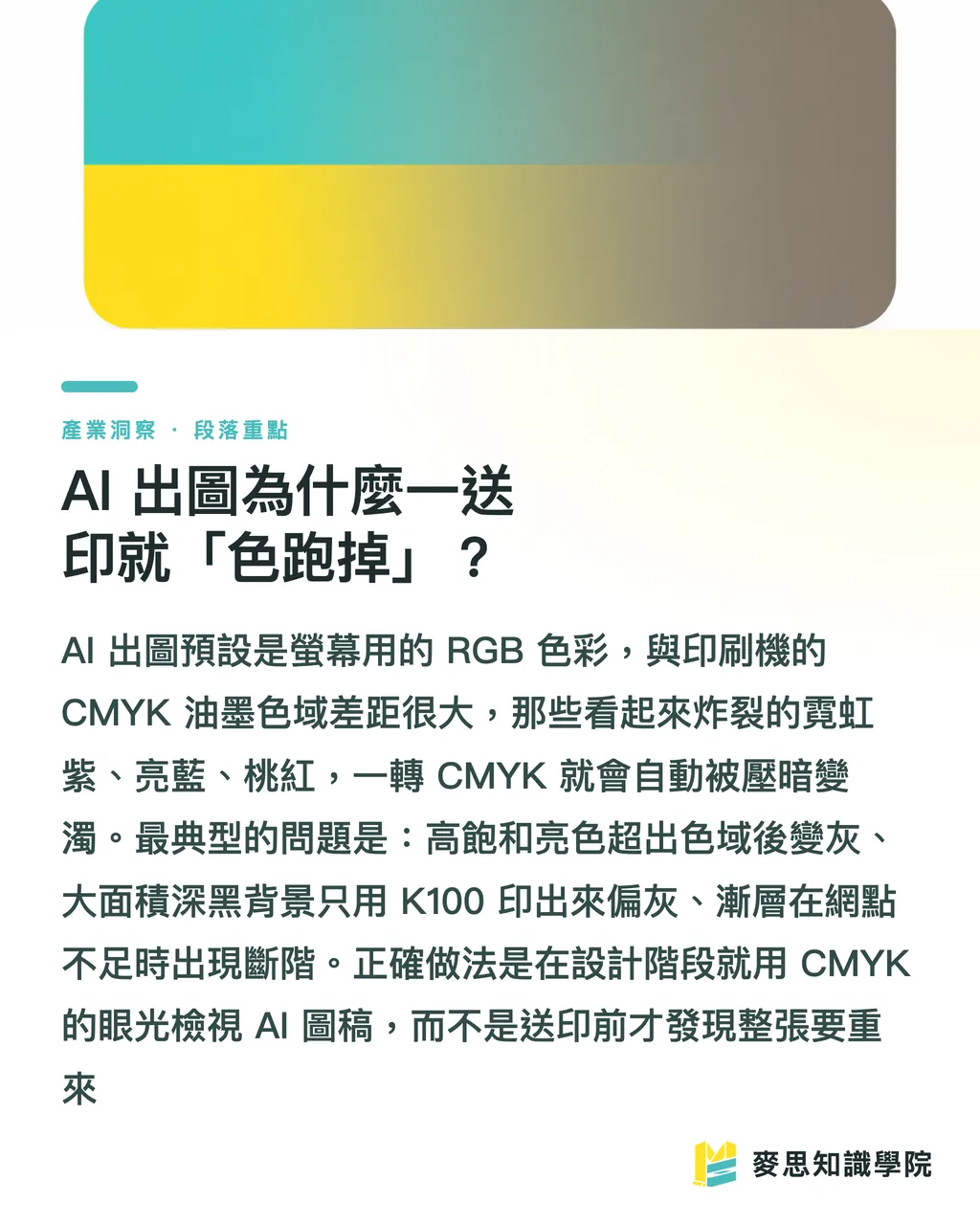
Proč se barvy u AI výstupů po odeslání k tisku „ztratí“?
Nejčastější stížností je: „Na obrazovce to vypadalo tak sytě, proč je to vytištěné takové zašedlé a špinavé?“
Důvod je jednoduchý: Midjourney a DALL-E standardně generují obrázky v sRGB, zatímco tiskárny používají čtyřbarevný inkoust CMYK
RGB míchá světlo a dokáže zobrazit širší barevný prostor než inkoust, zejména u fluorescenčních odstínů modré, zelené či růžové, které CMYK prostě nedokáže vytisknout
U AI plakátů, které mi za poslední rok prošly rukama, byl největší problém u cyberpunkových neonových stylů – zářivá fialová, růžová a modrá na obrazovce po převedení do CMYK okamžitě ztratily úroveň
Několik konkrétních situací, kdy se „barvy ztratí“:
・Vysoce saturované jasné barvy v RGB jsou mimo barevný prostor CMYK a po převodu automaticky ztmavnou nebo zešednou
・Velké tmavé plochy pozadí, pokud jsou pouze K100, budou vytištěny šedě. Pro dostatečnou hloubku je nutné vytvořit „sytou černou“ (např. C40 M30 Y30 K100)
・Přechody, které na obrazovce vypadají hladce, mohou při nedostatečném tiskovém rastru vykazovat pruhování (banding)
Správný postup tedy je: dívejte se na obrázky z AI očima CMYK již během fáze návrhu, nečekejte, až bude před tiskem nutné začít znovu
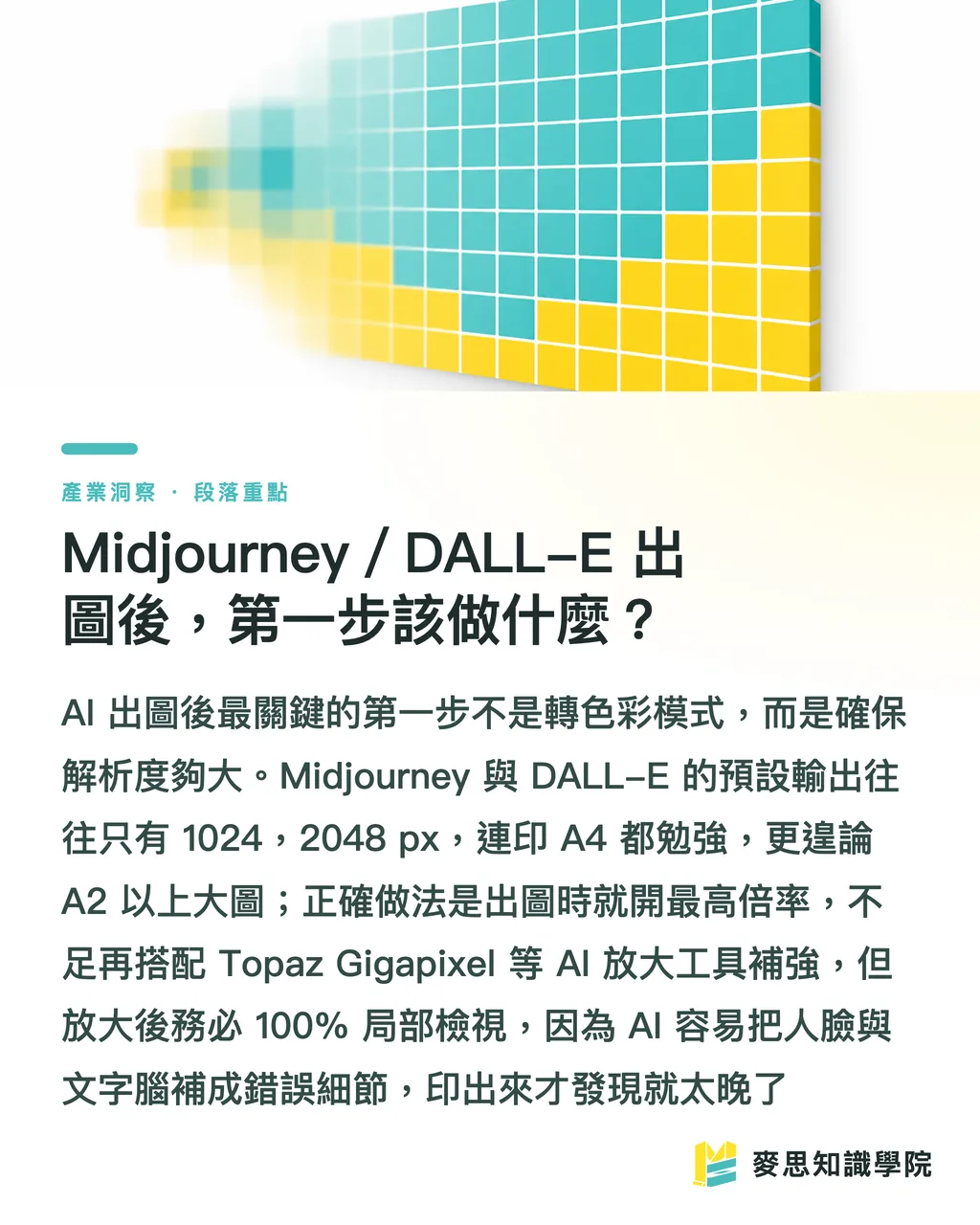
Co udělat jako první krok po vygenerování obrázku z Midjourney/DALL-E?
Neuspěchejte převod do CMYK, nejdříve musíte „zvětšit obrázek na dostatečnou velikost“
Největším problémem obrázků z AI je rozlišení
Základním požadavkem pro tisk je 300 DPI. To znamená, že pro plakát formátu A2 (420 × 594 mm) potřebujete přibližně 4960 × 7016 px
Midjourney však standardně generuje obrázky s delší stranou mezi 1024 a 2048 px, DALL-E často jen 1024 × 1792 px. S takovými rozměry je problém vytisknout i A4, natož velké plakáty A2 nebo A1
Prakticky proveditelné kroky pro posílení:
・Při generování použijte vestavěné nástroje pro maximální zvětšení (Upscale v Midjourney, plus parametry pro přepracování) pro navýšení základního rozlišení
・Pro zbytek použijte nástroje pro AI zvětšování (jako Topaz Gigapixel nebo Magnific). Tyto nástroje „nově vykreslí detaily“ namísto pouhého roztažení, což přináší výrazně lepší výsledky
・Po zvětšení bezpodmínečně zkontrolujte detaily při 100% zobrazení. AI při zvětšování často „domyslí“ obličeje, texty nebo nápisy na bizarní, nečitelné tvary. Takový tisk pod lupou okamžitě selže
Moje pravidlo: U plakátů do formátu A3 musí mít originální obrázek delší stranu alespoň 3000 px, než začneme mluvit o tisku. Čím větší formát, tím důležitější je generovat rovnou ve vysokém rozlišení – dodatečné vylepšování je vždy náročnější než udělat to pořádně od začátku
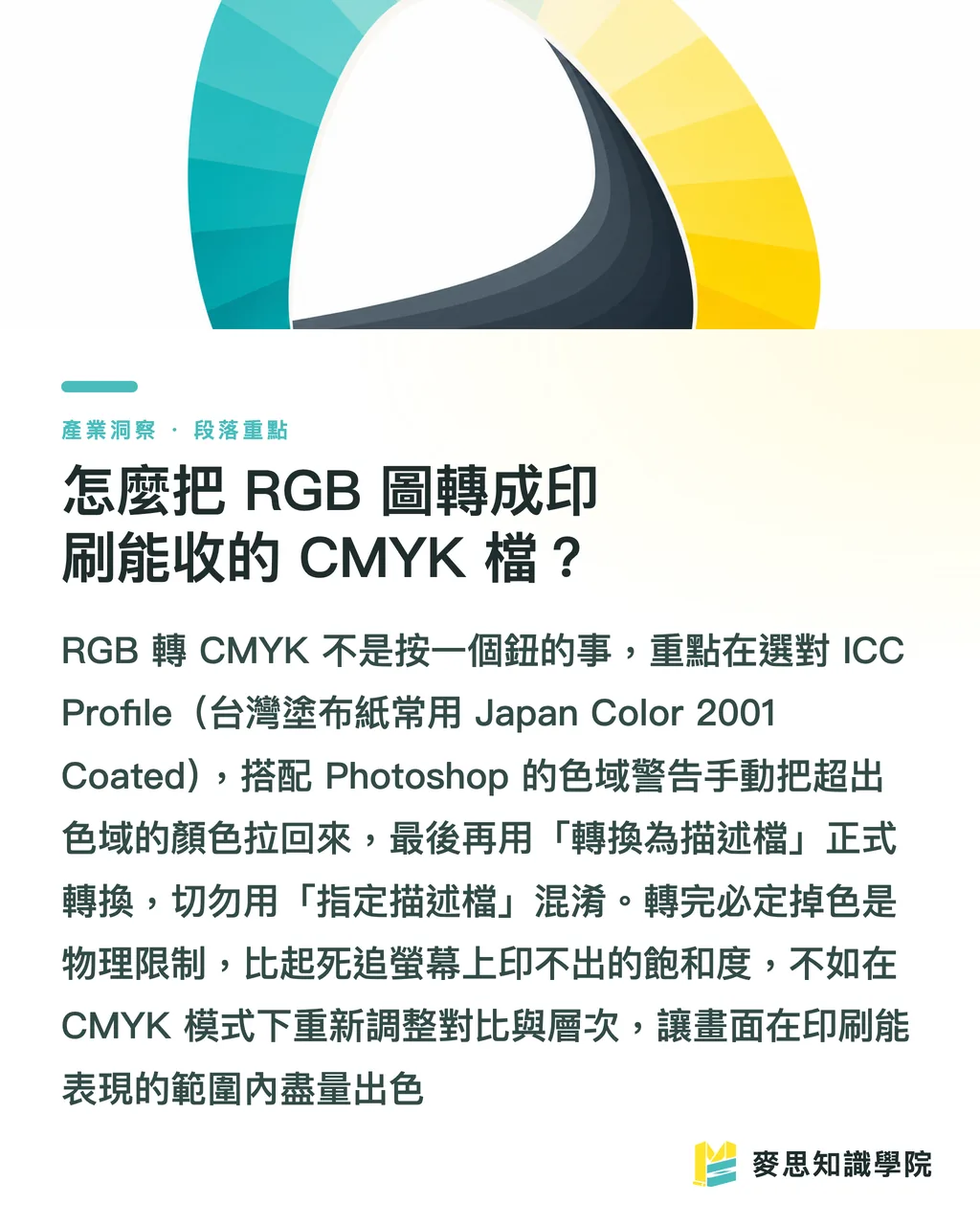
Jak převést RGB obrázek do CMYK souboru pro tisk?
Základní koncept: Převod barev není „stisknutí tlačítka“, je to volba správného ICC profilu a vizuální korekce
Standardní postup ve Photoshopu:
・Nejprve použijte „Nastavení nátisku“ (Proof Setup) pro simulaci tiskových barev a vyberte odpovídající ICC profil. České tiskárny často využívají standardy jako Coated FOGRA39 (pro natíraný papír) nebo odpovídající nastavení pro nenatíraný papír
・Zapněte „Upozornění na gamut“ (Gamut Warning). Oblasti vyznačené šedě jsou barvy, které nelze vytisknout. Ručně upravte sytost a jas tak, aby se vešly do gamutu. Vlastní kontrola je lepší než nechat software natvrdo barvy komprimovat
・Až po potvrzení správnosti použijte „Převést do profilu“ (Convert to Profile) pro formální převod do CMYK. Nepoužívejte „Přiřadit profil“ (Assign) – výsledky jsou diametrálně odlišné
Po převodu se vždy trochu ztratí sytost. To je fyzikální omezení, ne vaše chyba
Místo honby za sytostí, kterou monitor zobrazí, ale tiskárna ne, raději v režimu CMYK znovu upravte kontrast a úrovně tak, aby výsledek vypadal co nejlépe v „rozsahu, který je tisk schopen zobrazit“
Papír také ovlivňuje barvy: stejný soubor vytištěný na natíraný křídový papír a nenatíraný ofsetový papír vypadá úplně jinak z hlediska sytosti i intenzity inkoustu. Před odesláním do tisku se zeptejte na papír a ideálně si vyžádejte digitální nátisk
Jak připravit soubory, aby je tiskárna nevrátila?
Výstup z AI je „zploštělý rastrový obrázek“. Použitelný, ale ne profesionální. Soubor, který lze upravit, doplnit textem a poslat do tisku, musí být znovu sestaven
Klíčové úkony:
・AI obrázek použijte jako „podkladový materiál“, vložte jej do Illustratoru nebo InDesignu a nadpisy, texty, loga a informace o akci sázejte vektorově samostatně. Text nenechávejte generovat AI (AI si s textem téměř vždy neporadí – je rozmazaný, chybí tahy nebo si vymýšlí vlastní znaky)
・Na všech čtyřech stranách dokumentu ponechte 3 mm spadávky. Důležité texty a grafiku posuňte dovnitř, abyste předešli oříznutí
・Exportujte do tiskových standardů, jako je PDF/X-1a nebo PDF/X-4. Písma převeďte na křivky nebo je vložte do souboru a obrázky zachovejte ve 300 DPI
・Černý text nastavte jako K100 (pouze černá), nepoužívejte vícebarevnou černou CMYK, jinak bude u malého písma kvůli nepřesnému soutisku vznikat „duch“ (rozmazání)
Tady se vracíme k podstatě grafického designu: skutečnou prací grafika není jen vytvořit hezký obrázek, ale transformovat „to, co vidíte na obrazovce“ na „to, co tiskárna správně vytiskne“
AI vám pomohla překonat fázi „vygenerování hezkého obrazu“, ale od hezkého obrazu k tisknutelnému souboru je stále nutná odborná práce
To je také důvod, proč stále říkám, že AI neznamená konec designérů. Lidé, kteří umí zpracovat AI obrázek do tisknutelné podoby, rozumí správě barev a následnému zpracování, budou naopak cennější
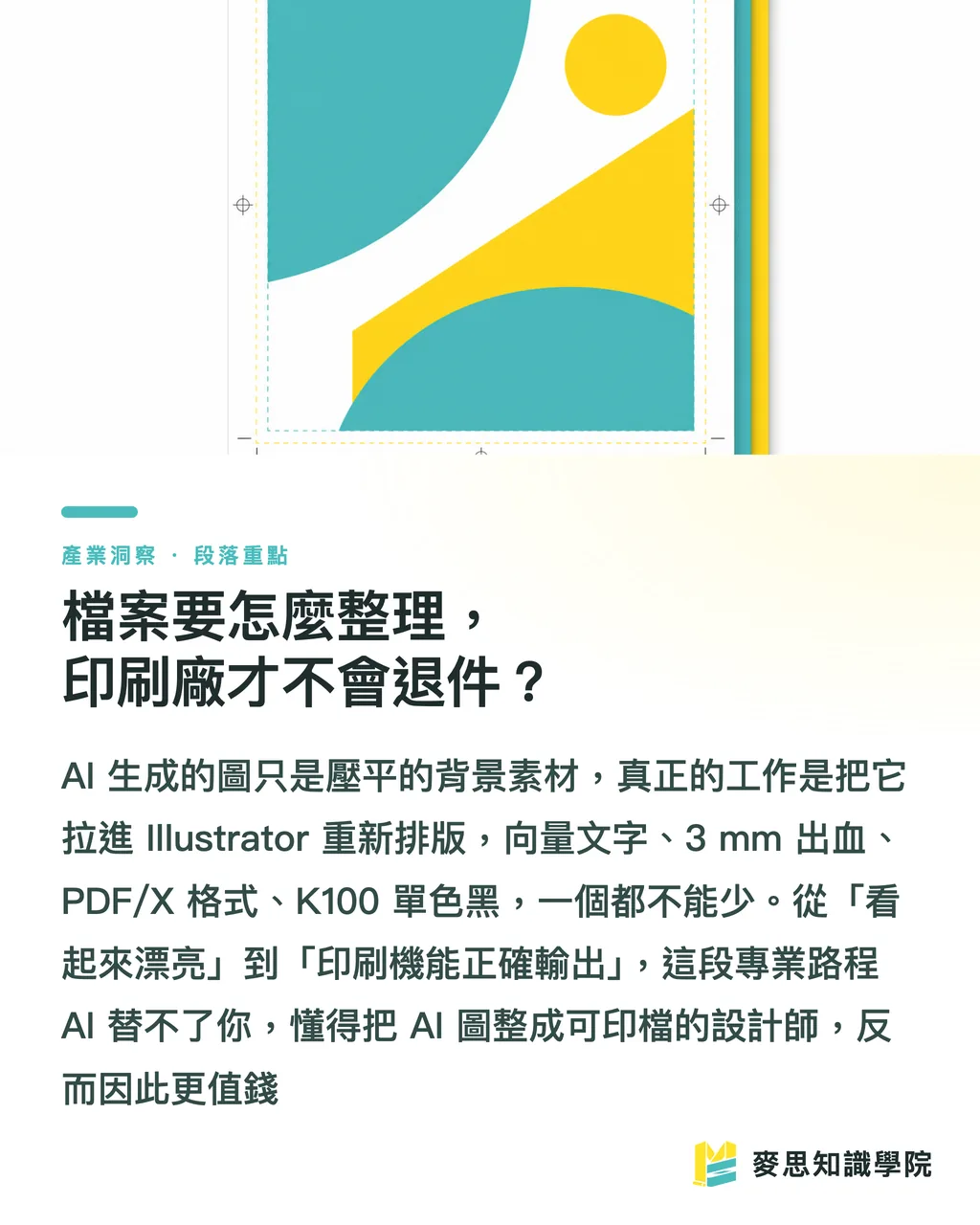
Které plakáty jsou vhodné pro AI a kterým se vyhnout?
Ne všechny plakáty by měly být svěřeny AI. Rozlišení vhodných případů vám ušetří spoustu předělávání
Vhodné scénáře:
・Stylizované hlavní vizuály, ilustrace pozadí, plakáty na akce se silnou atmosférou – AI je rychlá a kreativní
・Interní akce, příspěvky na sociální sítě, krátkodobé promo materiály s „vyšší tolerancí k chybám“
・Fáze návrhu – rychle vygenerovat 3-5 směrů pro klienta, po schválení jemně doladit a poslat do tisku
Scénáře, kde být opatrný nebo se jim vyhnout:
・Firemní materiály vyžadující přesné korporátní barvy (Pantone přímé barvy). AI barvy neukočíruje, zde je potřeba profesionální design a tisk přímými barvami
・DM, katalogy s velkým množstvím textu a potřebou přesné sazby
・Náhrada komerční fotografie vyžadující „fotorealistickou bezchybnost“ osob a produktů. Prsty, textury a detaily značky AI často prozradí
Nejpraktičtější použití je „AI dodá kreativitu, člověk doplní profesionalitu“: Nechte AI odpovědnou za ten upoutávající hlavní vizuál, ale správu barev, sazbu textu, spadávky a následné zpracování – skutečné řemeslo tisku – přenechte někomu, kdo tomu rozumí
To je také hodnota komplexních tiskových služeb. Od kontroly souborů přes digitální nátisk barev až po finální zpracování, zajistí, že se řetězec v mezičláncích nepřetrhne
Shrnutí klíčových bodů
・To, zda lze plakát z AI vytisknout, nezávisí na vygenerování, ale na třech následných krocích: převodu barev, zvětšení a rekonstrukci souboru
・Midjourney/DALL-E generuje sRGB rastry, tisk vyžaduje CMYK. Vysoce saturované jasné barvy po převodu ztratí intenzitu, proto už při návrhu přemýšlejte v CMYK
・Tiskový standard je 300 DPI, plakát A2 potřebuje cca 4960 × 7016 px. Pokud je originál z AI malý, nejdříve vygenerujte ve vyšším rozlišení a poté použijte AI upscaling. Po zvětšení vždy 100% zkontrolujte detaily
・Pro převod do CMYK zvolte správný ICC profil (v ČR běžně Coated FOGRA39) a použijte upozornění na gamut pro ruční korekci, nenechávejte software provést tvrdou kompresi
・Texty negenerujte v AI. AI obrázek použijte jako pozadí, nadpisy a loga vysázejte vektorově, přidejte 3 mm spadávky a exportujte do PDF/X
Zamyšlení na závěr
Praktický další krok pro designéry a tiskárny zavádějící AI: nedívejte se na AI jako na „stroj, který nahradí designéra“, ale jako na „nástroj, který urychlí kreativní fázi a zkrátí náklady na návrhy“. Skutečná konkurenční výhoda zůstává v následné správě barev a tiskovém inženýrství
Konkrétně: vytvořte si vlastní kontrolní seznam „od AI výstupu k odeslání do tisku“ (rozlišení, barevný režim, spadávky, převod textu na křivky, ICC profil). Nechte designéry, aby si před odevzdáním soubory sami zkontrolovali – míra vracení zakázek okamžitě klesne
Pro dodavatele komplexních služeb je to naopak příležitost: klient přinese krásný, ale netisknutelný AI obrázek. Vy mu pomůžete s posledním úsekem cesty, od nátisku barev až po finální zpracování. Tato schopnost „přetavit AI obrázek do fyzického produktu“ je dovednost, kterou se AI sama v blízké době nenaučí
FAQ
- Lze obrázky z Midjourney použít přímo k tisku?
- Nedoporučuji je posílat přímo k tisku. Midjourney standardně generuje rastrové obrázky v sRGB a rozlišení často nedosahuje 300 DPI. Před bezpečným odesláním do tisku je nutné obrázek pomocí AI zvětšit, převést do CMYK s úpravou barev, přidat spadávky a znovu sestavit s vektorovým textem
- Co dělat, když vytištěný plakát z AI vypadá šedě a zašedle?
- To je způsobeno rozdílem v barevném prostoru při převodu z RGB do CMYK. Vysoce saturované jasné barvy nelze vytisknout. Řešením je zapnout ve Photoshopu upozornění na gamut a ručně barvy mimo rozsah upravit. Také zvolte správný ICC profil (v ČR se pro natírané papíry často používá Coated FOGRA39) a před tiskem je ideální nechat vytvořit digitální nátisk pro kontrolu barev
- Jak řešit nedostatečné rozlišení AI obrázku pro tisk velkých plakátů?
- Nejprve v nástroji pro generování použijte nejvyšší možné nastavení pro zvýšení základního rozlišení. Poté použijte AI nástroje pro zvětšování jako Topaz Gigapixel nebo Magnific pro doplnění detailů. Po zvětšení bezpodmínečně zkontrolujte detaily při 100% zobrazení. Pro plakáty do formátu A3 doporučuji, aby delší strana originálu měla alespoň 3000 px
- Mohu na plakátu nechat vygenerovat text pomocí AI?
- Rozhodně ne. AI generovaný text je téměř vždy rozmazaný, chybí tahy nebo si vymýšlí vlastní znaky. Správný postup je použít AI obrázek jako podklad a nadpisy, loga či informace o akci vysázet samostatně ve vektorové formě pomocí Illustratoru nebo InDesignu
- Které plakáty jsou vhodné pro tvorbu pomocí AI a které ne?
- Stylizované hlavní vizuály, atmosférická pozadí nebo krátkodobé materiály na sociální sítě jsou pro AI ideální. Nedoporučuji ji však pro tvorbu korporátní identity vyžadující přímé barvy Pantone, letáky s velkým množstvím přesně sazeného textu nebo komerční fotografie vyžadující naprostou realističnost bez vad – ty stále vyžadují profesionální design a dohled tiskárny