
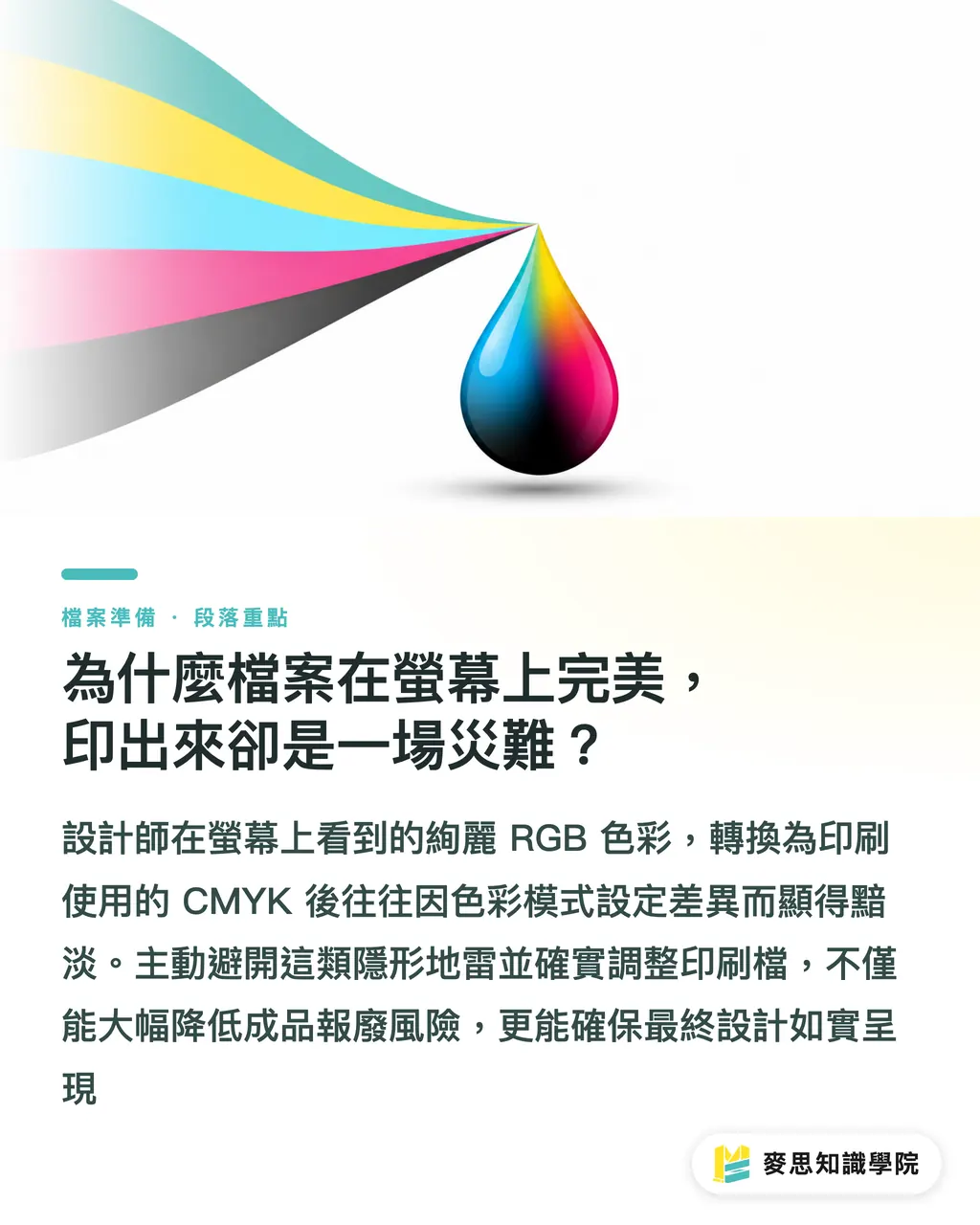
কেন ডিজাইন স্ক্রিনে নিখুঁত দেখায়, কিন্তু প্রিন্ট করলে সমস্যা হয়?
প্রিন্টিং এবং স্ক্রিন ডিসপ্লের মূলনীতি সম্পূর্ণ আলাদা, যা আমি আমার প্রিন্টিং প্রেসের অভিজ্ঞতায় খুব কাছ থেকে দেখেছি। স্ক্রিনে ব্যবহৃত হয় RGB কালার মোড, আর প্রিন্টিংয়ে ব্যবহৃত হয় CMYK কালার মিক্সিং। তাই অনেক ডিজাইনার কম্পিউটারে যা উজ্জ্বল রঙ দেখেন, প্রিন্ট করার পর তা নিষ্প্রভ হয়ে যায়। আমি আমার দীর্ঘ কর্মজীবনে দেখেছি, কেবল কালার মোড ঠিকমতো সেট না করার কারণে চমৎকার ডিজাইনগুলো বাতিল করে নতুন করে প্রিন্ট করতে হয়েছে।
ফাইল প্রস্তুতি কেবল একটি প্রযুক্তিগত বিষয় নয়, এটি প্রিন্টিং প্রেসের অপারেটর এবং ডিজাইনারের মধ্যে বিশ্বাসের একটি সেতুবন্ধন। যখন ডিজাইনাররা নিজেরাই সাধারণ ভুলগুলো এড়িয়ে চলতে পারেন, তখন প্রিন্টিং প্রক্রিয়াটি অনেক সহজ হয়ে যায়। এতে সময় ও খরচ কমে, এবং চূড়ান্ত প্রিন্টকৃত পণ্যটি ডিজাইনের মূল ধারণাকে যথাযথভাবে ফুটিয়ে তোলে।
প্রিন্টিংয়ের আগে এই ১০টি চেকলিস্ট কি আপনি চেক করেছেন?
আমার দীর্ঘ কর্মজীবনের অভিজ্ঞতায় দেখেছি যে, ডিজাইনাররা প্রায়শই নিচের ১০টি সেটিংস ভুলে যান। প্রতিটি প্রিন্টিংয়ের আগে এই চেকলিস্টটিকে আপনার সর্বশেষ প্রতিরক্ষা ব্যবস্থা হিসেবে ব্যবহার করুন:
・ফাইল তৈরি করার সময় অবশ্যই CMYK কালার মোড নির্বাচন করুন, স্ক্রিনের জন্য তৈরি RGB ডিফল্ট মোড ব্যবহার করবেন না ・৩ মিমি ব্লিড (Bleed) সেট করুন এবং ডকুমেন্ট সেটিংসে এটি নিশ্চিত করুন, যাতে কাটার সময় কোনো সাদা অংশ দেখা না যায় ・নিশ্চিত করুন যে সমস্ত লিঙ্কযুক্ত ছবি এম্বেড করা আছে। "Window > Links"-এ গিয়ে একটি একটি করে চেক করুন, যাতে কোনো ছবি মিস না হয় ・সমস্ত ছবির রেজোলিউশন সঠিক আছে কিনা নিশ্চিত করুন। "Effect > Document Raster Effects Settings"-এ গিয়ে এটি ৩০০ পিপিআই (300ppi) এ সেট করুন ・কালো টেক্সট অবশ্যই সিঙ্গেল-কালার ব্ল্যাক (K:100) হতে হবে, যাতে চার রঙের প্রিন্টিংয়ে রেজিস্ট্রেশনের সমস্যা না হয় ・ছোট অবজেক্ট এবং কালো টেক্সটের ওভারপ্রিন্ট সেটিংস চেক করুন যাতে কালার ট্র্যাপিং সমস্যা না হয় ・পিডিএফ (PDF) ফাইল আউটপুট করার সময় ব্লিড মার্ক এবং ক্রপ মার্ক অবশ্যই চেক করুন, যাতে অপারেটর সঠিক জায়গায় কাটতে পারেন ・ট্রান্সপারেন্সি ইফেক্টস ফ্লাটেনিং প্রিসেট "High Resolution" এ সেট করুন যাতে স্বচ্ছ অংশে কোনো পিক্সেল ভেঙে না যায় ・সুইচ প্যানেল পরিষ্কার করুন এবং সমস্ত অতিরিক্ত RGB কালার সোয়াচ ডিলিট করুন ・পিডিএফ আউটপুট করার সময় সরাসরি PDF/X-1a:2001 সিলেক্ট করুন, এটি ইন্ডাস্ট্রির সবথেকে স্থিতিশীল স্ট্যান্ডার্ড ফরম্যাট
এআই (AI) এবং মানবিক বুদ্ধিমত্তার সমন্বয়ে কীভাবে কাজের দক্ষতা ও নির্ভুলতা বাড়ানো যায়?
ডিজাইন টুলগুলোর উন্নতির সাথে সাথে, এখন অনেক এআই-ভিত্তিক চেকিং ফিচার রয়েছে যা ভুল ধরতে খুব কার্যকর। তবে আমি জোর দিয়ে বলতে চাই যে, টুলগুলো দ্রুত কাজ করতে পারলেও তারা ডিজাইনের মূল উদ্দেশ্য বুঝতে পারে না। কিছু মারাত্মক প্রিন্টিং ভুল, যেমন টেক্সটের ডিটেইল ওভারপ্রিন্ট সমস্যা বা নির্দিষ্ট কাগজের ওপর রঙের প্রভাব, এখনো মানুষের দ্বারা শেষবারের মতো যাচাই করা প্রয়োজন।
আমরা একটি "AI আগে চেক করবে, মানুষ যাচাই করবে" এই পদ্ধতিটি অনুসরণ করার পরামর্শ দিই। টুলগুলোকে দিয়ে উপরের ১০টি চেকলিস্টের প্রাথমিক কাজ করিয়ে নিন এবং পুনরাবৃত্তিমূলক কাজগুলো তাদের ওপর ছেড়ে দিন। যখন এই সাধারণ ভুলগুলো দূর হয়ে যায়, তখন ডিজাইনাররা প্রিন্টিংয়ের সাথে যোগাযোগ, ডিটেইল ফাইন-টিউনিং এবং সঠিক কাগজ নির্বাচনের মতো গুরুত্বপূর্ণ বিষয়ে মনোযোগ দিতে পারেন। এতে দক্ষতা ও গুণমান দুইই বৃদ্ধি পায়।
সারসংক্ষেপ
・ব্লিড এবং কালার মোড চেক করা প্রিন্টিংয়ের মৌলিক কাজ, কখনো অটোমেটিক কনভার্সনের ওপর নির্ভর করবেন না
・টেক্সট পরিষ্কার রাখার জন্য সিঙ্গেল-কালার ব্ল্যাক ব্যবহার করুন, চার রঙের কালো শুধুমাত্র বড় এলাকার জন্য
・অটোমেটেড টুলগুলো আপনাকে ভুল ধরতে সাহায্য করবে, কিন্তু ফাইনাল ডিটেইল যাচাই করার দায়িত্ব ডিজাইনারেরই
・PDF/X-1a স্ট্যান্ডার্ড ফরম্যাটে ফাইল আউটপুট করার অভ্যাস গড়ে তুলুন, এতে ৯০ শতাংশেরও বেশি ফাইল ত্রুটি কমে যাবে
কিছু ভাবনা
প্রিন্টিং এবং গ্রাফিক ডিজাইনের জগতে অটোমেটেড টুলগুলো ফাইল প্রসেসিংয়ের গতি বদলে দিয়েছে। আমার পরামর্শ হলো, এআই আছে বলে প্রিন্টিংয়ের মৌলিক জ্ঞান ভুলে যাবেন না। টুল আপনার দক্ষতার পরিপূরক, আপনার পেশাদার বিচারের বিকল্প নয়। যারা সাএস (SaaS) ডেভেলপার, তারা যখন প্রিন্টিং টুল তৈরি করবেন, তখন তাদের উচিত প্রিন্টিং এক্সপার্টদের অভিজ্ঞতাকে সিস্টেমের অটোমেটেড চেকিং লজিকের সাথে যুক্ত করা, যাতে ডিজাইনাররা আরও সহজে প্রিন্টিংয়ের ঝুঁকি এড়াতে পারেন, শুধু একটি চেকলিস্ট নয়।
আরও পড়ুন
FAQ
- আমি CMYK সেট করা সত্ত্বেও প্রিন্টে রঙের পার্থক্য কেন হচ্ছে?
- কালার মোড ছাড়াও, বিভিন্ন কাগজের শোষণ ক্ষমতা এবং প্রিন্টিং মেশিনের বৈশিষ্ট্য চূড়ান্ত রঙকে প্রভাবিত করে। স্ক্রিনে CMYK শুধুমাত্র একটি রেফারেন্স হিসেবে দেখুন, পেশাদার প্রিন্টিং প্রেসের কালার গাইড বা প্রুফিং ফলো করার পরামর্শ দেওয়া হয়।
- পিডিএফ (PDF) আউটপুটের সময় কি PDF/X-1a:2001 সিলেক্ট করা বাধ্যতামূলক?
- এটি ইন্ডাস্ট্রিতে সবথেকে স্থিতিশীল স্ট্যান্ডার্ড ফরম্যাট হিসেবে স্বীকৃত, যা সামঞ্জস্যতার সমস্যা অনেকটাই কমায়। এটি সমস্ত রঙকে প্রিন্টিং কালারে রূপান্তর করতে এবং ফন্ট এম্বেড করতে বাধ্য করে, যা প্রিন্টিং ব্যর্থ হওয়ার ঝুঁকি কমায়।
- আমার কাছে শত শত ছবি আছে, সবগুলোর কি এম্বেড করা চেক করতে হবে?
- অবশ্যই ইলাস্ট্রেটরের "Links" প্যানেলে প্রতিটি ছবির স্ট্যাটাস চেক করবেন। সময় বাঁচাতে ফাইল তৈরির শুরু থেকেই এই অভ্যাসটি গড়ে তুলুন, যাতে ফাইল চূড়ান্ত করার সময় শেষ মুহূর্তে তাড়াহুড়ো করতে না হয়, কারণ এটি অনেক ঝুঁকি বাড়ায়।
সংশ্লিষ্ট নিবন্ধ
- ওভারপ্রিন্ট, নকআউট, ট্র্যাপিং: প্রিন্টিংয়ের এই তিনটি জটিল বিষয় বুঝুন এবং প্রিন্টিংয়ের ভুল এড়ান
- মুদ্রণ টাইপোগ্রাফি: ফন্ট সাইজ, লাইন স্পেসিং থেকে শুরু করে রিভার্স টেক্সট পর্যন্ত—স্ক্রিন এবং প্রিন্টের মধ্যকার ভিজ্যুয়াল ফাঁদ এড়িয়ে চলুন
- ব্লিড এবং নিরাপদ সীমা: প্রিন্ট ফাইলে কতটা জায়গা রেখে যেতে হবে যাতে কাটা না পড়ে