
‘ওভারপ্রিন্ট’ (Overprint) এবং ‘নকআউট’ (Knockout) কী এবং এদের মধ্যে পার্থক্য কী?
আমার বহু বছরের অভিজ্ঞতায় দেখেছি যে, ডিজাইনার এবং প্রিন্টিং হাউসের মধ্যে ভুল বোঝাবুঝির মূল কারণ কোনো ক্রিয়েটিভ আইডিয়া নয়, বরং সফটওয়্যার সেটিংসের মধ্যে লুকিয়ে থাকা ছোট ছোট বিষয়। স্ক্রিনে যা দেখা যায় না, প্রিন্টিং মেশিনে যাওয়ার পর তা অত্যন্ত ব্যয়বহুল বর্জ্যে পরিণত হতে পারে। আজ চলুন প্রিন্টিংয়ের সবচেয়ে সাধারণ তিনটি বিষয় নিয়ে আলোচনা করি: ওভারপ্রিন্ট, নকআউট এবং ট্র্যাপিং।
ওভারপ্রিন্ট (Overprint) বনাম নকআউট (Knockout): এগুলো আসলে কী?
সহজ কথায়, আপনার ডিজাইনে যদি দুটি কালার ব্লক একে অপরের উপর থাকে—যেমন নীল ব্যাকগ্রাউন্ডের উপর একটি হলুদ বৃত্ত—তবে প্রিন্টিংয়ের সময় এটি দুইভাবে处理 করা যায়:
・নকআউট (Knockout): এটি ডিফল্ট সেটিং। এটি নীল কালারের ব্লকে একটি বৃত্তাকার 'গর্ত' খনন করার মতো, তারপর সেখানে হলুদ কালি দিয়ে পূরণ করা হয়। ফলে দুটি রং সম্পূর্ণ আলাদা থাকে এবং একে অপরকে প্রভাবিত করে না।
・ওভারপ্রিন্ট (Overprint): এটি হলুদ বৃত্তটিকে সরাসরি নীল ব্যাকগ্রাউন্ডের উপর 'প্রিন্ট' করে। কালির মিশ্রণের ফলে আপনি শেষে একটি সবুজ বৃত্ত পাবেন (নীল+হলুদ=সবুজ)।
অধিকাংশ ডিজাইন সফটওয়্যার কালার মিস-রেজিস্ট্রেশন এড়াতে খাঁটি কালো (K100) টেক্সট বা লাইনকে ডিফল্টভাবে 'ওভারপ্রিন্ট' সেটিংসে রাখে, যাতে অক্ষরের ধারগুলো তীক্ষ্ণ ও স্পষ্ট থাকে। কিন্তু যখন এই সেটিংটি ভুলবশত অন্য রঙের ক্ষেত্রে ব্যবহার করা হয়, তখন সমস্যার শুরু হয়।
আমার সাদা বা হালকা রঙের টেক্সট কেন প্রিন্ট হওয়ার পর অদৃশ্য হয়ে যায় বা মলিন হয়ে যায়?
আমার টেক্সট কেন প্রিন্ট হচ্ছে না?
এটি ওভারপ্রিন্ট সেটিংসের কারণে হওয়া সবচেয়ে সাধারণ সমস্যা, বিশেষ করে 'হালকা রঙের উপর গাঢ় রং' এবং 'সাদা ওভারপ্রিন্ট'-এর ক্ষেত্রে:
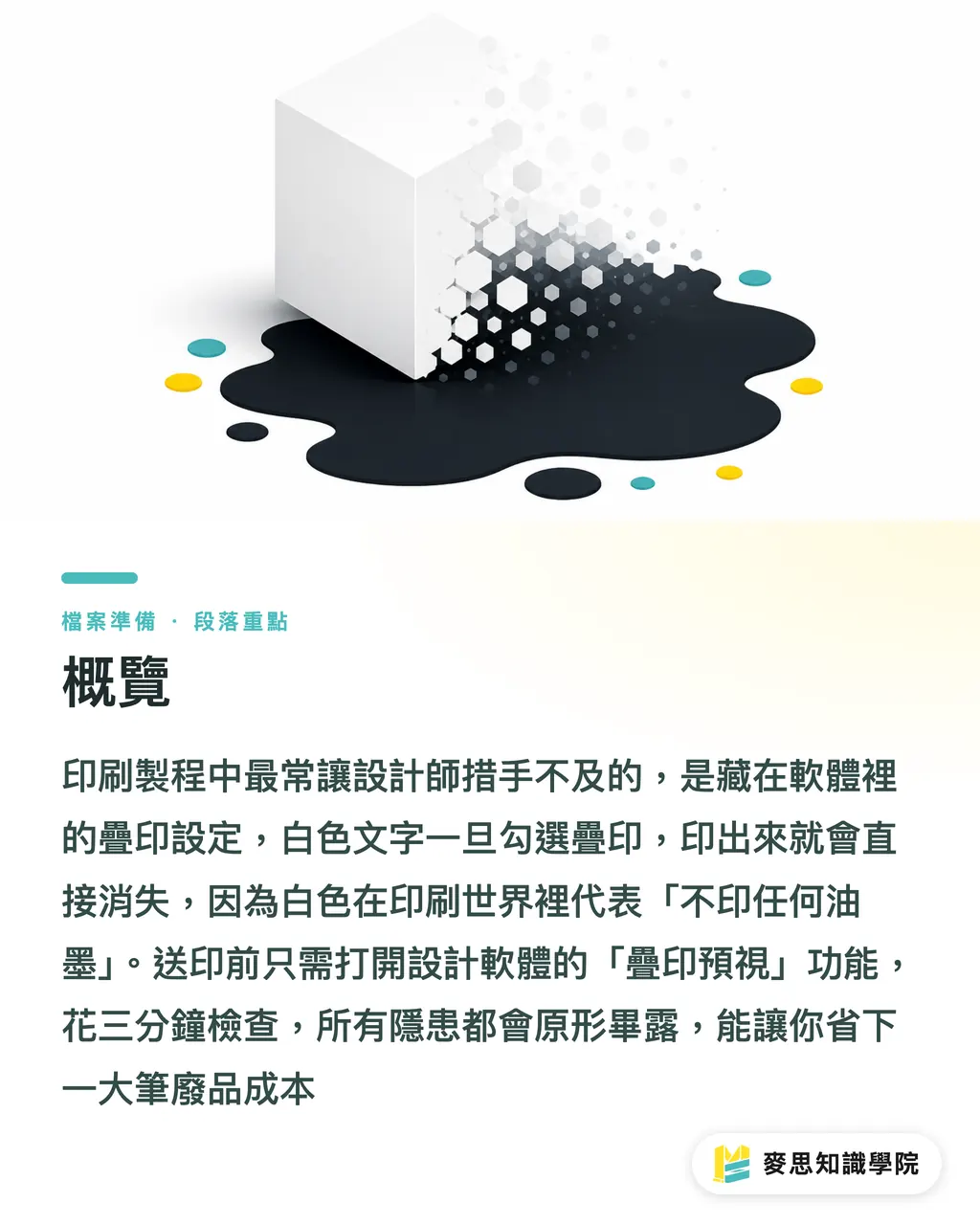
কল্পনা করুন, আপনি কালো ব্যাকগ্রাউন্ডের উপর একটি সুন্দর সাদা টেক্সট রেখেছেন। সেটিংসের সময় ভুলবশত যদি ওভারপ্রিন্ট চেক করা থাকে, তবে কী ঘটবে? প্রিন্টিংয়ের জগতে সাদা মানে কোনো কালি নয়, বরং 'কাগজের রঙ'। সাদা ওভারপ্রিন্ট মানে হলো 'এই জায়গায় কোনো কালি প্রিন্ট করবেন না'। ফলস্বরূপ, সাদা অক্ষরের নিচের কালো ব্যাকগ্রাউন্ডটি প্রিন্ট হয়, কিন্তু সাদা অক্ষরটি পুরোপুরি অদৃশ্য হয়ে যায় এবং আপনি কেবল একটি কালো কাগজ হাতে পাবেন।
একই কথা প্রযোজ্য যদি আপনি গাঢ় নীল ব্যাকগ্রাউন্ডের উপর হলুদ টেক্সট ওভারপ্রিন্ট করেন। হলুদ কালির কভারেজ পাওয়ার খুব দুর্বল, তাই প্রিন্ট হওয়া টেক্সটটি দেখতে অত্যন্ত গাঢ় ও নোংরা লাগবে—প্রায় অদৃশ্যই হয়ে যাবে। এটি কখনোই স্ক্রিনে দেখা উজ্জ্বল হলুদের মতো হবে না, কারণ স্ক্রিনের আলোক নীতি এবং কালির মিশ্রণ পদ্ধতি সম্পূর্ণ ভিন্ন।
ডিজাইনের সংযোগস্থলে বিশ্রী ‘সাদা বর্ডার’ (Leaking/Trapping issues) কীভাবে এড়ানো যায়?
এই বিশ্রী সাদা বর্ডার কোথা থেকে আসে? ট্র্যাপিং (Trapping) হলো আপনার ইন্স্যুরেন্স।
আগে বলা হয়েছে যে নকআউট (Knockout) হলো নিচের রং মুছে উপরের রং বসানো। কিন্তু হাই-স্পিড প্রিন্টিং মেশিনে কাগজ প্রসারিত বা সংকুচিত হতে পারে এবং মেশিনে অতি সামান্য রেজিস্ট্রেশন ত্রুটি হতে পারে, যাকে বলে 'মিস-রেজিস্ট্রেশন' (Misregistration)।
মিস-রেজিস্ট্রেশন ঘটলে, উপরের কালার ব্লক এবং নিচের নকআউট করা গর্তের মাঝখানে একটি সরু সাদা রেখা দেখা যায় যেখানে কালি পড়েনি। গাঢ় ব্যাকগ্রাউন্ডের উপর সাদা অক্ষর বা সরু লাইনের ক্ষেত্রে এটি খুব স্পষ্টভাবে বোঝা যায় এবং এটি একটি ত্রুটি হিসেবে ধরা হয়। 'ট্র্যাপিং' (Trapping) হলো এই সমস্যার সমাধান করার প্রযুক্তি।
এর মূলনীতি হলো দুটি相邻 রঙের সংযোগস্থলে হালকা রঙের অংশটিকে সামান্য 'বড়' করে দেওয়া এবং গাঢ় রঙের সীমানার ভেতরে প্রায়:
・০.১ থেকে
・০.৫ pt পর্যন্ত একটি ছোট ওভারল্যাপ এরিয়া তৈরি করা। এভাবে প্রিন্টিং কিছুটা সরে গেলেও, এই ওভারল্যাপ এরিয়াটি তা ঢেকে ফেলবে এবং কাগজের সাদা অংশ দেখা যাবে না। এটি প্রিন্টিংয়ের একটি 'ত্রুটি-সহনশীল মেকানিজম', যা成品 বা চূড়ান্ত পণ্যের গুণগত মান নিশ্চিত করার জন্য খুবই গুরুত্বপূর্ণ।
প্রিন্টিংয়ের আগে ডিজাইনার কীভাবে চেক করবেন যাতে ব্যয়বহুল ভুল এড়ানো যায়?
ডিজাইনার নিজেকে কীভাবে রক্ষা করবেন? প্রিন্টিংয়ের আগে চূড়ান্ত পরীক্ষা:
এই সমস্যাগুলো বিরক্তিকর হলেও, ডিজাইনের সময় এগুলো রোধ করা ও চেক করা সম্ভব। অভ্যাস গড়ে তুললে আর ভয় পাওয়ার কিছু নেই:
・রঙের ব্যবহার সম্পর্কে সতর্ক হোন: যদি আপনি বিশেষ কালার মিক্সিং ইফেক্ট তৈরি করতে না চান, তবে অকারণে ওভারপ্রিন্ট চালু করবেন না। বিশেষ করে হালকা রঙ এবং সাদা অবজেক্টের ক্ষেত্রে, নিশ্চিত করুন যে ওভারপ্রিন্ট সেটিংটি বন্ধ আছে।
・খাঁটি কালো (Pure Black) খেয়াল রাখুন: ডিজাইনের ছোট টেক্সট বা লাইনের ক্ষেত্রে C0 M0 Y0 K100-এর খাঁটি কালো ব্যবহার করুন। কেবল বড় এরিয়ার কালোর ক্ষেত্রে কালির স্যাচুরেশন বাড়ানোর জন্য CMY মিশ্রিত 'রিচ ব্ল্যাক' (Rich Black) ব্যবহার করুন।
・ওভারপ্রিন্ট প্রিভিউ চালু করুন: সমস্ত ডিজাইন সফটওয়্যারে (Adobe Illustrator, InDesign, Acrobat Pro) একটি অত্যন্ত গুরুত্বপূর্ণ ফিচার আছে যার নাম 'ওভারপ্রিন্ট প্রিভিউ' (Overprint Preview)। এটি কালির মিশ্রণের চূড়ান্ত ফলাফল সিমুলেট করে। প্রিন্টিংয়ের জন্য পাঠানোর আগে অবশ্যই এটি চালু করুন এবং ৩ মিনিট সময় নিয়ে চেক করুন। সব লুকানো ওভারপ্রিন্টের সমস্যা বেরিয়ে আসবে, যা আপনাকে হাজার হাজার টাকার রি-প্রিন্টিং খরচ থেকে বাঁচাতে পারে।
এই তিনটি ধারণা বোঝার মাধ্যমে আপনি একজন 'ডিজাইনার' থেকে 'প্রিন্টিং জ্ঞানসম্পন্ন ডিজাইনার'-এ পরিণত হওয়ার গুরুত্বপূর্ণ ধাপটি অতিক্রম করবেন।
সারসংক্ষেপ
・কালো টেক্সটের ক্ষেত্রে ডিফল্ট ওভারপ্রিন্ট রাখা হয় মিস-রেজিস্ট্রেশন থেকে সাদা বর্ডার এড়াতে, তবে হালকা রঙের ক্ষেত্রে এই সেটিংটি দুর্যোগ ডেকে আনে।
・সাদা অবজেক্টে ওভারপ্রিন্ট দিলে তা প্রিন্ট থেকে অদৃশ্য হয়ে যায়, কারণ প্রিন্টিংয়ে সাদা মানে 'কোনো কালি নয়'।
・ট্র্যাপিং (Trapping) হলো রঙের সংযোগস্থলে সামান্য ওভারল্যাপ তৈরি করা, যা মিস-রেজিস্ট্রেশনের ফলে সৃষ্ট বিশ্রী সাদা বর্ডার প্রতিরোধ করে।
・প্রিন্টিংয়ের আগে সফটওয়্যারের 'ওভারপ্রিন্ট প্রিভিউ' (Overprint Preview) ফিচার দিয়ে চেক করা অপরিহার্য।
・স্ক্রিনে ব্যবহৃত হয় কালার লাইট (RGB) এবং প্রিন্টিংয়ে ব্যবহৃত হয় কালি (CMYK)। এই দুইয়ের মূলনীতি আলাদা, তাই স্ক্রিনের ইফেক্টকে চূড়ান্ত আউটপুট হিসেবে ধরবেন না।
অতিরিক্ত চিন্তাভাবনা
এই ছোটখাটো সেটিংসগুলো আসলে ডিজিটাল ডিজাইন এবং বাস্তব উৎপাদন প্রক্রিয়ার মধ্যকার মূল পার্থক্য প্রতিফলিত করে এবং যোগাযোগের খরচ বৃদ্ধির উৎস। ডিজাইনারদের জন্য এই জ্ঞান অর্জন কেবল 'ভুল এড়ানো' নয়, বরং পেশাদারিত্বের পরিচয়। এতে আপনার কাজ শুধু স্ক্রিনেই সুন্দর দেখাবে না, বরং সফলভাবে বাস্তবে উৎপাদিত হবে।
প্রিন্টিং প্রকিউরমেন্ট এবং কর্পোরেট ক্লায়েন্টদের জন্য, এই নীতিগুলো বোঝা আপনাকে ডিজাইন ফাইল এবং সরবরাহকারীদের আরও নির্ভুলভাবে মূল্যায়ন করতে সাহায্য করবে। একজন ভালো প্রিন্টিং পার্টনার শুধু ফাইল গ্রহণ করে না, বরং সমস্যাগুলো সক্রিয়ভাবে খুঁজে বের করে পেশাদার পরামর্শ দিতে সক্ষম। MINDS-এর মতো যারা ওয়ান-স্টপ ইন্টিগ্রেটেড সেবা প্রদান করে, তাদের মূল্য এখানেই—আমাদের প্রি-প্রেস ইঞ্জিনিয়াররা ফাইল মেশিনে যাওয়ার আগেই সেটি পরীক্ষা করেন এবং অভিজ্ঞতার ভিত্তিতে এই ঝুঁকিগুলো চিহ্নিত করেন, যা আপনার পরিশ্রমকে একটি ছোট সেটিংসের ভুলের কারণে নষ্ট হওয়া থেকে রক্ষা করে।
FAQ
- ওভারপ্রিন্ট (Overprint) কী?
- ওভারপ্রিন্ট হলো প্রিন্টিংয়ের এমন একটি পদ্ধতি যেখানে ওপরের স্তরটি নিচের স্তরের রঙের ওপর সরাসরি ছাপানো হয়, ফলে কালি মিশে নতুন রঙ তৈরি হয়। কালো টেক্সটের ক্ষেত্রে এটি ব্যবহৃত হয় যাতে মিস-রেজিস্ট্রেশনের কারণে সাদা বর্ডার না দেখা যায়।
- আমার সাদা টেক্সট প্রিন্টের পর কেন দেখা যাচ্ছে না?
- এর কারণ সাধারণত সাদা অবজেক্টটি ভুলবশত 'ওভারপ্রিন্ট' মোডে সেট করা। প্রিন্টিংয়ের সংজ্ঞায় সাদা ওভারপ্রিন্ট মানে হলো 'এই জায়গায় কোনো কালি প্রিন্ট করবেন না', ফলে নিচের রঙের স্তরটি বেরিয়ে আসে এবং অবজেক্টটি অদৃশ্য হয়ে যায়।
- ফাইলের ওভারপ্রিন্ট সমস্যা কীভাবে চেক করব?
- Adobe Illustrator বা InDesign-এ 'View' মেনু থেকে 'Overprint Preview' চালু করুন। এই মোডটি চূড়ান্ত প্রিন্টিংয়ের কালির মিশ্রণ সিমুলেট করে, যা সব লুকানো ওভারপ্রিন্টের সমস্যা সামনে নিয়ে আসে।
- ট্র্যাপিং (Trapping) করা কি বাধ্যতামূলক?
- যেসব ডিজাইনে রঙের স্পষ্ট সংযোগস্থল আছে, বিশেষ করে ছোট সাদা টেক্সট বা লাইনের ক্ষেত্রে, ট্র্যাপিং করা অত্যন্ত জরুরি। এটি মেশিনগত ত্রুটির কারণে সৃষ্ট সাদা বর্ডার এড়াতে এবং কাজের মান উন্নত করতে সাহায্য করে। তবে সাধারণত এই সেটিংসটি প্রিন্টিং হাউসের প্রি-প্রেস বিভাগ থেকে নিশ্চিত করা হয়।
সংশ্লিষ্ট নিবন্ধ
- মুদ্রণ টাইপোগ্রাফি: ফন্ট সাইজ, লাইন স্পেসিং থেকে শুরু করে রিভার্স টেক্সট পর্যন্ত—স্ক্রিন এবং প্রিন্টের মধ্যকার ভিজ্যুয়াল ফাঁদ এড়িয়ে চলুন
- বিজনেস কার্ড ডিজাইন ও প্রিন্টিং টিপস: সাইজ, ব্লিড এবং ফিনিশিং-এর একটি পূর্ণাঙ্গ গাইড
- QR Code প্রিন্ট করার পর যেন স্ক্যান করা যায়: একজন প্রিন্টিং কনসালট্যান্টের প্র্যাকটিক্যাল চেকলিস্ট