
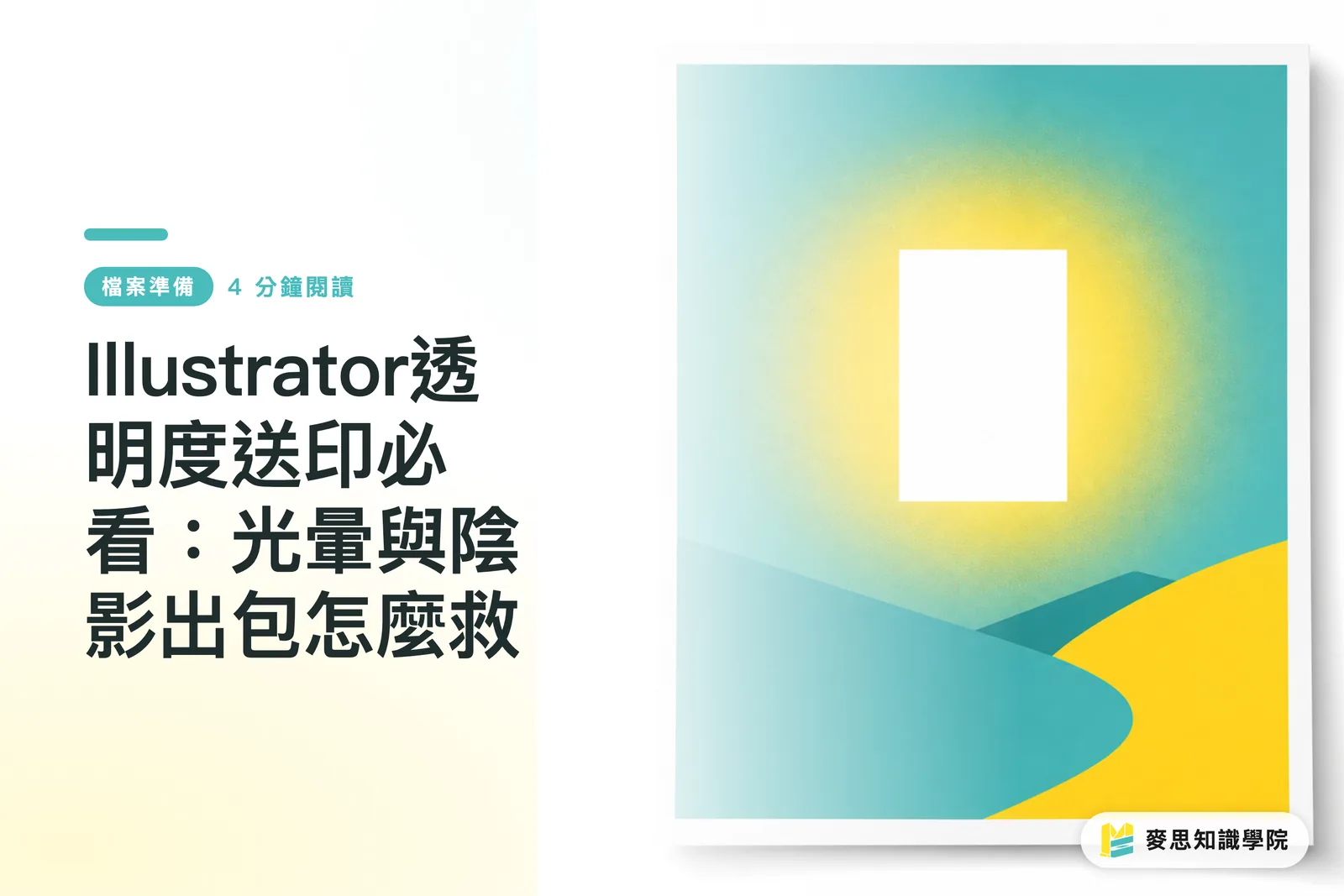
Защо перфектните сенки на екрана излизат като груби бели рамки при печат?
Това е най-често срещаният „капан“ за файлове, който съм виждал в печатниците през последните десет години. Ефектите като светещ ореол (Glow), сенки (Drop Shadow) и размиване (Feather), които дизайнерите прецизно настройват в софтуера, често се превръщат в правоъгълник с назъбени бели ръбове, когато се отпечатат
Основният проблем се корени във физическото ограничение на печатарските машини, които не разбират понятието „прозрачност“; те могат да отпечатват само реални мастилени точки. Когато файл с ефекти на прозрачност влезе в RIP (Raster Image Processor) системата на печатницата, ако софтуерът е остарял или има конфликт в настройките, системата не може правилно да изчисли наслагването на фоновия цвят с прозрачния слой и директно запълва прозрачните зони с бяло
Това е същото като при продуктовите снимки, които клиентите обработват с AI софтуер за премахване на фон – ако полупрозрачните зони по краищата не са обработени добре, при печат се получава неестествена мъртвобяла граница. Само този тип проблеми заемат близо 90% от работата на отдела по предпечатна подготовка
Как точно работи изравняването на прозрачността в Illustrator?
За да се преодолее бариерата, при която машината не разбира прозрачността, софтуерът за дизайн трябва да „преведе“ прозрачните зони в непрозрачни цветови блокове. Този процес на нарязване на припокриващите се слоеве, повторно изчисляване на цветовете в пресечните точки и превръщането им в един-единствен слой се нарича „Изравняване на прозрачността“ (Transparency Flattening)
Когато експортирате PDF от Illustrator, изборът на версия за съвместимост директно определя момента и начина на изравняване
Ако изберете „Acrobat 4 (PDF: 1.3)“, софтуерът принудително превръща всички прозрачности в плътни вектори или растерни изображения в момента на експортиране. Файловата структура става по-сложна, но се гарантира, че и най-традиционните печатници ще могат да прочетат файла без проблеми
Ако изберете версия „Acrobat 5 (PDF: 1.4)“ или по-нова, файлът ще запази естествената си прозрачност, прехвърляйки тежката задача по изравняването към RIP сървъра на печатницата
Трябва ли сами да изравнявам прозрачността преди печат, или да оставя това на печатницата?
Обикновено силно съветвам дизайнерите да запазят контрола в свои ръце, особено когато оформлението ви съчетава сложни вектори с растерни изображения
На практика, ако оборудването на печатницата не е достатъчно модерно, оставянето на естествената прозрачност за тяхна обработка често е рецепта за провал. Можете да използвате вградената в Illustrator функция „Window → Flattener Preview“, за да проверите предварително кои зони ще бъдат растерно обработени и да идентифицирате потенциалните рискове
Ако дизайнът ви е експортиран като PDF от Canva или Figma и след това е зареден в Illustrator, тези онлайн инструменти често включват нестандартни настройки за припокриване (overprint). Препоръчвам директно да изберете всичко и да изпълните „Object → Flatten Transparency“
Само пет секунди, отделени за намаляване на променливите, могат да ви спестят значителни разходи за комуникация при рекламации и препечатване
Как да задам правилните стъпки за експортиране, за да избегна прекъсвания на цветовете и назъбени ръбове?
За да избегнете ситуация, в която сенките изглеждат като мозайка или прекъснат градиент при печат, първата стъпка е да отидете в „Effect → Document Raster Effects Settings“ и да зададете резолюция от 300 ppi
Това е първият капан, който включвам в списъка си за проверка на предпечатната подготовка, тъй като стандартните 72 ppi на софтуера изглеждат ужасно при печат
При експортиране на PDF, ако знаете, че оборудването на печатницата е по-старо, изберете Acrobat 4 (PDF: 1.3) и в менюто „Advanced“ отляво задайте пресета за изравняване на прозрачността на „High Resolution“
Ако работите с модерна печатница, можете да изберете Acrobat 5 или по-нова версия, след като потвърдите поддръжката на тяхната RIP система. Това поддържа файла компактен и улеснява екипа по предпечат при последващото спускане на страниците
Обобщение на ключовите точки
・Ефектите на прозрачност излизат като бели рамки, защото печатарската машина не може да разчете прозрачността – тя трябва да бъде конвертирана в непрозрачни блокове чрез изравняване
・PDF 1.3 принудително извършва изравняване при експортиране, докато PDF 1.4 и по-нови версии запазват прозрачността за обработка от RIP системата на печатницата
・При смесване на сложни вектори и растерни изображения, задължително използвайте „Flattener Preview“, за да откриете рисковите зони за растерно преобразуване
・Преди експортиране проверете дали „Document Raster Effects Settings“ е настроено на 300 ppi, за да предотвратите назъбване на ръбовете на сенките и ореолите при ниска резолюция
Допълнителни размисли
От опита ми с последните клиенти и проекти забелязвам, че все повече потребители без специализирано образование разчитат на Canva или AI инструменти за създаване на дизайн, без да са запознати с физическите ограничения при прехода от RGB на екрана към реалния печат. Това създава огромна пропаст между SaaS платформите и традиционната печатна индустрия
За печатниците въвеждането на стриктни автоматизирани проверки на предпечатната подготовка и връщането на опасни, неизравнени файлове е най-ефективният начин за контролиране на процента на брак. За дизайнерите разбирането на принципите на изравняване и включването им в стандартната работна процедура (SOP) е единственият начин да се гарантира качеството на крайния продукт
Въпроси
- Защо градиентните ми сенки изглеждат „на стъпала“ при печат?
- Това обикновено се дължи на настройките на растерните ефекти на документа, които са останали на стандартните 72 ppi. Възможно е също така при изравняването да е избран пресет с ниска резолюция; преди запазване стойностите трябва да бъдат увеличени, за да се поддържат плавни цветови преходи
- Трябва ли ефектът „Feather“ (размиване) в Illustrator също да бъде изравнен?
- Да, ефектът на размиване по същество е ефект на постепенно намаляваща прозрачност по краищата. Всеки път, когато дизайнът включва прозрачност, той трябва да премине през изчисление за изравняване, преди да бъде изпратен към традиционна печатна RIP система
- Може ли PDF, изтеглен от Canva, да се изпрати директно за печат?
- PDF файловете, експортирани от Canva, често съдържат непредвидими наслагвания на прозрачност. Силно препоръчвам да импортирате файла в Illustrator, за да извършите ръчна проверка и изравняване, за да избегнете появата на неочаквани бели рамки или липсващи елементи при печат
Свързани статии
- Типография в печата: От размера на шрифта и междуредието до негативния текст – избягване на визуалните капани между екрана и крайния продукт
- Какво се случва при грешки в настройките на надпечатването (Overprint) и изрязването (Knockout)? Логиката на наслояване на цветовете, която всеки трябва да знае преди печат
- Шрифтовете не са вградени преди печат? Старши консултант по печат ви учи как да избегнете „убиеца номер едно“ за отхвърляне на файлове