

За какво всъщност спорят „надпечатване“ (Overprint) и „изрязване“ (Knockout)? Разбиране на физическата логика на мастиленото покритие
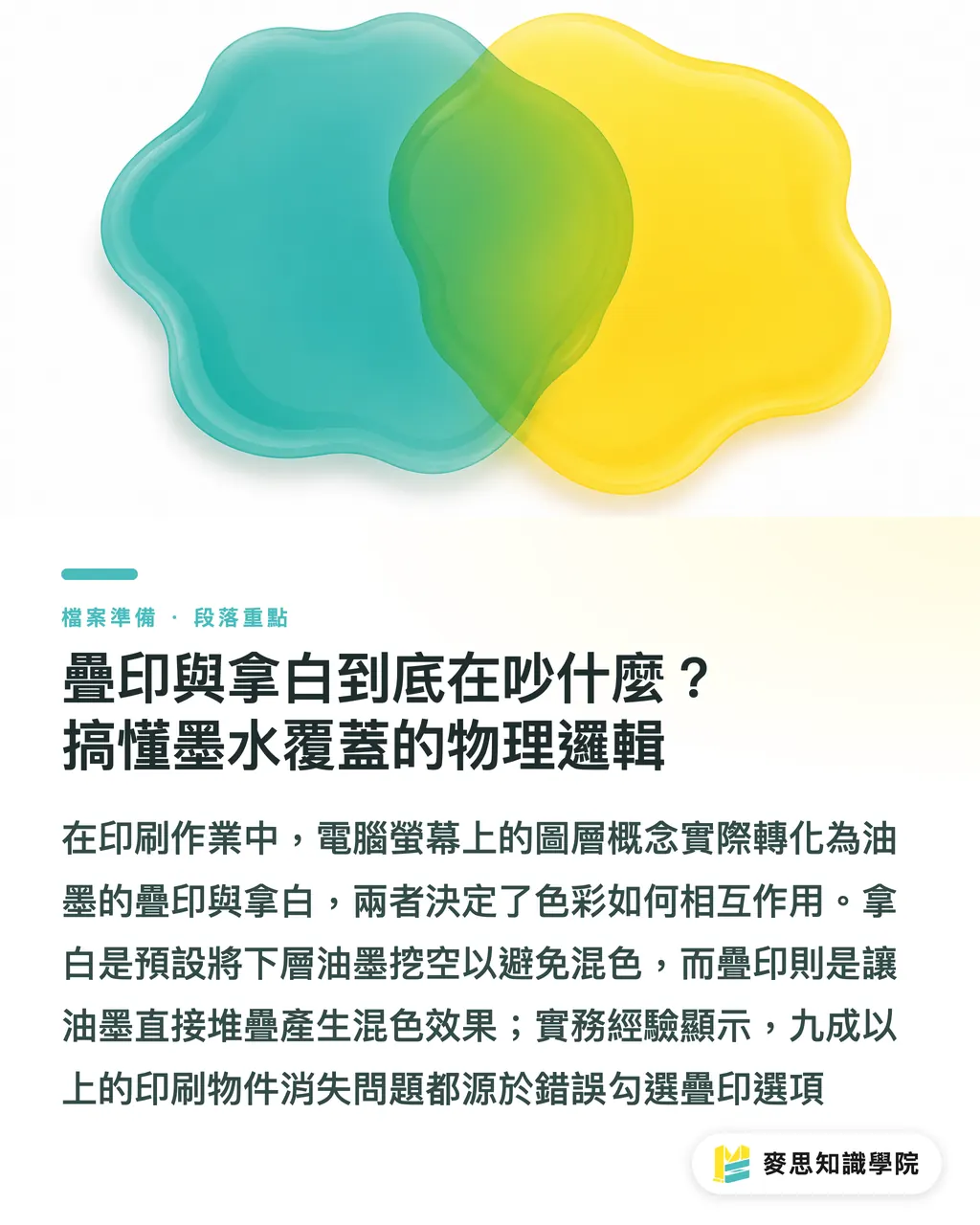
Когато гледате дизайн на компютърен екран, обектите са „слоеве“, които се застъпват, но на печатната машина това е ред на покриване с „мастило“. Така нареченото „изрязване“ (Knockout) е настройка по подразбиране в софтуера за предпечат. Когато горен цветен блок се постави върху долен, софтуерът автоматично „изрязва“ дупка в долния слой, която съвпада точно с формата на горния, преди да отпечата горното мастило. „Надпечатването“ (Overprint) от своя страна означава, че два слоя мастило се застъпват директно; ефектът е подобен на това да рисувате на едно и също място с два цветни маркера, цветовете се наслагват и смесват
・Knockout: Горният обект изрязва долния, за да се гарантира, че цветовете не се смесват – това е логиката по подразбиране за повечето софтуери за векторна графика
・Overprint: Цветовете на двата слоя се смесват, често се използва за черен текст, за да се решат проблемите с неточното напасване
・От моите над десет години наблюдения на производствената линия, 90% от „изчезналите обекти“ се дължат на случайно активирана грешна опция за надпечатване
Защо черният текст трябва да бъде нагласен на Overprint? Избягване на досадните бели краища, причинени от грешки в напасването
Случвало ли ви се е при отпечатан черен текст по краищата му да има тънка бяла нишка? Това обикновено се причинява от настройката „Knockout“ в комбинация с леки неточности при напасването на машината (обикновено в рамките на:
・0.1 mm). Когато долният слой е изрязан и черното мастило се печата отгоре, дори най-малкото изместване разкрива оригиналния цвят на хартията. Затова професионалният подход е черният текст или тънките линии (100% чисто черно, K
・100) да се настроят на „Overprint“, позволявайки на черното мастило да се печата директно върху фоновия цвят. Внимавайте обаче, ако става въпрос за голяма площ от „наситено черно“ (Rich Black, напр. C40 M40 Y40 K
・100), обикновено се използва „Knockout“, комбинирано с „Trapping“ (раздувка), в противен случай твърде голямото общо количество мастило ще доведе до отпечатване върху гърба на листа или трудности при съхненето
・Чисто черно K100: Задължително проверете дали е избрано „Fill Overprint“, за да избегнете бели краища около текста
・Наситено черно (Rich Black): Тъй като вече има основа от други цветове, обикновено не е нужно надпечатване, може да се използва Knockout
・Това е причината опитните специалисти, когато видят голяма площ от чисто черно, винаги да препоръчват използването на наситено черно – освен по-дълбокия цвят, то прикрива и дефекти при напасването
Изчезващият бял текст: Защо белите обекти в никакъв случай не трябва да имат настройка Overprint?
Това е една от най-елементарните грешки, заради които печатниците най-често връщат файловете, и моментът, в който на дизайнерите им се иска да си блъскат главите. При CMYK печата бялото означава „без мастило“ (0, 0, 0, 0). Ако зададете на бял обект „Overprint“, логиката на печатната машина става: отпечатай слой „празно“ мастило върху фоновия цвят. Резултатът е, че фоновият цвят остава непокътнат, а вашето бяло заглавие или лого изчезва без следа. Този тип грешки не се забелязват в „нормален режим“ на екрана, защото бялото в софтуера все още се вижда
・Бяло Overprint = 0% мастило покрива основата = обектът се изтрива от печатния продукт
・Особено често се случва, когато промените заглавие от черно на бяло, но забравите да деактивирате настройката „Overprint“, зададена за черния текст
・Практичен съвет: Преди изпращане към печат маркирайте всички обекти и проверете в панела Attributes дали няма обекти, които не са черни, но имат свойство Overprint
Как да се спасите преди експедиция? Възползвайте се от функцията за предварителен преглед на надпечатването в Illustrator
Спрете да се доверявате на обикновения визуален преглед на екрана – това е само софтуерна симулация на слоевете, а не крайният резултат от печата. За да видите истинското наслояване на мастилата, трябва да активирате специалните режими в Illustrator или Acrobat. Когато проверявам файлове на клиенти, първата ми стъпка винаги е да отворя панела „Прозорец → Атрибути“ (Window → Attributes), да наблюдавам статуса на надпечатване на обектите и да превключа в режим „Overprint Preview“
・Illustrator: Меню „Изглед“ (View) → „Overprint Preview“ – това кара изчезналия бял текст да се появи мигновено
・Acrobat: Използвайте инструмента „Output Preview“ в „Print Production“ – това според мен е най-точната последна защитна линия
・Проверка в панела Атрибути: След избор на обект потвърдете дали „Fill Overprint“ и „Stroke Overprint“ отговарят на дизайнерското намерение
・Ако обработвате сложни илюстрации, препоръчително е всички тънки линии, които изискват надпечатване, да бъдат поставени в най-горния слой и да им се приложи свойството Overprint групово, за да се гарантира яснота на нивата

Кратко обобщение
・За 100% чисто черен текст се препоръчва Overprint, което ефективно предотвратява белите краища поради грешки в напасването на машината
・За бели обекти категорично е забранено използването на Overprint, в противен случай те ще изчезнат напълно от печатния продукт
・Преди изпращане за печат задължително трябва да активирате режима „Overprint Preview“, за да видите скрити на екрана проблеми като смесване на цветове или изчезване на елементи
・При големи черни зони използвайте наситено черно (Rich Black) с логика Knockout, за да избегнете твърде дебел слой мастило или прозиране на долните слоеве
Допълнителни размисли
От гледна точка на консултант в печатарската индустрия, логиката на надпечатването всъщност отразява пропастта между дигиталния дизайн и физическото производство. Много дизайнери разчитат прекалено много на визуализацията по подразбиране в софтуера, пренебрегвайки физическата характеристика, че „мастилото е прозрачно“. С въвеждането на все повече автоматизирани Pre-flight (предпечатни) системи, подобни елементарни грешки би трябвало да намалеят, но на практика те все още се случват, защото дизайнерите не са запознати с панела „Атрибути“. За малките и средни предприятия създаването на „списък за проверка от три минути преди печат“ е много по-ефективно от преследването на скъпи автоматизирани системи, особено по отношение на статуса на K100 и белите обекти. Винаги съветвам дизайнерите, освен че се учат да работят със софтуера, да отидат лично в печатницата и да видят процеса на мастилено-струен печат или експониране на пластини. Когато видите със собствените си очи как слоевете мастило се наслагват, естествено ще разберете тежестта на надпечатването и изрязването в реалния свят
Допълнителна литература
・Надпечатване, изрязване, раздувка: Разберете трите капана в печата и спрете да печатате проблемни файлове
・Чести причини за връщане от печатницата: Разберете капаните на предпечата, надпечатването, директния печат и обработката на черното
・Трите невидими капана при печатни файлове: Надпечатване, изрязване и раздувка
・Преди изпращане към печат от Illustrator: Списък с 10 неща, които начинаещи и напреднали често пропускат
Въпроси
- Защо моето бяло лого се вижда на екрана, но изчезва след печат?
- Това е така, защото белият обект погрешно е зададен с „Overprint“. В логиката на печата бяло надпечатване означава, че не се печата мастило, а директно се покрива основата, което кара основата да прозира и логото мистериозно изчезва
- Задължително ли е черният текст да бъде с настройка Overprint? Какво ще стане, ако не го направя?
- Ако не го направите, ще се приложи „Knockout“. Ако при печата машината има дори минимално отместване, по краищата на черния текст ще се покаже бялата хартия, което прави крайния продукт да изглежда евтин и труден за четене
- Как да проверя бързо целия файл за грешни настройки на Overprint?
- Най-бързият начин е да включите „View → Overprint Preview“ в Illustrator или да използвате функцията „Output Preview“ в Acrobat. Ако на екрана цветовете изглеждат мътни или текстът изчезва, значи настройката за надпечатване е грешна
- Подходящи ли са големи черни зони за надпечатване?
- Не се препоръчва. Ако голяма зона K100 се настрои на Overprint, ще прозира фоновата графика отдолу, което ще доведе до неравномерно черно; ако използвате наситено черно (като C40 M40 Y40 K100), трябва да настроите на Knockout, за да получите най-дълбок и равномерен черен ефект
Свързани статии
- Overprint, Knockout, Trapping: Разберете трите капана в печата, за да избегнете дефектни копия
- Ръководство за самопомощ при предпечат: Стандартите за именуване на файлове, които печатниците не изричат, но държат на тях
- Не позволявайте QR кодът да остане непрочетим при печат: Практически списък за проверка от консултант по печат