
Защо 99% от AI изображенията изглеждат като катастрофа при печат
От опита ми с хиляди проекти за печат, през последната половин година все повече клиенти идват за оферти с AI генерирани изображения, но почти никое от тях не е готово за директна употреба
Къде е проблемът? Повечето хора са заклещени в фундаментално недоразумение: смятат, че ако нещо „изглежда добре на екрана“, то е „подходящо за печат“
Тези две неща са коренно различни
AI моделите (независимо дали Midjourney, Stable Diffusion или други) са обучени върху огромни бази данни от изображения в мрежата, които са създадени за цифрови екрани (RGB цветово пространство, 72dpi резолюция)
Печатът, от друга страна, следва съвсем различни физични правила: CMYK цветово пространство за смесване на мастила и физическа растерна резолюция от поне 300dpi
Ако вземете RGB файл, предназначен за светещ екран, и се опитате да го възпроизведете с мастило върху хартия, неточните цветове и размитите детайли са неизбежен резултат
Много мои приятели дизайнери се опитват да коригират това впоследствие със софтуер, но това често е тежка и често безполезна работа, защото самото „ДНК“ на файла е сгрешено
Истинският ключ е още в първата секунда на генериране на изображението, тоест при писането на промпта (Prompt), да вградите мислене, ориентирано към печата
Как да определите размера за печат и резолюцията още в промпта
Тъй като източникът е ключов, нека започнем от промпта
Не можете просто да кажете на AI „дай ми 300dpi изображение“; той не разбира физически единици, но можете да го насочите да генерира „големи пикселни изображения“ с потенциал за висока резолюция
Първата стъпка е да използвате параметъра за съотношение на страните (Aspect Ratio), за да заключите крайния формат на печатното изделие – това е сто пъти по-важно от последващото изрязване
Препоръчвам ви да използвате тези настройки като ваши стандартни шаблони:
・- Визитки или карти за лоялност (90x54mm): използвайте директно --ar 9:5 или близкото --ar 16:9, след което донастройте за отстъпи за рязане (bleed) преди печат
・- Хартия от серия A (A4, A3, A:
・5):Златното съотношение на хартията е 1:
・1.414, така че използването на --ar 1:
・1.41 или --ar 2:3 е най-близкият избор, който може да намали загубите при рязане
・- Плакати от серия B (B2, B:
・3):също така е приложимо --ar 1:
・1.41 или --ar 5:7
・- Квадрати, често използвани за публикации в социалните мрежи: използвайте --ar 1:1, това е най-простият вариант
Втората стъпка е да добавите ключови думи в промпта, които показват „намерение“ за висока резолюция
Въпреки че не можете директно да зададете dpi, можете да използвате думи като 4K, 8K, ultra-high resolution, highly detailed, sharp focus, за да накарате модела да генерира по-детайлни резултати с по-големи пикселни размери
Това е все едно да кажете на готвач: „Днес имаме гости, използвай най-добрите продукти“ – той естествено ще използва най-доброто, вместо да приготви обикновено ястие
Как да контролирате цветовете и детайлите, за да намалите изкривяванията и отклоненията
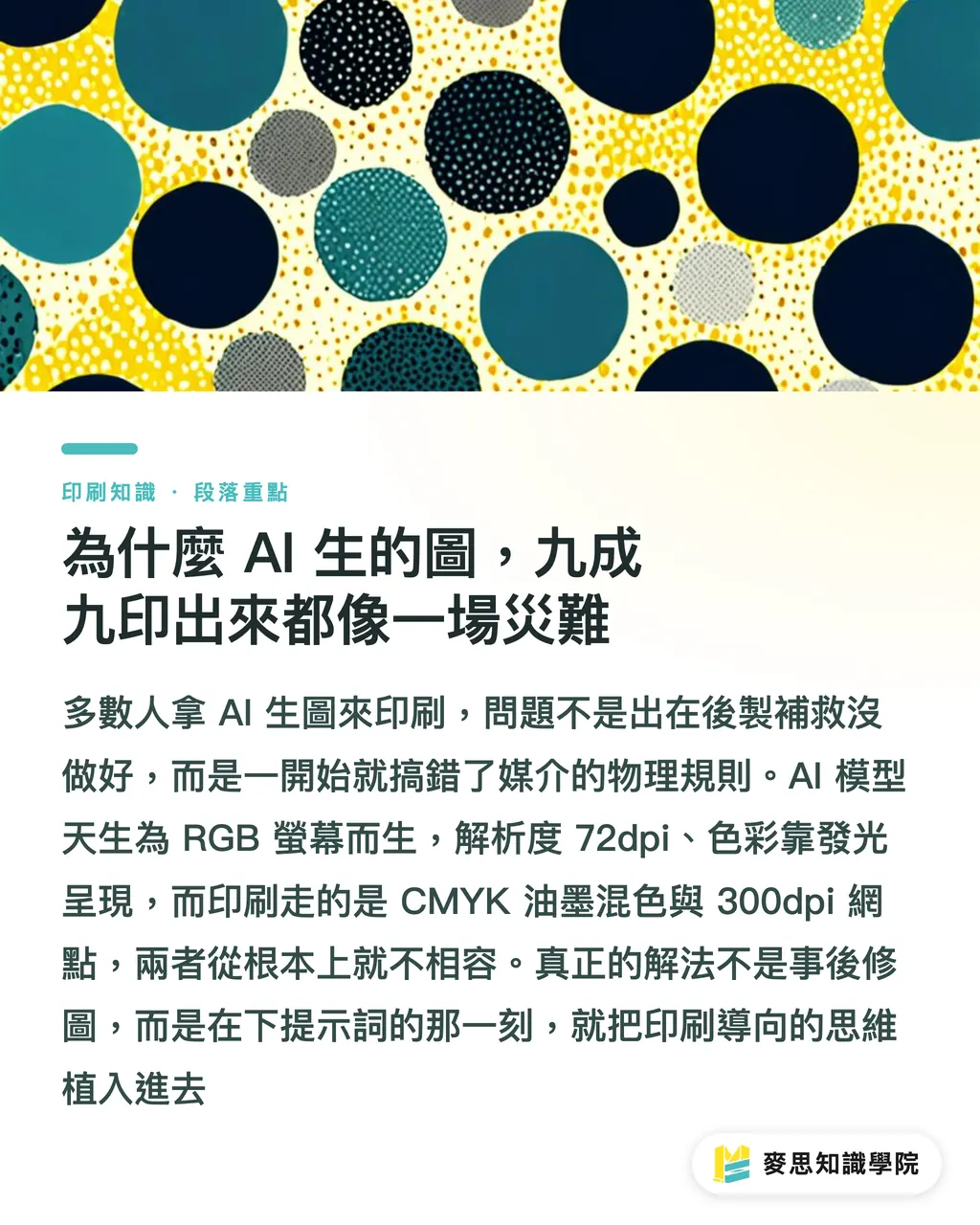
Цветовете са друга голяма клопка; цветовото пространство на RGB е много по-широко от това на CMYK. Яркото неоново зелено или кралското синьо на екрана със сигурност ще изглеждат като мъртви, скучни цветове при печат
Умният подход не е да се борите с физическите ограничения, а да се съобразите с тях
Вместо да преследвате цветове, които не могат да бъдат отпечатани, насочете AI да използва „безопасни за печат цветове“ още в промпта
Използвайте тези ключови думи, за да насочите цветовата гама:
・- muted colors (приглушени цветове)
・- earth tones (земни тонове)
・- pastel palette (пастелна палитра)
・- monochrome (едноцветен)
・- warm color palette или cool color palette (топла или студена цветова палитра)
Обратно, задължително избягвайте тези ключови думи, които предвещават „цветови отклонения“:
・- vibrant colors (ярки цветове)
・- neon, luminous, glowing (неонови, светещи)
・- RGB (освен ако наистина не правите само дигитален файл)
Що се отнася до дребния текст и логата в изображението, съветът ми е: откажете се от тяхното генериране чрез AI
Настоящите модели за дифузия (Diffusion Model) работят с блокове от пиксели, а не с векторни пътища, затова те естествено не могат да обработват дребен текст и фини линии, които изискват ясни контури
Най-добрият работен процес е:
1. Използвайте AI за генериране на чист фон или основна визия без текст или лого
2. Пренесете успешното изображение в Photoshop или Illustrator
3. Използвайте векторни инструменти или инструменти за текст в софтуера за дизайн, за да добавите вашето лого и текстова информация
Само така можете да гарантирате, че най-важната информация ще бъде ясна и четима след печат
Кой AI инструмент да избера? Трябва ли обработка след генерирането
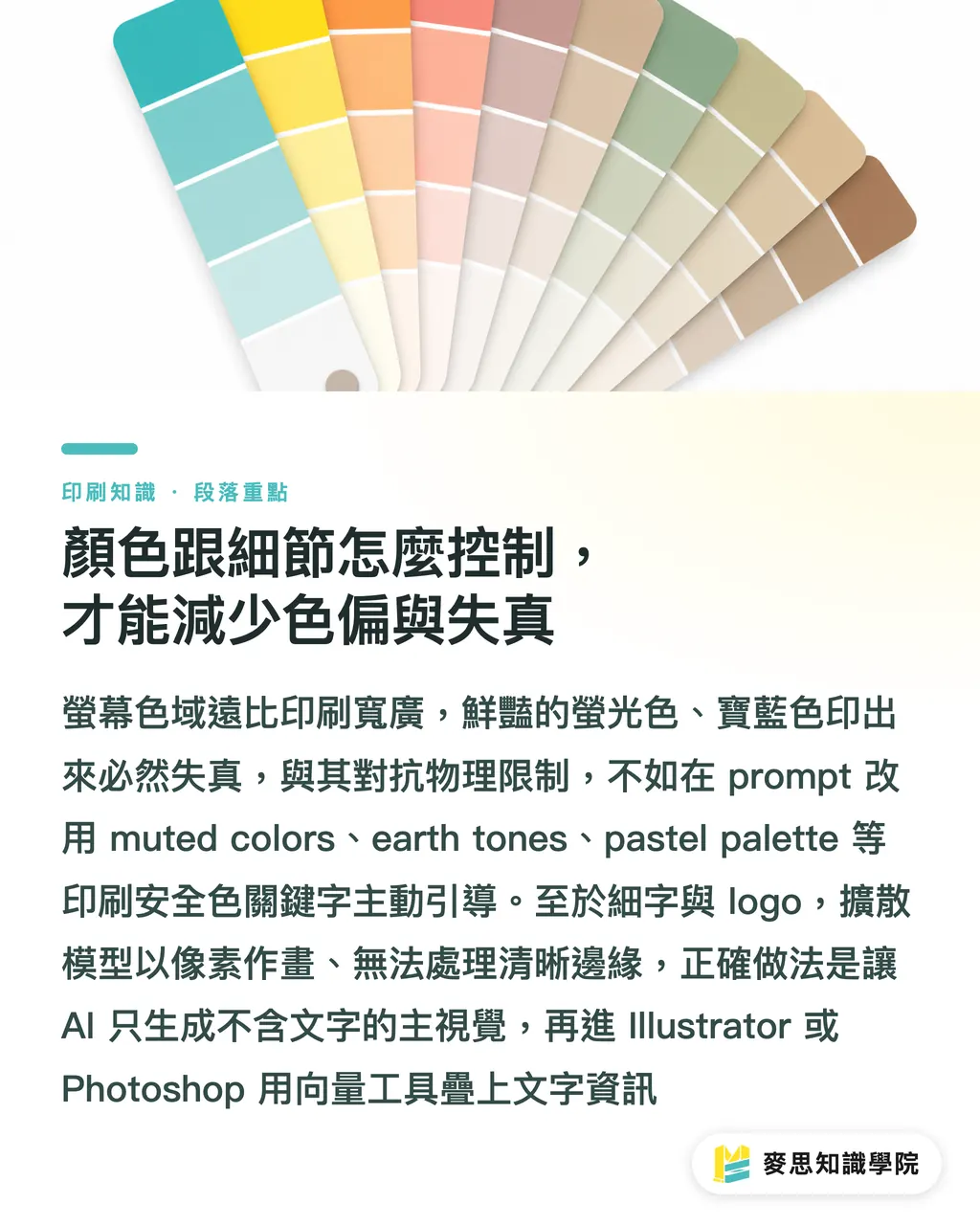
Много клиенти ме питат дали Midjourney, Stable Diffusion или Adobe Firefly е по-добър
От гледната точка на специалист по печат, всеки от тях има своите подходящи сценарии:
・- Midjourney: качеството и артистичността в момента са на върха, стиловете са най-разнообразни; лично аз най-често го използвам за концептуализиране на основната визия
・- Stable Diffusion: с отворен код и най-голяма гъвкавост; можете сами да тренирате модели за специфични стилове, но техническият праг е най-висок, подходящ за дизайнерски екипи с инженери за дългосрочни инвестиции
・- Adobe Firefly: най-голямото предимство е „търговската безопасност“ и „интеграцията с Adobe пакета“; той се рекламира с използване на легално лицензирани изображения без притеснения за авторски права и може плавно да генерира или модифицира в Photoshop, което го прави първи избор за корпоративни клиенти и дизайнери, фокусирани върху гладък работен процес
Но независимо кой използвате, запомнете едно: AI генерираното изображение винаги е само полуфабрикат
То е чудесна отправна точка за креативност и супер асистент, но в никакъв случай не е окончателен продукт
Едно AI изображение трябва да премине поне през тези професионални етапи, за да влезе в печатницата:
1. Мащабиране (Upscaling): Използвайте Topaz Gigapixel AI или вграденото Super Resolution във Photoshop, за да увеличите пикселните размери на генерираното от AI изображение до стандарта от 300dpi за печат
2. Корекция и преобразуване на цветовете: Преобразувайте файла от RGB в CMYK във Photoshop и внимателно проверете цветовата промяна, като ръчно коригирате зоните със сериозни изкривявания
3. Финализиране (Pre-press): Добавете отстъпи за рязане (bleed), марки за рязане и интегрирайте споменатите по-горе текстове и векторни лога
4. Финална проверка: Използвайте функцията за предпечатна подготовка на Adobe Acrobat Pro, за да се уверите, че всички настройки отговарят на изискванията на печатницата
Целият този процес е основната разлика между професионалния дизайнер и аматьора
Обобщение на ключовите точки
・Добре изглеждащото на екрана не означава готово за печат; проблемът е в това, че AI е настроен за цифров RGB изход
・Използването на параметъра за съотношение на страните --ar за фиксиране на формата на печатното изделие е първата стъпка към спестяване на разходи още при източника
・Използването на ключови думи като muted colors или earth tones в промпта може значително да намали риска от цветови отклонения при преобразуване към CMYK
・Никога не карайте AI да генерира дребен текст или лого; оставете това за професионалния софтуер за дизайн
・AI изображенията винаги са само полуфабрикат; професионалното мащабиране, преобразуване на цветовете и предпечатната подготовка са последната необходима стъпка
Допълнителни размисли
AI генерираните изображения не са заплаха за печатарската индустрия, а нова възможност и изискване за нови умения
Печатниците могат да обмислят предлагането на услуги за „оптимизация и финализиране на AI файлове“, за да помогнат на клиенти, които искат да изпробват AI, но не разбират процеса на предпечатна подготовка, да реализират идеите си
За графичните дизайнери това означава, че вашата стойност вече не е само в това „да рисувате добре“, а в разбирането как да владеете AI като инструмент и да го интегрирате в професионален, стабилен и предвидим печатен производствен процес – това е новото ключово конкурентно предимство
За компаниите, внедряващи AI, акцентът не е върху разпускането на дизайнерския екип, а върху предоставянето на нови инструменти и методологии, за да се освободят те от повтарящи се задачи и да се фокусират върху по-висока бранд стратегия и творческа интеграция
В бъдеще най-търсените таланти на пазара ще бъдат дизайнерите, които знаят как да пишат „промптове, ориентирани към печата“ и владеят процеса на последваща обработка на AI файлове
Въпроси
- Мога ли директно да напиша „300dpi“ или „CMYK“ в промпта?
- Можете да го напишете, но ефектът е косвен. AI моделите основно разбират пикселните размери, а не физическия DPI. Писането на „CMYK“ помага за насочване на тоновете към по-умерени цветове, но по същество файлът, който генерира, остава RGB и вие задължително трябва ръчно да го преобразувате и коригирате в професионален софтуер като Photoshop
- Има ли проблеми с авторските права при AI изображенията? Могат ли да се използват за търговски печат?
- Това зависи от инструмента, който използвате. Adobe Firefly се рекламира с използване на легално лицензирани изображения, което го прави по-безопасен за търговска употреба. Правилата за авторско право при Midjourney и Stable Diffusion са по-сложни и все още се променят; силно препоръчително е да прочетете най-новите им общи условия преди употреба, особено по отношение на търговския лиценз
- Защо генерираният от AI текст или малко лого винаги изглежда размито?
- Защото настоящите масови AI за генериране на изображения рисуват с „пиксели“, а не използват „векторни“ пътища като Illustrator. Той естествено не е добър при неща, които изискват ясни ръбове като текст и графики. Най-добрият подход е да генерирате фоново изображение без текст и след това да добавите текста и логото в софтуер за дизайн
- Може ли AI мащабирането (Upscaling) наистина да достигне качеството от 300dpi, необходимо за печат?
- Възможно е, но има ограничения. Модерният софтуер за AI мащабиране (като Topaz Gigapixel AI) вече постига изключителни резултати и за повечето AI генерирани художествени изображения е достатъчен за стандартни нужди при печат след мащабиране. Но ако качеството на оригиналното AI изображение е твърде ниско и детайлите са оскъдни, мащабирането само ще увеличи размитостта, затова генерирането на висококачествено изображение от самото начало остава от решаващо значение