
為什麼螢幕上的漂亮陰影,印出來就跑色了?
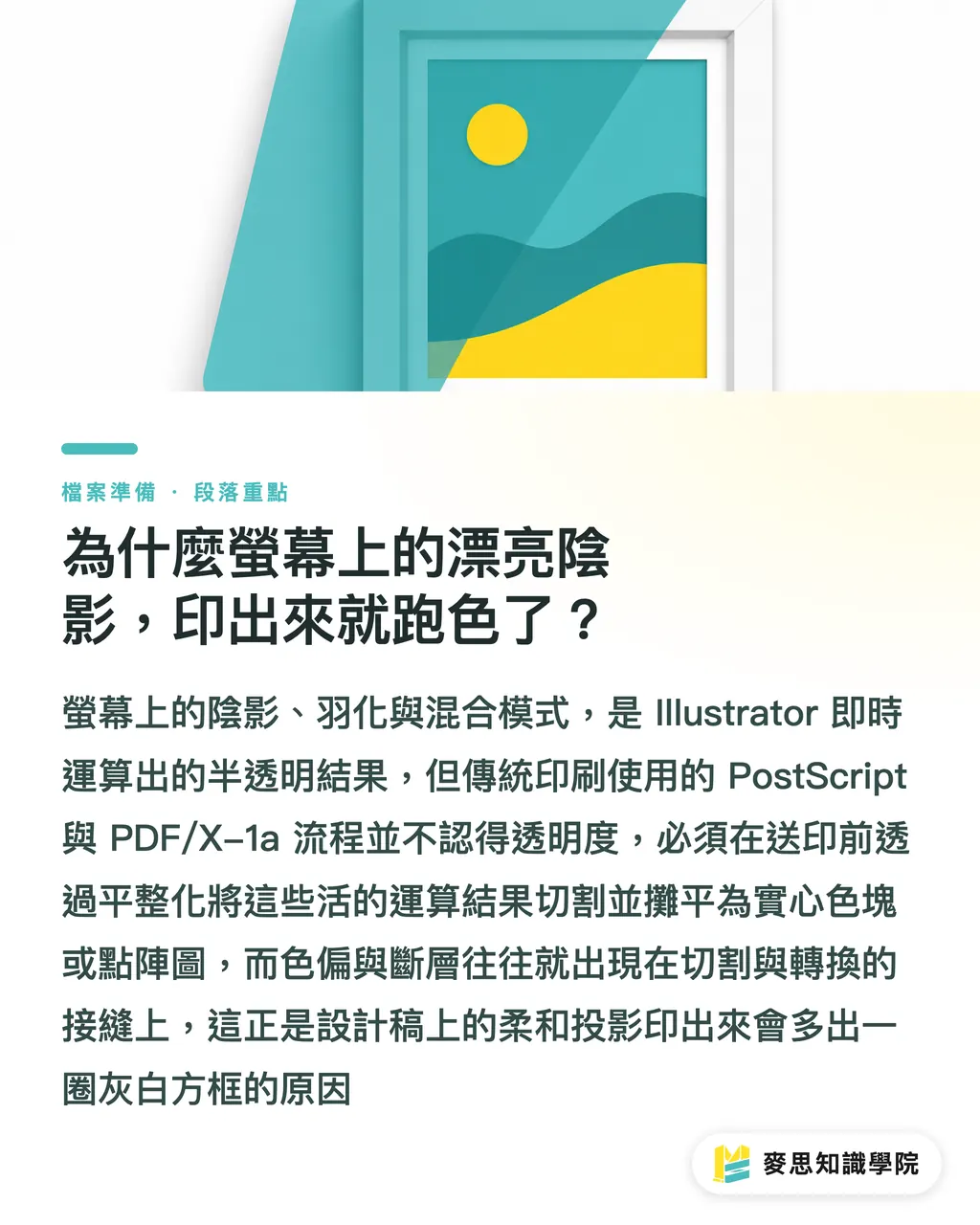
這是我在產線看過最冤枉的退件之一:設計師交來一張帶柔和投影的 Logo,螢幕上層次乾淨,印出來投影邊緣卻多了一圈灰白的方框
根源在於透明效果是一種「活的」運算結果,不是固定的像素或向量
陰影、羽化、外光暈、混合模式這些東西,本質上是 Illustrator 在即時計算「這個半透明區域疊在底下物件上應該長什麼樣」
問題是傳統印刷流程倚賴的 PostScript 與舊版 PDF(PDF/X-1a 走的就是這套)根本沒有「透明度」這個概念,它只認得實心的色塊與不透明的物件
所以送印那一刻,這些活透明度一定要被「攤平」成印表機看得懂的東西,這個過程就是平整化(flattening)
攤平時軟體會做兩件事:把重疊區域切割成一塊塊獨立的小區域,再決定哪些區域維持向量、哪些要轉成點陣圖(柵格化)。色偏與斷層,幾乎都發生在這個切割與轉換的接縫上
低、中、高解析度三種預設集,到底差在哪?
Illustrator 內建三組「平整化透明度」預設集,差別不是畫質好壞那麼簡單,而是「向量保留比例」與「柵格化解析度」的取捨
・低解析度:柵格化只給 72 ppi,多數物件被轉點陣,適合純螢幕或內部草稿,拿去印一定糊
・中解析度:約 150 ppi,給打樣、影印機、辦公型輸出用,正式印刷不夠
・高解析度:300 ppi 以上、盡量保留向量,這才是商業印刷該用的設定
實務上有個我反覆叮嚀的數字:印刷的點陣圖解析度要對齊輸出線數(lpi)的兩倍,一般彩色印刷網線 150 lpi,對應就是 300 ppi
選高解析度預設的真正意義,是讓文字與線條這類向量元素「能不被柵格化就不要被柵格化」。文字一旦被轉成 300 ppi 點陣圖,放大看邊緣就會帶毛邊,這也是為什麼有些檔案小字印起來特別糊
哪些區域會被偷偷柵格化?怎麼先看出來?
平整化最危險的地方,是它在背地裡幫你做了決定,而你交檔前根本沒發現
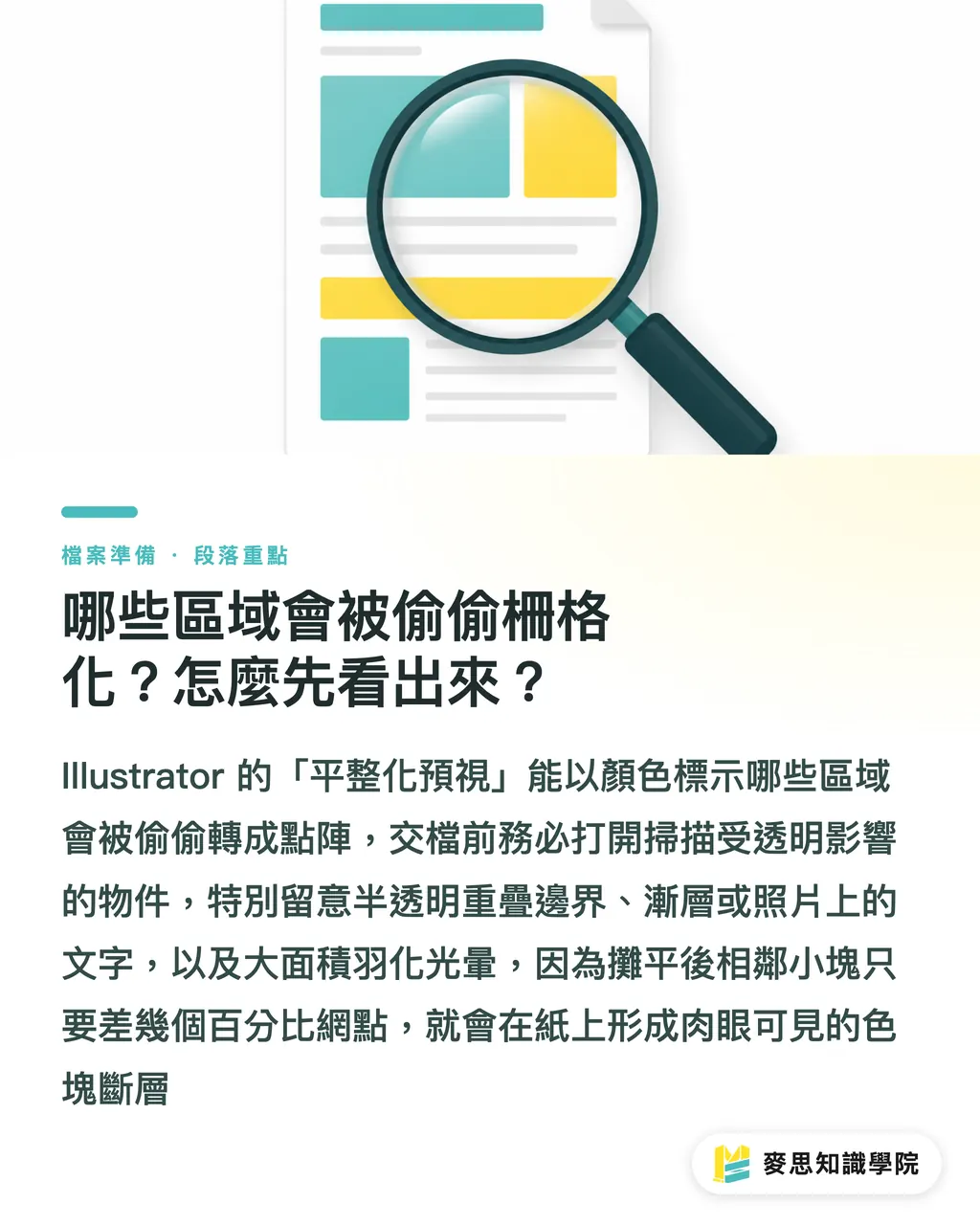
Illustrator 其實給了一個照妖鏡:視窗選單裡的「平整化預視」(Flattener Preview)。它能用顏色把版面標示出來,哪些區域維持向量、哪些會被轉成點陣、哪些是受透明影響的物件
我帶新人時一定要求一個動作:交檔前打開平整化預視,把「受透明影響的物件」高亮出來掃一遍
重點看三種地方:
・半透明物件與下層的重疊邊界,這裡最容易出切割接縫
・壓在漸層或照片上的文字,文字若被柵格化就要提高解析度或改結構
・大面積羽化或光暈,攤平後常產生肉眼可見的色塊邊界
色偏的物理原因就藏在這:攤平把一塊連續的半透明區域,切成數個相鄰小塊分開算色,相鄰小塊之間哪怕只差一兩個百分比的網點,印在紙上就成了那道「斷層」(banding)
PDF/X-4 為什麼能省掉一半的平整化煩惱?
與其在輸出前跟平整化角力,更聰明的做法是用支援活透明度的格式:PDF/X-4
PDF/X-1a 是 2001 年代的規格,把所有透明度強制攤平;PDF/X-4 則保留活透明度,把「要不要平整化、怎麼平整化」這個決定,交給印刷廠那台 RIP(點陣影像處理器)在輸出的最後一刻才做
這帶來兩個實質好處:
・攤平發生在解析度與機台特性都確定的環節,切割接縫的色偏風險低很多
・檔案保留可編輯彈性,印刷廠端要微調比較有空間
但這裡有個現場真相要講白:PDF/X-4 的前提是對方的 RIP 吃得下這套規格。台灣不少中小型印刷廠的設備仍偏舊,遇到活透明度可能直接出錯或自行亂攤平
所以交檔前先問一句「你們收不收 PDF/X-4」,比事後吵退件有意義得多。確認對方是舊流程,就老老實實在自己端用高解析度設定攤平、再附一份攤平後的預覽圖
正片疊底加 CMYK 黑,為什麼是送印陷阱?
混合模式裡最常出事的是「正片疊底」(Multiply),搭上 CMYK 黑色尤其危險
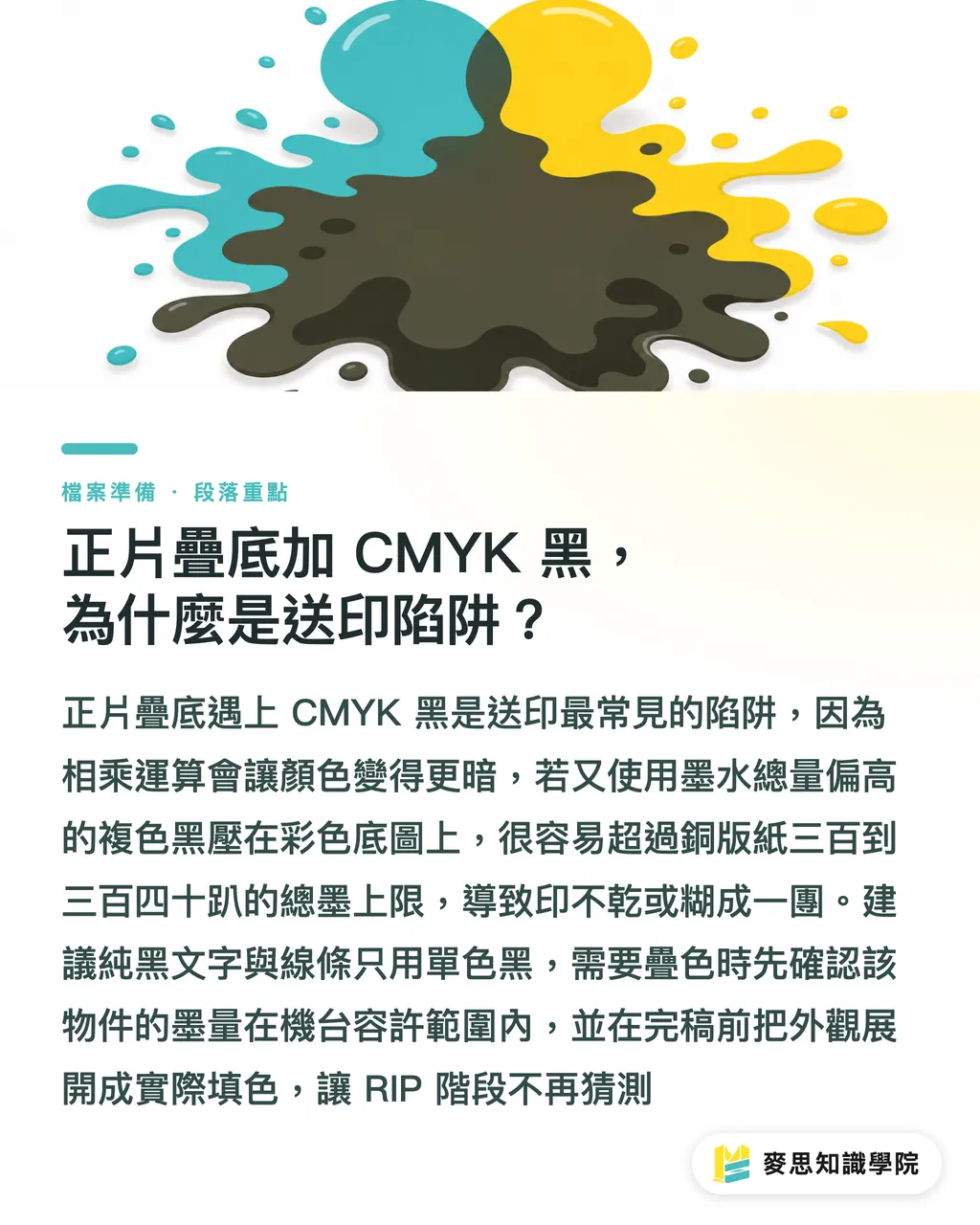
正片疊底的運算是把上下兩層的顏色相乘、結果一定更暗。設計師常拿它做疊色陰影或印章效果,螢幕上很自然
問題出在黑色的定義。如果那個黑是「複色黑」(例如 C40 M30 Y30 K100),又套了正片疊底壓在彩色底圖上,墨水總量(TAC)很容易爆掉。一般銅版紙的總墨量上限大約落在 300% 到 340%,超過就會印不乾、背印、甚至糊成一團
更隱蔽的是,正片疊底區域在平整化時必然被切割重算,接縫處的暗部色偏比亮部更刺眼
我的安全做法是三招:
・純黑文字與線條用單色黑 K100,別套混合模式
・真要用正片疊底做疊色,先確認該物件的色彩總量不超過機台上限
・完稿前把「外觀」展開(物件選單的展開外觀),讓特效落地成實際的填色與路徑,減少 RIP 的猜測空間
特效層也建議獨立分層管理:設計階段保留活效果方便調整,最終輸出版另存一份、把效果展開並檢查平整化預視,兩個版本分開存。這樣既保留編輯彈性,又能交出一份印刷廠不會誤判的乾淨檔
重點整理
・透明效果是「活的運算」,舊印刷流程不認得,送印一定要攤平成色塊或點陣
・商業印刷選高解析度平整化預設,對齊 300 ppi(即 150 lpi 的兩倍),向量能留就留
・色偏與斷層的物理成因,是攤平把連續半透明區切成相鄰小塊分開算色
・交檔前打開平整化預視,優先檢查文字壓圖、半透明邊界、大面積羽化三個雷區
・設備夠新就用 PDF/X-4 把攤平交給 RIP,設備舊就自己用高解析度攤平並附預覽
延伸思考
透明度問題的本質,是設計端與輸出端對「檔案是什麼」的認知落差:設計師看到的是即時運算的畫面,印刷機看到的是固定的墨點。把這個落差補起來,靠的不是更貴的軟體,而是交檔前那一兩個確認動作。對中小企業與設計工作室,我建議把「平整化預視掃描」與「問清楚對方收不收 PDF/X-4」寫進固定的交檔檢查表,光這兩步就能擋掉大半的透明度退件。若團隊規模還撐不起專職印務,找一家願意在收檔階段幫你做印前檢查、而不是悶著頭直接上機的整合型夥伴,長期省下的重印成本遠比你想的多
FAQ / 常見問題
- Illustrator 平整化透明度要選哪個解析度?
- 商業印刷一律選高解析度預設,柵格化解析度 300 ppi 以上並盡量保留向量;中解析度(約 150 ppi)只適合打樣或辦公輸出,低解析度(72 ppi)拿去印一定糊
- 為什麼透明效果印出來邊緣會有白邊或灰框?
- 因為攤平把半透明區域切割成相鄰小區塊分開算色,接縫處的網點差異印在紙上就成了可見的邊界或斷層;打開平整化預視先檢查重疊邊界就能提早發現
- PDF/X-4 和 PDF/X-1a 該用哪個送印?
- 設備支援就用 PDF/X-4,它保留活透明度、把攤平交給印刷廠 RIP 在最後一刻處理,色偏風險較低;若對方是舊流程只吃 PDF/X-1a,就自己端用高解析度攤平再交檔
- 正片疊底為什麼會讓黑色印壞?
- 正片疊底會把上下層顏色相乘變更暗,搭配複色黑壓在彩圖上容易讓墨水總量超過機台上限(銅版紙約 300% 到 340%),導致印不乾或糊掉;純黑建議用 K100 單色黑不套混合模式
- 交檔前怎麼確認透明效果不會出包?
- 用視窗選單的平整化預視高亮「受透明影響的物件」,重點掃文字壓圖、半透明邊界、大面積羽化三處;最終輸出版用展開外觀讓特效落地,再與保留活效果的編輯版分開存
相關文章

印刷 × AI 數位轉型週報
把設計師、品牌方與企業出手前用得上的印刷與 AI 實戰,整理成一封信,每週寄到你信箱
麥思免費工具
拼版數計算、印前檔案上傳檢查——印前確認一次到位,全部免費、瀏覽器直接用。
麥思集團
需要實際的印刷或禮品服務?
知識看完,下一步交給麥思集團的姊妹品牌——從精緻印刷到線上下單與年節禮贈。