
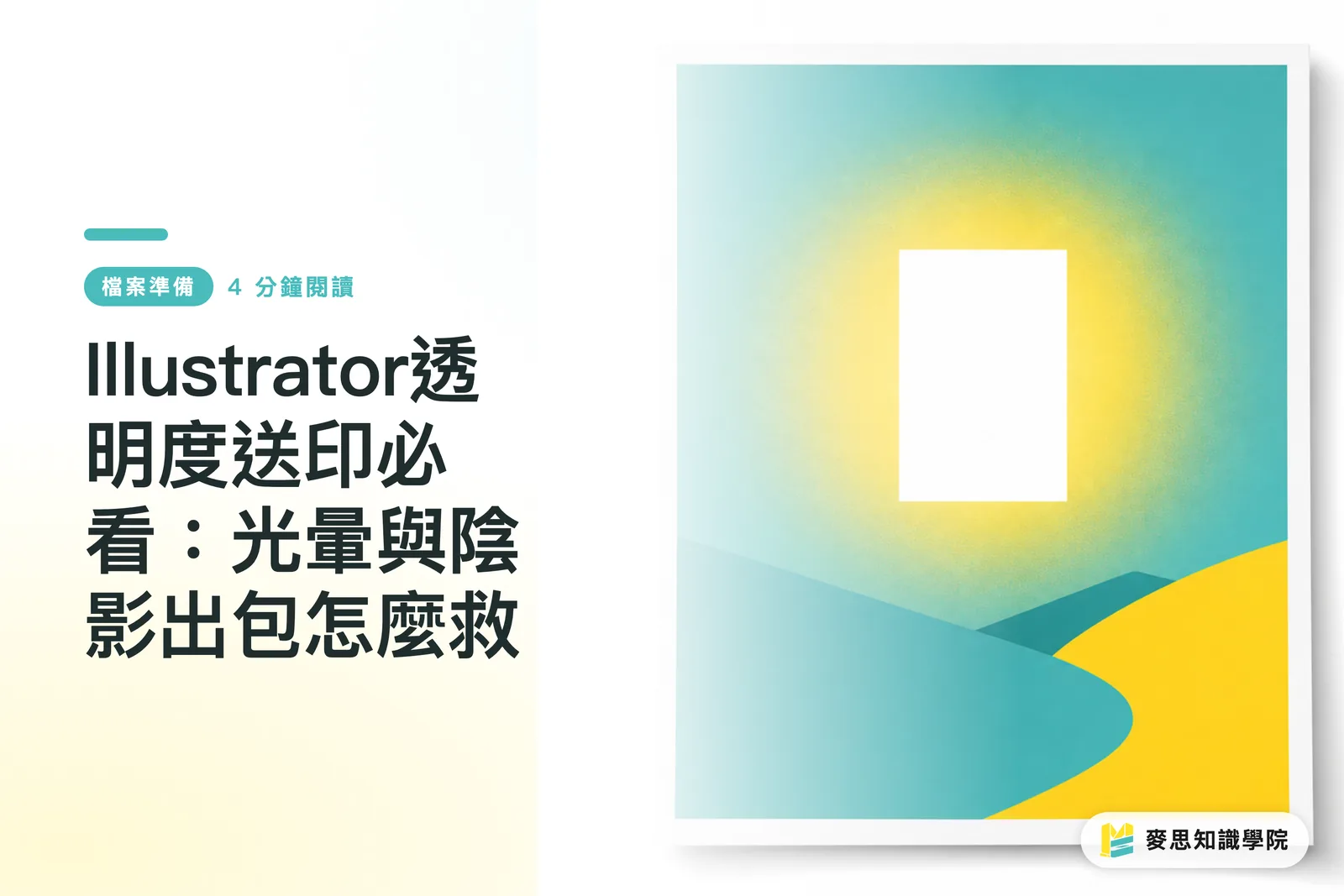
為什麼螢幕上的完美陰影印出卻變突兀白框?
這是我在印刷廠現場十多年看過最頻繁的檔案地雷,設計師在軟體裡精心調配的光暈(Glow)、陰影(Drop Shadow)與羽化(Feather)效果,只要送印往往會變成一塊帶有鋸齒邊緣的白色矩形
問題根源在於印刷機的物理極限無法直接理解「透明度」,機台只能印出實體的墨點;當帶有透明效果的檔案進入印刷廠的 RIP(光柵影像處理器)時,如果設備軟體過舊或設定衝突,系統無法正確運算底色與透明圖層的疊加關係,就會直接把透明區域強制填滿成白色底塊
這跟最近很多客戶拿 AI 軟體一鍵去背的商品照送印一樣,邊緣半透明區域沒處理好,印出來就是一道不自然的死白邊界,光是這類退件就佔了印前處理將近九成的工作量
Illustrator透明度平坦化到底怎麼運作?
為了解決機器不懂透明度的障礙,設計軟體必須把透明區域翻譯成不透明的色塊,這個把重疊圖層切碎、重新計算交集顏色並轉為單一圖層的過程,就是「平坦化透明度」(Transparency Flattening)
你在 Illustrator 輸出 PDF 時,相容性版本的選擇會直接決定平坦化的時機與方式
如果你選擇「Acrobat 4(PDF:1.3)」,軟體會強制在匯出瞬間把所有透明度轉成實色向量或點陣圖,檔案結構會變複雜但能確保最傳統的印刷廠也能順利讀取
若選擇「Acrobat 5(PDF:1.4)」以上版本,檔案會保留原生透明度,把平坦化的粗重工作丟給印刷廠的 RIP 伺服器去算
送印前該自己平坦化,還是交由印刷廠處理?
我通常強烈建議設計師把主動權留在自己手上,特別是你的版面混用了複雜向量與點陣圖時
實務上如果印刷廠的設備不夠新,把原生透明度丟給他們處理往往就是翻車的開始;你可以透過 Illustrator 內建的「視窗→平坦化透明度預覽」提前檢查哪些區域會被點陣化,抓出潛在風險
如果你的稿件是從 Canva 或 Figma 轉出 PDF 再抓進 Illustrator,這些線上工具常帶有非標準的疊印設定,建議直接全選並執行「物件→平坦化透明度」
只要花這五秒鐘把變數降到最低,就能幫你省下後續可觀的客訴溝通與重印費用
避開斷階與鋸齒的正確輸出步驟該怎麼設?
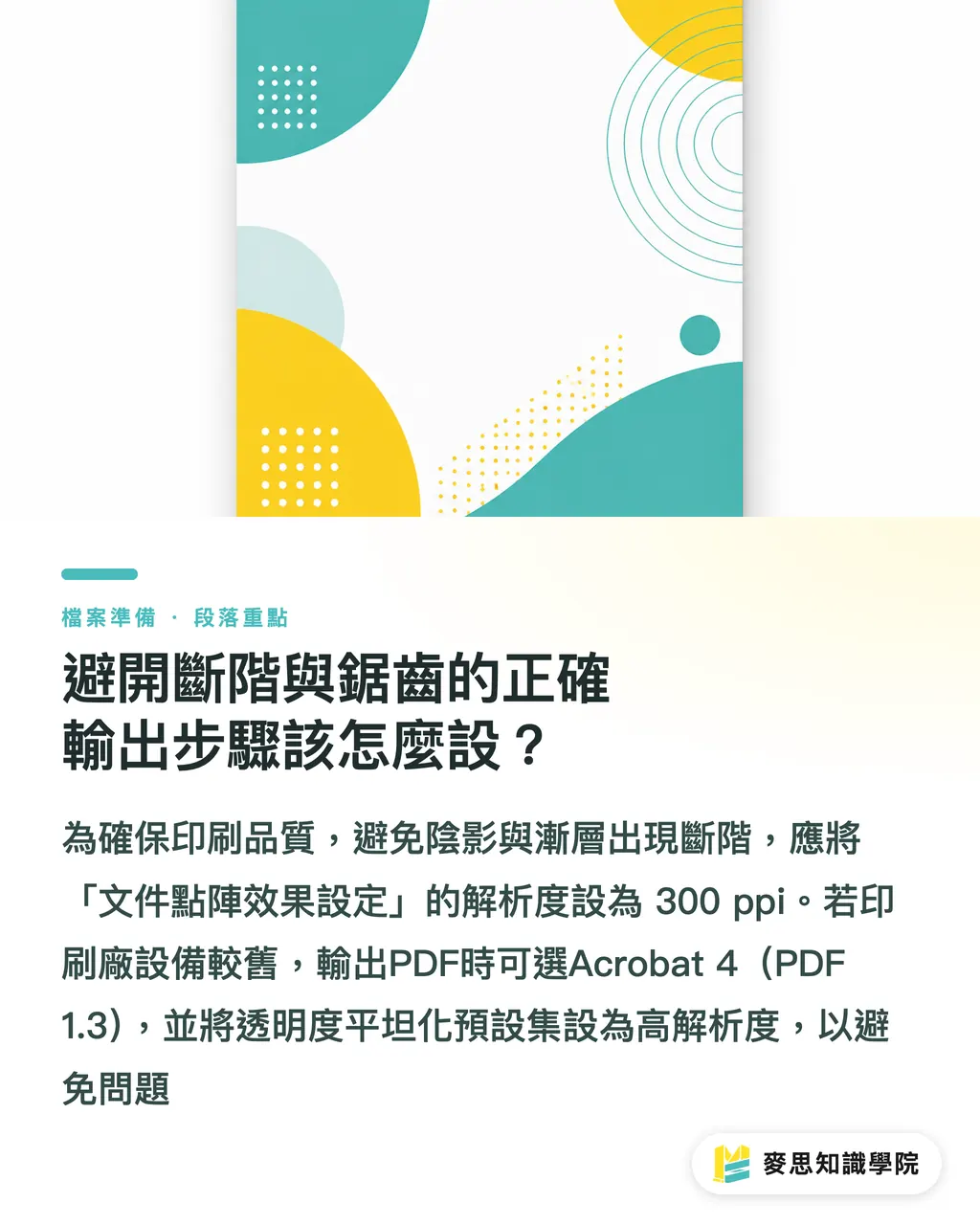
要避免陰影印出來變成馬賽克或漸層斷層,第一步是到「效果→文件點陣效果設定」把解析度拉到 300 ppi
這是我整理印前避坑清單時絕對會列的首要地雷,因為軟體預設的 72 ppi 印出來邊緣絕對慘不忍睹
輸出 PDF 時如果確切知道印刷廠設備較老舊,請勇敢選 Acrobat 4(PDF:1.3),並在左側選單的「進階」選項中,將「透明度平坦化預設集」設定為高解析度
如果是與固定配合的現代化大廠交涉,則可選 Acrobat 5 以上並確認對方 RIP 支援度,這樣能讓檔案保持精簡,也利於印前人員進行後續拼版
重點整理
・透明效果印出白框是因為印刷機無法讀取透明度,必須透過平坦化轉換為不透明色塊
・PDF:1.3 會強制在輸出時平坦化,PDF 1.4 以上則會保留透明度交給印刷廠 RIP 處理
・畫面上混用複雜向量與點陣圖時,務必用「平坦化透明度預覽」抓出點陣化風險區域
・輸出前檢查「文件點陣效果設定」是否設為 300 ppi,防範陰影與光暈邊緣出現低解析鋸齒
延伸思考
從最近接觸的客戶與案子來看,越來越多非本科使用者依賴 Canva 或 AI 生成工具產出圖稿,卻不熟悉從螢幕 RGB 轉換到實體印刷的物理限制,這產生了 SaaS 平台與傳統印刷製造端的巨大斷層
對印刷廠來說,建立嚴格的自動化印前檢查並退回未平坦化的危險檔案,是控制報廢率的最有效手段;對設計師而言,理解平坦化原理並將其納入標準 SOP,才是守住最終成品品質的唯一解法
FAQ / 常見問題
- 為什麼我的漸層陰影印出來會有一層一層的斷階?
- 這通常是文件點陣效果設定停留在預設的 72 ppi 所導致;也可能是平坦化預設集選到了低解析度,必須在存檔前拉高數值才能保持顏色過渡平滑
- Illustrator的「羽化」也需要平坦化嗎?
- 是的,羽化本質上就是邊緣透明度遞減的效果;只要圖稿涉及透明度,在送進傳統印刷 RIP 前都必須經過平坦化運算
- Canva下載的PDF可以直接送印嗎?
- Canva輸出的PDF常帶有無法預期的透明度疊加;我強烈建議把檔案丟進 Illustrator 手動平坦化檢查一次,以免印出預期外的白框或漏白
相關文章


印刷 × AI 數位轉型週報
把設計師、品牌方與企業出手前用得上的印刷與 AI 實戰,整理成一封信,每週寄到你信箱
麥思免費工具
拼版數計算、印前檔案上傳檢查——印前確認一次到位,全部免費、瀏覽器直接用。
麥思集團
需要實際的印刷或禮品服務?
知識看完,下一步交給麥思集團的姊妹品牌——從精緻印刷到線上下單與年節禮贈。