
Illustrator 完稿最容易出什麼事?
Illustrator 完稿在螢幕上看起來完整,送印之後卻出現漏白、缺字、缺圖、色偏,多半不是 Illustrator 的問題,而是交稿前的自檢沒做確實。我十多年在印刷廠看過最常見的退稿原因,集中在「路徑沒封好」「字體沒轉外框」「圖片沒封裝」三類;其餘如 CMYK 套色溢出版、漸變與透明度的疊印衝突、多餘圖層殘留,看起來是小細節,但只要中一個,整批就重印
這 12 項檢查不是「照順序跑一遍」就好,而是要在腦中建立一個「印刷思維」:Illustrator 是向量編輯器,但印刷機只認封閉的色塊與明確的填色規則;任何開放路徑、半透明節點、隱藏圖層,都可能在 RIP(光柵影像處理器,印刷機前把檔案轉成點陣的關鍵軟硬體)階段出問題
為什麼封閉路徑與漏白是重災區?
封閉路徑(Closed Path)是 Illustrator 印前最基本的要求,意思是「路徑的起點與終點必須完全重合」,否則填色時會出現缺口,印出來就是一道細細的白線,這就是「漏白」。封閉路徑怎麼運作:Illustrator 的填色規則是「在路徑圍起的區域內填色」,如果路徑沒閉合,演算法會自動判定哪邊該填、哪邊不該填,結果就是漏白
實作檢查有三步:
・選單 物件 > 路徑 > 清理,可以一鍵刪除多餘的錨點與孤立物件
・檢視 > 顯示 CPU 額外使用率(或按 Ctrl/Cmd + Y 切到線稿模式),肉眼掃過所有物件是否都有完整外框
・進階做法:用 文件 > 列印 預覽時勾選「標示溢出色」(Overprint Preview),看哪些區塊會被錯誤疊印
字體轉外框也是同一個邏輯,Illustrator 交稿時若沒把文字轉成「外框」(也就是把字體從可編輯文字轉成向量路徑),印刷廠的 RIP 端若沒裝該字體,會自動代換成系統預設字體,結果就是「同個檔案在設計師電腦上正常,到印刷廠變成另一套字」。這部分我寫過一篇〈Illustrator完稿忘記外框化?字體印前防雷與商用授權須知〉講得很細,這裡只提醒實作:選單 > 文字 > 建立外框,或全選後用 Ctrl/Cmd + Shift + O,一次轉完
CMYK 套色與透明度最容易踩哪些雷?
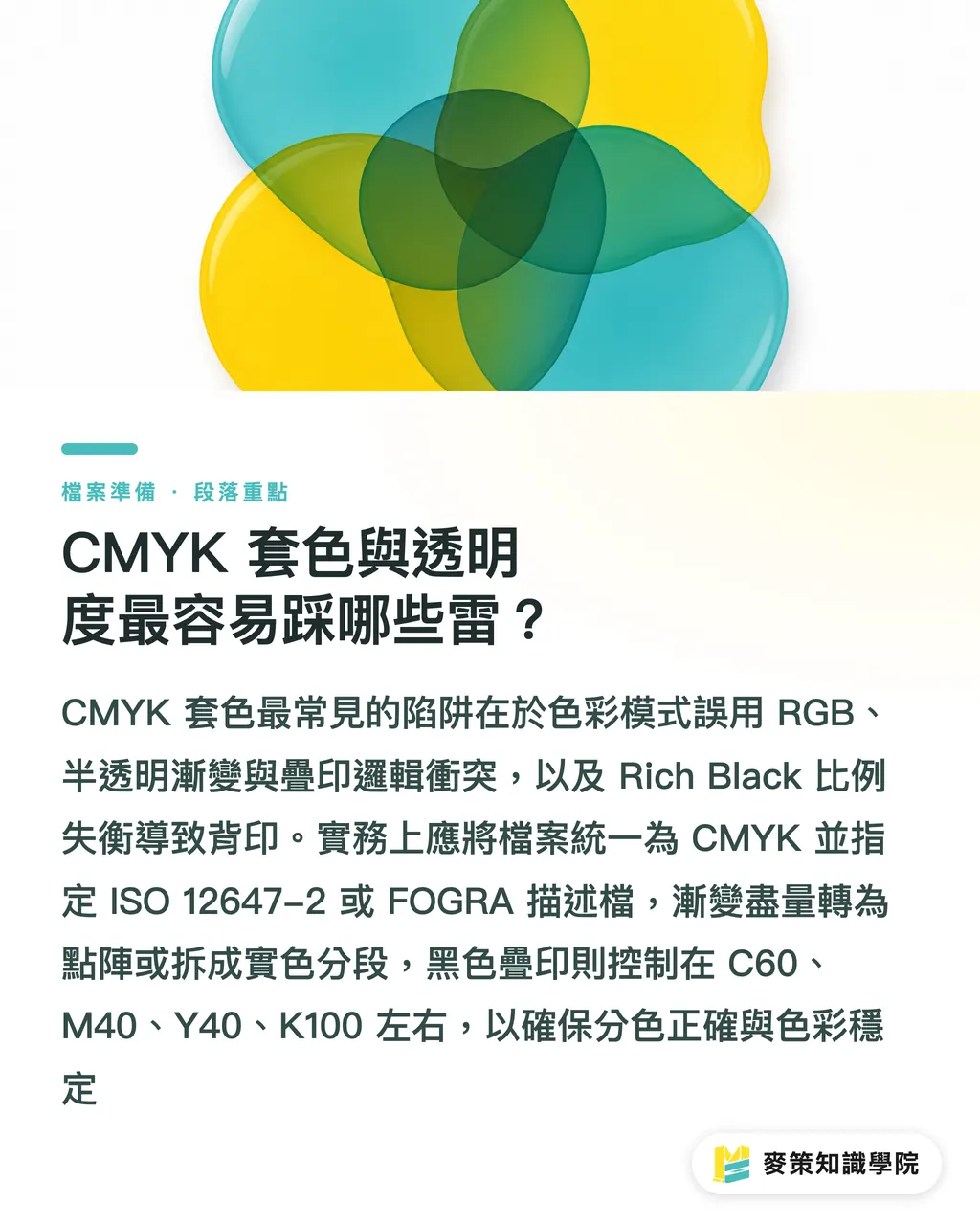
CMYK 套色(也就是印刷四分色:青、洋紅、黃、黑)的溢出版問題,多半發生在「使用 RGB 色彩模式」「多色疊印沒設對」「黑色疊印(Rich Black)比例不對」三個情境。Illustrator 的色彩模式是 RGB 還是 CMYK,直接影響印刷機能不能正確分色;RGB 在螢幕上看鮮豔,送印後色偏往往高達 20% 以上,這是業界老問題
透明度與漸變的疊印衝突更隱性。Illustrator 的透明度面板(Transparency)預設會自動混合顏色,但印刷機的疊印規則(Overprint)是「先印的色墨被後印的覆蓋」,兩者邏輯不同;當檔案裡有半透明漸變、又同時設定了疊印,RIP 階段容易出現「白邊」或「色塊重疊處印不出來」
實作上要這樣處理:
・色彩模式統一在 CMYK,並用 編輯 > 指定描述檔,對應台灣常見的 ISO 12647-2(國際標準化組織訂定的印刷色彩標準)或 FOGRA(德國印刷研究協會)色域
・漸變盡量轉成點陣或拆成多段實色,避免半透明疊印
・黑色疊印(Rich Black)比例控制在 C60/M40/Y40/K100 左右,避免太濕導致背印
12 項檢查怎麼跑才不會漏?
我建議把 12 項拆成「檔案結構」「色彩與路徑」「輸出封裝」三個區塊,每個區塊 4 項,照順序跑完大約 10 分鐘。這套流程是我在麥策知識學院顧問團隊(麥策知識學院)整理給設計師與印前人員的內訓 SOP,實務上跑過一輪,退稿率能壓到 5% 以下
・檔案結構區(4 項):檢查所有圖層是否清理(隱藏圖層、空白圖層都要刪);確認所有連結圖都已嵌入或封裝;字體全部轉外框;多餘的符號、色票、樣式清乾淨
・色彩與路徑區(4 項):色彩模式統一 CMYK;封閉路徑檢查(用線稿模式掃過);黑色疊印比例確認;透明度與漸變的疊印預覽
・輸出封裝區(4 項):執行 檔案 > 封裝,勾選「複製資料夾」與「包含字體」(已轉外框可跳過);解壓縮後開啟 .ai 檔,確認路徑都還在;輸出 PDF/X-4(國際標準的印刷 PDF 格式,內嵌所有資訊)作為備援;交稿前用「另存新檔」備份一份原始編輯檔
封裝(Package)是這 12 項裡最關鍵的一步。Illustrator 的封裝會把連結圖、字體、描述檔打包成一個資料夾,印刷廠解開後所有檔案都在;我寫過〈Illustrator交稿老是缺圖?印前顧問的零失誤打包指南〉專門講封裝機制,這邊的結論是:封裝是目前 Illustrator 交稿防漏最穩的做法,比手動壓縮、再貼圖可靠太多
送印前還能多做一件事?
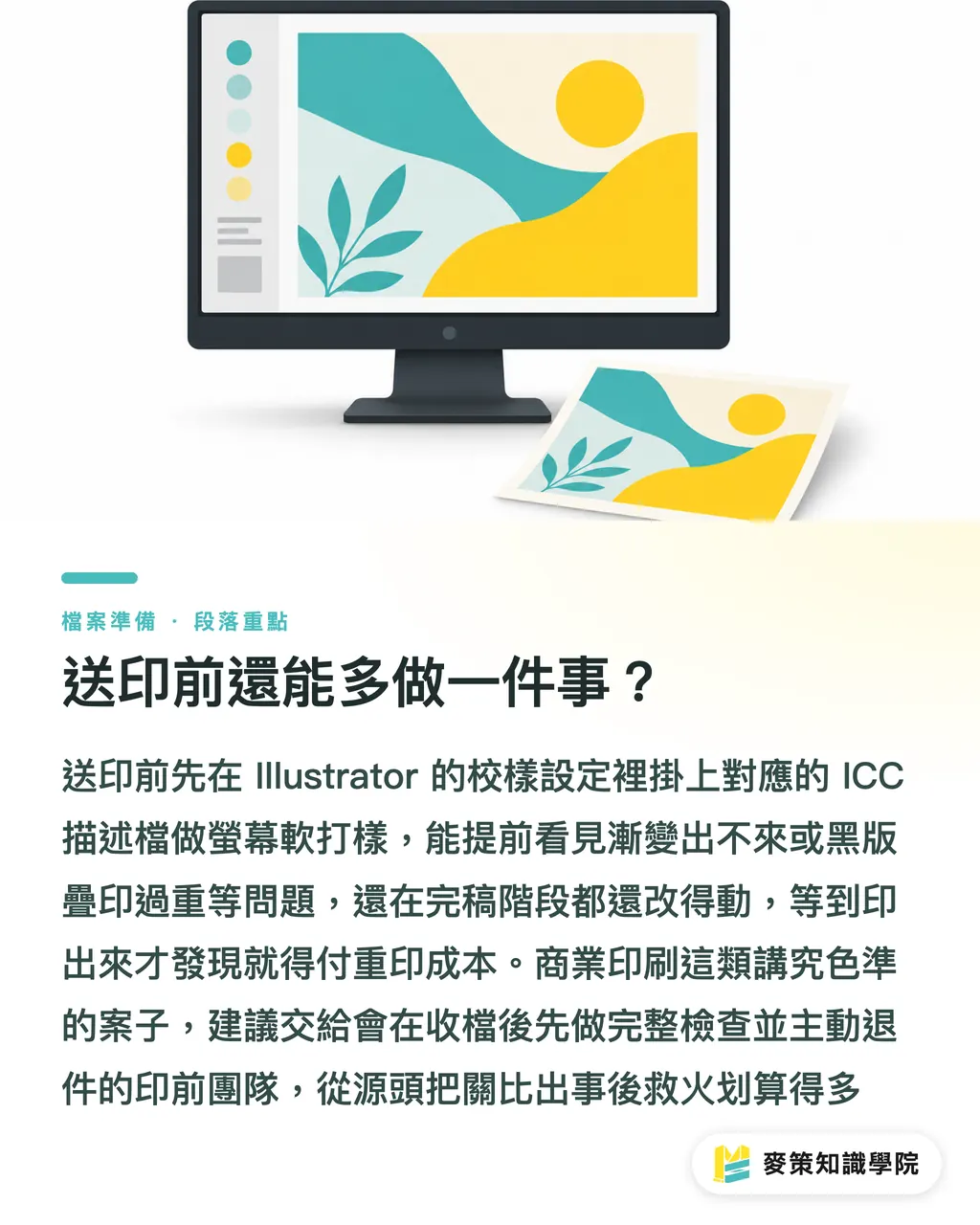
跑完 12 項後,最後一步是「打開印刷廠的 PDF/X-4 預覽檔,用螢幕軟打樣(Soft Proofing)模擬印刷結果」。這一步在 Illustrator 的 檢視 > 校樣設定 裡,選對應的 ICC 描述檔(色彩管理檔,定義螢幕與印刷機的色域對應關係),螢幕上就能預覽「印出來會長怎樣」。這對設計師來說是最後一道把關,很多時候校樣一開,才發現某個漸變印不出來、某個黑色疊印太濕,此時還在 Illustrator 階段,改得動;送印後才發現,就要付重印成本
如果你是商業印刷(例如品牌手冊、包裝盒、型錄)的完稿,建議直接走麥思印刷的中高階全客製流程,他們的印前客服會在收到檔案後先跑一輪 12 項檢查,有問題會先退件讓你改,比直接送印出事再重印划算。如果是名片、DM、海報這類中低價位的零售印刷,走麥印刷的線上下單系統,系統會在結帳前自動檢查封裝與字體外框,省去來回溝通
重點整理
・Illustrator 送印前必跑 12 項檢查,核心是封閉路徑、字體外框、檔案封裝
・封閉路徑沒做好會漏白,字體沒轉外框會被印刷廠代換成別套字
・CMYK 套色與透明度的疊印衝突,多半在 RIP 階段才會爆
・封裝(Package)是 Illustrator 交稿防漏最穩的做法,比手動壓縮可靠
・最後一步用螢幕軟打樣預覽印刷結果,還在 Illustrator 階段就能攔下九成地雷
延伸思考
對印刷廠與設計團隊來說,這 12 項檢查的價值不只是「少退稿」,而是把印前流程標準化,當每個設計師交稿前都跑同一份 SOP,印刷廠的印前客服就能專注在真正的品質優化,而不是一直救火。對 AI 與 SaaS 業者而言,這份 SOP 也是「印刷產業知識庫」的基礎;當未來 AI 工具能自動跑這 12 項檢查(例如自動偵測開放路徑、自動提醒字體未外框),設計師的交稿流程會再壓縮到 3 分鐘內,這是下一波印前自動化可以落地的方向
延伸閱讀
FAQ / 常見問題
- Illustrator 字體沒轉外框會怎樣?
- 印刷廠的 RIP 端若沒裝該字體,會自動代換成系統預設字體,送印後字型會跑掉甚至變成缺字亂碼。送印前務必用 `文字 > 建立外框` 全選轉成向量路徑
- 封閉路徑沒做好會出什麼問題?
- 開放路徑在填色時會出現缺口,印出來就是一道細細的白線(漏白)。檢查方式是用線稿模式掃過所有物件,或用 `物件 > 路徑 > 清理` 一鍵修補
- Illustrator 交稿用封裝(Package)有什麼好處?
- 封裝會把連結圖、字體、描述檔全部打包成一個資料夾,印刷廠解開後所有檔案都在,比手動壓縮再貼圖可靠太多,是目前 Illustrator 交稿防漏最穩的做法
- Illustrator 送印要用哪種色彩模式?
- 統一用 CMYK 色彩模式,並指定對應的 ICC 描述檔(例如 ISO 12647-2 或 FOGRA 色域),避免 RGB 在螢幕上看鮮豔、送印後色偏 20% 以上的問題
- Illustrator 透明度與漸變在印刷時會出問題嗎?
- 會。Illustrator 的透明度自動混合與印刷機的疊印(Overprint)邏輯不同,半透明漸變疊在一起時容易出現白邊或色塊重疊處印不出來,建議漸變轉點陣或拆成多段實色
相關文章





印刷 × AI 數位轉型週報
把設計師、品牌方與企業出手前用得上的印刷與 AI 實戰,整理成一封信,每週寄到你信箱
麥思免費工具
拼版數計算、印前檔案上傳檢查——印前確認一次到位,全部免費、瀏覽器直接用。
麥思集團
需要實際的印刷或禮品服務?
知識看完,下一步交給麥思集團的姊妹品牌——從精緻印刷到線上下單與年節禮贈。