

為什麼檔案傳到印刷廠,圖片會離奇消失
這是因為你在Illustrator置入圖片時,預設採用了「連結」模式,必須先釐清這個觀念才能終結退稿
以我們麥策知識學院常推廣的觀念來說,螢幕上看得到的圖,不代表檔案裡真的有這張圖
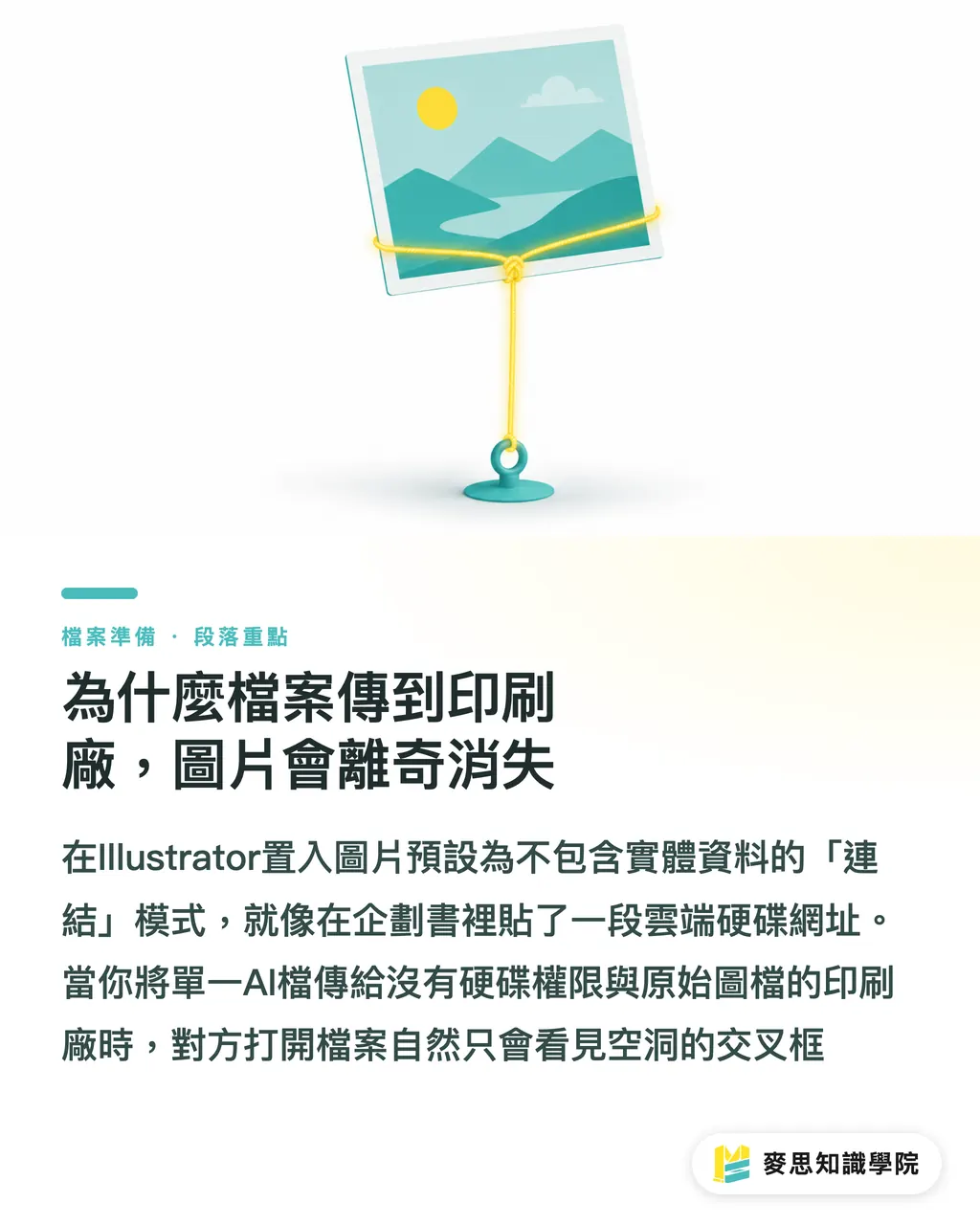
當你只是將圖片拖曳進畫布,系統其實是在建立一條虛擬的引導線
圖片連結(Link):在Illustrator中置入圖片的預設模式,AI檔內不包含圖片實體資料,僅紀錄圖檔在你電腦硬碟中的儲存路徑與檔名;優點是維持AI檔案輕量,缺點是一旦移動原圖或換電腦開啟,就會立刻發生遺失連結的錯誤
我常比喻,連結模式就像你在企劃書裡貼了一段雲端硬碟的網址
只要檔案還在你的電腦裡,路徑正確,Illustrator就能依賴這條線把圖抓出來顯示
但當你把單一AI檔發送出去,接手的人沒有你的硬碟權限與原始圖檔,打開當然只會看到空洞的交叉框
以我近期經手的商業案件來看,光是圖片未附上導致的來回溝通,平均會拖延半天以上的進度
連結與嵌入差在哪?我該怎麼選
既然連結這麼容易出錯,那把圖全部塞進檔案裡不就好了
這就來到另一個極端,也就是所謂的「嵌入」
圖片嵌入(Embed):將外部圖片的完整像素資料強制寫入Illustrator檔案中的動作;這能確保圖檔與AI檔形影不離、換電腦不會發生掉圖意外,但代價是AI檔案體積會跟著急遽膨脹,甚至拖慢電腦運作效能
這兩種模式沒有絕對的對錯,我在現場通常建議依照專案階段來判斷
如果你發包給麥印刷(MYS)這類線上下單平台,且稿件已是最終確認、圖檔數量不多(例如單張海報或名片),直接在控制面板點擊嵌入是最乾脆的做法
但如果是幾十頁的型錄或含有大量高解析度攝影圖的複雜稿件,全部嵌入會是一場災難
我曾看過客戶把二十幾張高階圖檔全嵌入,AI檔直接飆破 1GB,連存檔都會當機
面對多圖複雜稿件或需要跨電腦協作,保持連結狀態才是專業作法
找回遺失圖檔的控制中心:連結面板怎麼看
要掌握檔案裡到底有哪些圖,你必須善用「連結」面板(Links Panel)
這是印前人員檢查檔案的X光機,能一眼看穿所有隱患
打開面板後,你會看到所有置入圖檔的清單
・確認狀態:檔名右側如果有個鎖鏈圖示就是連結中,有小圖示則代表已嵌入
・重新連結:遇到驚嘆號或紅叉叉,代表路徑斷裂,點擊面板下方的重新連結圖示就能去硬碟找回檔案
・檢查規格:展開細節資訊,可以直接確認這張圖的解析度(PPI)與色彩模式是否為CMYK
很多設計師忽略了這個面板的強大功能
在檔案交接前,花三十秒打開連結面板掃描一次,確認沒有驚嘆號與紅色遺失警告
這個簡單的動作就能為你省下後續補檔的尷尬與時間成本
印刷廠沒告訴你的保命符:檔案打包功能
當你的專案維持著大量圖片連結,又必須把檔案交給別人時,該怎麼辦
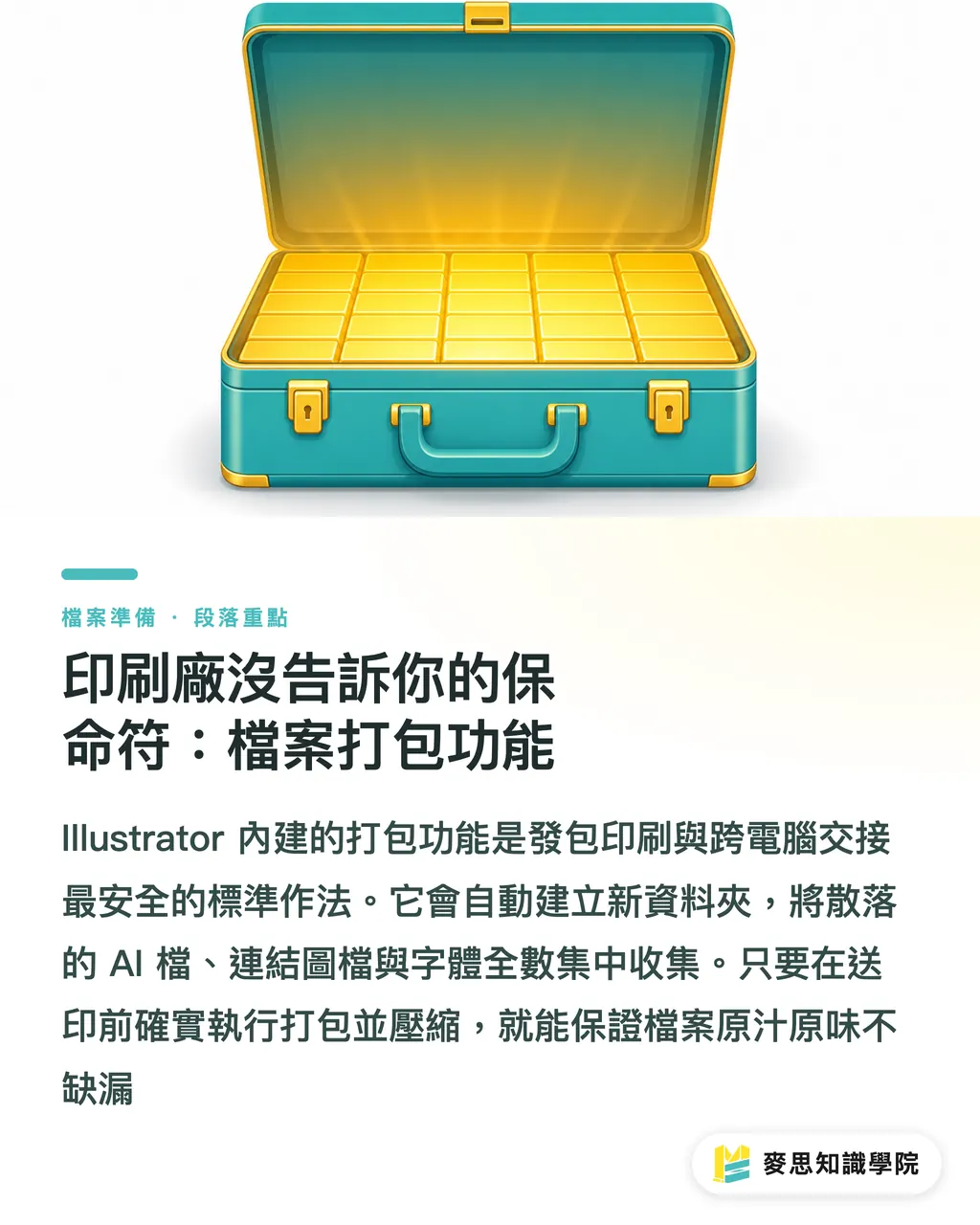
這時候就要請出 Illustrator 內建的最佳解藥:「打包」(Package)功能
打包(Package):Illustrator內建的檔案彙整機制,系統會自動建立新資料夾,並將目前的AI檔、所有連結圖檔與字體全數複製集中進去,是跨電腦交接與發包印刷廠最標準、最安全的處理方式
透過選單的 File > Package,軟體會幫你把散落在硬碟各處的圖檔抓齊
我通常會請設計團隊導入麥思印刷(MS,中高階全客製商業印刷)送印三道關的標準流程來避免遺漏
・第一關:確認完稿尺寸、出血範圍與裁切線是否設定正確
・第二關:打開連結面板確認無斷鏈,並將文字建立外框(或確認字體允許打包)
・第三關:執行檔案打包,將產生的資料夾壓縮為 ZIP 檔後再行發送
這樣產出的壓縮檔,裡面會有一個 Links 資料夾裝滿圖片,以及一個 Fonts 資料夾裝滿字體
就算你交接給對桌的同事,或是發送給我們麥思印刷(MS)做高階客製印製,打開保證原汁原味
重點整理
・螢幕上的圖片可能只是路徑虛影,沒有實體圖檔的連結AI檔送印必定會缺圖
・單圖定稿適合直接嵌入,多圖複雜專案應保持連結以維持軟體運作效能
・送印前必開連結面板,花三十秒掃除驚嘆號與紅叉叉就能擋下退稿危機
・善用檔案打包功能自動統整圖檔與字體,是專業設計師跨機協作的基本素養
延伸思考
從印前審稿的自動化發展來看,現在已經有不少雲端系統能在使用者上傳時秒速抓出圖片遺失與解析度不足的問題
但工具再怎麼進步,源頭的檔案管理邏輯才是根本
對設計端而言,建立規範化的檔案存放結構並養成打包習慣,不只能大幅降低印廠退件率,更是確保未來專案能夠順利復用與接手的關鍵基礎
FAQ / 常見問題
- 為什麼我的圖片已經拖進 Illustrator 裡面了,換台電腦卻看不見
- 因為預設是「連結」模式,AI檔只記住了原圖在你硬碟裡的路徑,換電腦找不到原路徑就會顯示遺失
- 我是不是把所有圖片都點選「嵌入」最安全
- 單張小圖可以,但如果圖檔很多或解析度很高,全部嵌入會讓AI檔案過於龐大,導致存檔緩慢甚至軟體崩潰
- 打包功能出來的資料夾裡面有什麼
- 包含你儲存的AI原始檔,以及一個彙整所有用到的圖片的 Links 資料夾,和一個收集字體的 Fonts 資料夾
- 如果字體不允許打包怎麼辦
- 受版權保護的字型可能無法被打包複製,這時最保險的作法是在存檔前將所有文字「建立外框」,把文字轉為圖形
相關文章



印刷 × AI 數位轉型週報
把設計師、品牌方與企業出手前用得上的印刷與 AI 實戰,整理成一封信,每週寄到你信箱
麥思免費工具
拼版數計算、印前檔案上傳檢查——印前確認一次到位,全部免費、瀏覽器直接用。
麥思集團
需要實際的印刷或禮品服務?
知識看完,下一步交給麥思集團的姊妹品牌——從精緻印刷到線上下單與年節禮贈。