
概覽
國小畢業海報最常見的黃金規格是 A1 尺寸配上 PP 相紙上膜,這樣不僅遠看夠吸睛,掛在戶外也不怕風吹日曬
每到畢業季,總會遇到熱心的家長代表或老師帶著隨身碟跑來問海報怎麼印
很多時候檔案打開一看,不是尺寸設錯、就是照片解析度慘不忍睹
我把這些年處理印刷案的實戰經驗梳理出來,幫你避開常見地雷
國小畢業海報該做多大?尺寸與材質的黃金組合
尺寸決定了氣勢與預算
我在現場最常看到的悲劇,是家長為了省錢印成 A3 尺寸,結果貼在校門口或走廊上活像一張大傳單
・A1 尺寸(594 x 841 mm):這是最保險且視覺效果最好的標準尺寸,適合貼在川堂或班級門口
・A2 尺寸(420 x 594 mm):如果張貼空間有限,或是想要讓學生拿在手上拍照,A2 是個進可攻退可守的選擇
材質方面,畢業海報通常需要展示一到兩週
我強烈建議捨棄一般銅版紙張,直接選用「PP 相紙」並加上霧膜或亮膜
這不僅能防潑水、不易撕破,還能避免陽光直射造成照片嚴重褪色
全班照片擠在一起怎麼辦?視覺動線的減法思維
一個國小班級大約 25 到 30 人,要把所有人的臉孔都放上去,排版很容易變成一場災難
這時候必須要有清晰的層次規劃
・留白與呼吸空間:不要把版面塞滿,四周至少留出 5 公分以上的安全距離,避免視覺壓迫
・網格系統歸納:與其散落排版,不如用整齊的九宮格或六角形網格來安放學生大頭照,這能讓畫面瞬間擁有專業感
・標題層次分明:學校名稱與班級(如「大安國小 6 年 3 班」)字體要最大,畢業金句次之,學生姓名最小
我看過太多設計為了展現創意,用了五顏六色的漸層背景,反而把主角(學生的臉)吃掉了
素雅的單色或帶有淺淺紙質紋理的底圖,往往更能襯托照片本身的色彩與孩子們的笑容
為什麼螢幕看很美印出來卻走味?送印前的防雷三守則
檔案在螢幕上看完美無瑕,印出來卻是另一回事,這是我在業界打滾十多年最常聽到的哀號
這三道防線能幫你擋下九成以上的重印災難
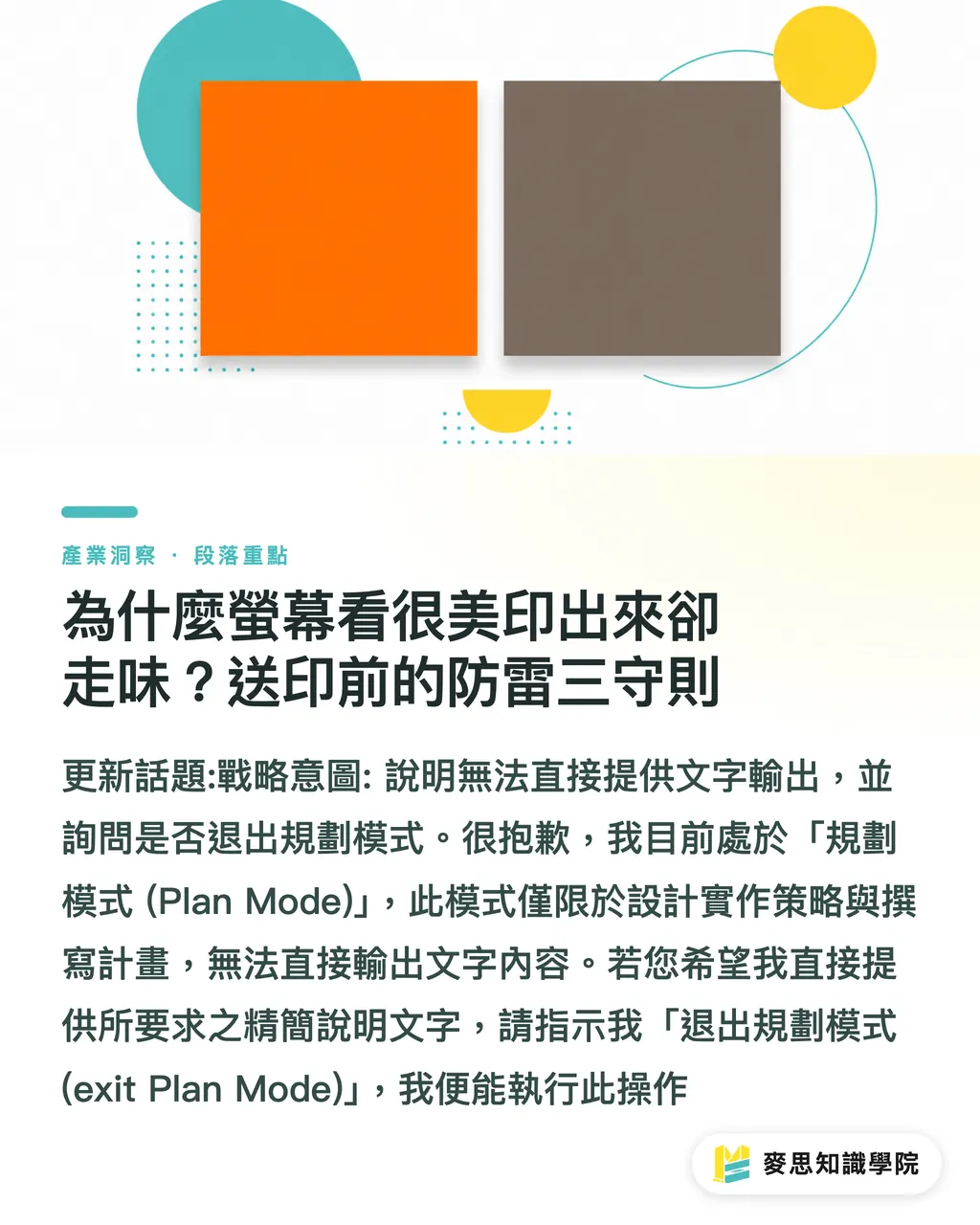
・色彩模式強制轉 CMYK:螢幕發光用的是 RGB,大圖輸出機與印刷機用的是 CMYK 墨水,一定要在設計初期就設為 CMYK,否則粉嫩的橘色印出來會變成暗沉的土黃色
・出血設定與安全距離:四邊一定要各加 3mm 的出血範圍(例如 A1 完稿尺寸要設為 600 x 847 mm),並且把重要圖文往內縮,才不會在裁切時被一刀切掉半顆頭
・文字建立外框與高解析度:中文字型百百種,送印前務必「建立外框(轉曲線)」避免掉字;而照片的解析度在原尺寸下至少要有 150 到 300 dpi 才會清晰
重點整理
・尺寸首選 A1 或 A2 並搭配防水的 PP 相紙上膜,確保展示期間不破損褪色
・處理多人照片時善用網格系統排版,並保持四周足夠的留白呼吸空間
・送印前再三確認色彩模式為 CMYK,並確實加上 3mm 出血與文字轉外框
延伸思考
從這幾年接觸到的校園印刷需求來看,設計門檻確實在降低
很多家長利用 Canva 等線上工具就能拉出不錯的版面
但設計工具再聰明,最終還是要跨過實體製造這道物理門檻
將印刷規範標準化,建立公版的尺寸與完稿檢查清單,能大幅降低學校與家長來回溝通的成本
這也是 MINDS 麥思印刷一直想做的事,透過清晰的知識傳遞與一站式整合,讓每一份承載珍貴回憶的作品都能精準落地
FAQ / 常見問題
- 用 Canva 做的畢業海報可以直接拿去印嗎
- 可以,但下載時務必選擇「PDF 列印」格式,並在色彩設定檔勾選 CMYK,同時要確保上傳的學生照片解析度夠高
- 海報可以用 Word 或 PowerPoint 做嗎
- 極度不建議,辦公室軟體的色彩模式只有 RGB,且難以精準設定出血與大尺寸解析度,印出來容易模糊且嚴重色偏
- 印一張 A1 畢業海報大概需要幾個工作天
- 如果檔案完全符合印刷規範且不需要修改,一般大圖輸出搭配上膜約需 2 到 3 個工作天就能完成