
概覽
想用 AI 產出能直接印刷的高品質圖像,關鍵在於提示詞必須在一開始就鎖定解析度、媒材風格與色彩模式,而不是單純描述畫面內容
我處理過上千件印刷案,最近半年越來越多客戶拿著 Midjourney 算出來的漂亮圖稿來印,結果九成九都讓人跌破眼鏡
不是邊緣糊掉、就是顏色印出來灰暗無比
要解決這個痛點,我們得從下指令的源頭做起
為什麼螢幕上好看的 AI 圖,印出來常常是災難?
AI 繪圖模型預設的輸出環境是螢幕顯示器(RGB 色域、72 dpi),這與實體印刷(CMYK 色域、300 dpi)有著根本上的物理鴻溝
當你只在 Prompt 寫「賽博龐克風格的城市」,AI 會給你一張充滿霓虹螢光色的低解析度圖片
這些鮮豔的顏色在傳統四色印刷機上印不出來,會自動轉換成黯淡的相近色
加上尺寸不足,一旦放大到海報尺寸,像素顆粒就無所遁形
要跨越這道鴻溝,你必須在提示詞裡扮演印刷廠廠長的角色,把規格要求明確定義下來
AI 繪圖指令該怎麼寫才能符合印刷規格?
一個能直通印刷的優質 Prompt,必須包含主題描述、風格定調、技術規格這三個層次
很多設計師只專注在第一層的主題,卻忽略了決定印刷成敗的後兩層
你可以參考以下這個實戰架構來優化你的指令:
・明確指定解析度與細節:加入 8k resolution、hyper-detailed 等關鍵字,強迫模型生成更多邊緣細節,這對後續放大非常關鍵
・模擬真實媒材與打光:不要只寫插畫,要具體指定 vector art、screen printing style 或 studio lighting,讓 AI 產生的色彩斷層與光影更符合實體物理特性
・避開難以印刷的極端色彩:在反向提示詞中加入 neon、fluorescent,從源頭減少超出 CMYK 色域的顏色出現
圖片算出來後,進廠印刷前還要檢查什麼?
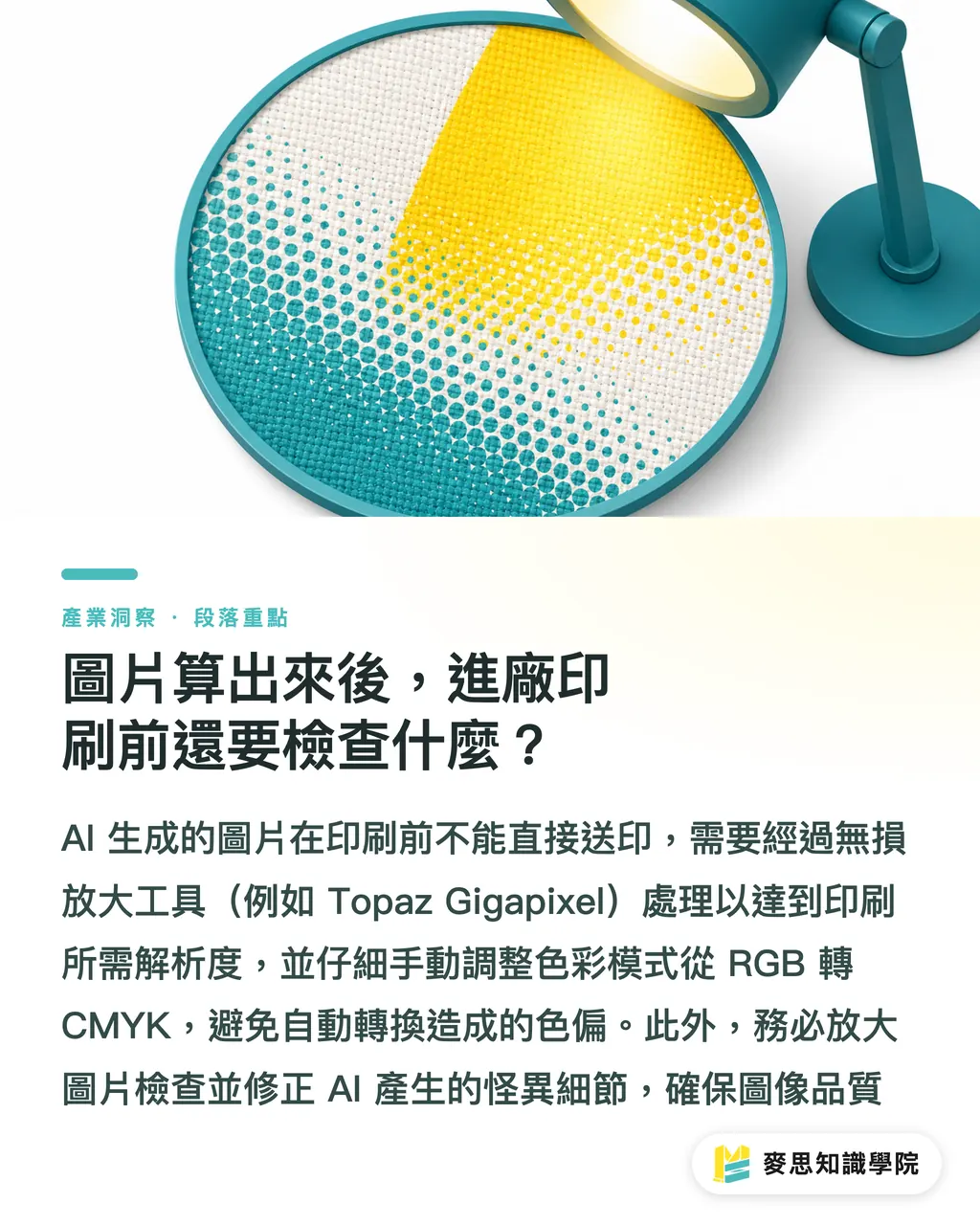
即便你的 Prompt 下得再好,AI 產出的原生圖檔依然無法直接送印
從設計端到製造端,還有幾個必經的轉換手續
這是我協助客戶收尾時一定會檢查的三個關鍵:
・必須透過無損放大工具重製:AI 原生圖通常只有 1024x1024 像素,印 A4 需要至少 2480x3508 像素;請使用 Topaz Gigapixel 等工具進行 2 倍到 4 倍的放大
・色彩模式的最終轉換:在 Photoshop 將 RGB 轉為 CMYK 時,務必檢查色域警告,手動微調失去飽和度的亮色,不要讓軟體暴力硬轉
・檢查 AI 產生的怪異細節:放大後務必在 100% 比例下全圖巡視一次,用修補工具清掉無法辨識的碎塊或多餘的結構
重點整理
・提示詞不能只寫畫面內容,必須把高解析度與細節銳利的技術規格寫進去
・善用反向提示詞排除霓虹色與螢光色,降低 RGB 轉 CMYK 時的色彩災難
・AI 原生圖檔絕對不能直接送印,無損放大與色彩模式轉換是不可省的後製工序
延伸思考
對設計師與行銷人來說,AI 工具確實能大幅加快創意發想的速度,但看得見跟印得出來完全是兩回事
在追求生成效率的同時,具備基礎的印刷物理知識,懂得如何在 Prompt 階段就避開地雷,才是未來設計工作者真正的核心競爭力
如果你不確定手上的 AI 圖稿到底能不能印,建議在完稿前先跟像 MINDS 這樣具備整合經驗的團隊聊聊,從紙材到加工幫你做一次整體評估
FAQ / 常見問題
- AI 算出來的圖可以直接拿去印海報嗎?
- 不行,AI 預設生成的尺寸太小且為 RGB 模式,直接放大印海報會非常模糊且有嚴重色差,必須先進行無損放大與 CMYK 轉換
- 哪些 AI 繪圖指令可以提升圖片的印刷質感?
- 在 Prompt 加入 8k resolution、sharp focus 等詞彙,並具體描述光影如 studio lighting,能有效增加畫面細節與立體感
- 為什麼我用 AI 算的圖印出來顏色很暗?
- 因為 AI 圖預設是螢幕發光的 RGB 色域,包含許多印刷油墨無法呈現的鮮豔色;建議在生成時就避開螢光色系,或在轉換色彩模式時手動校色