

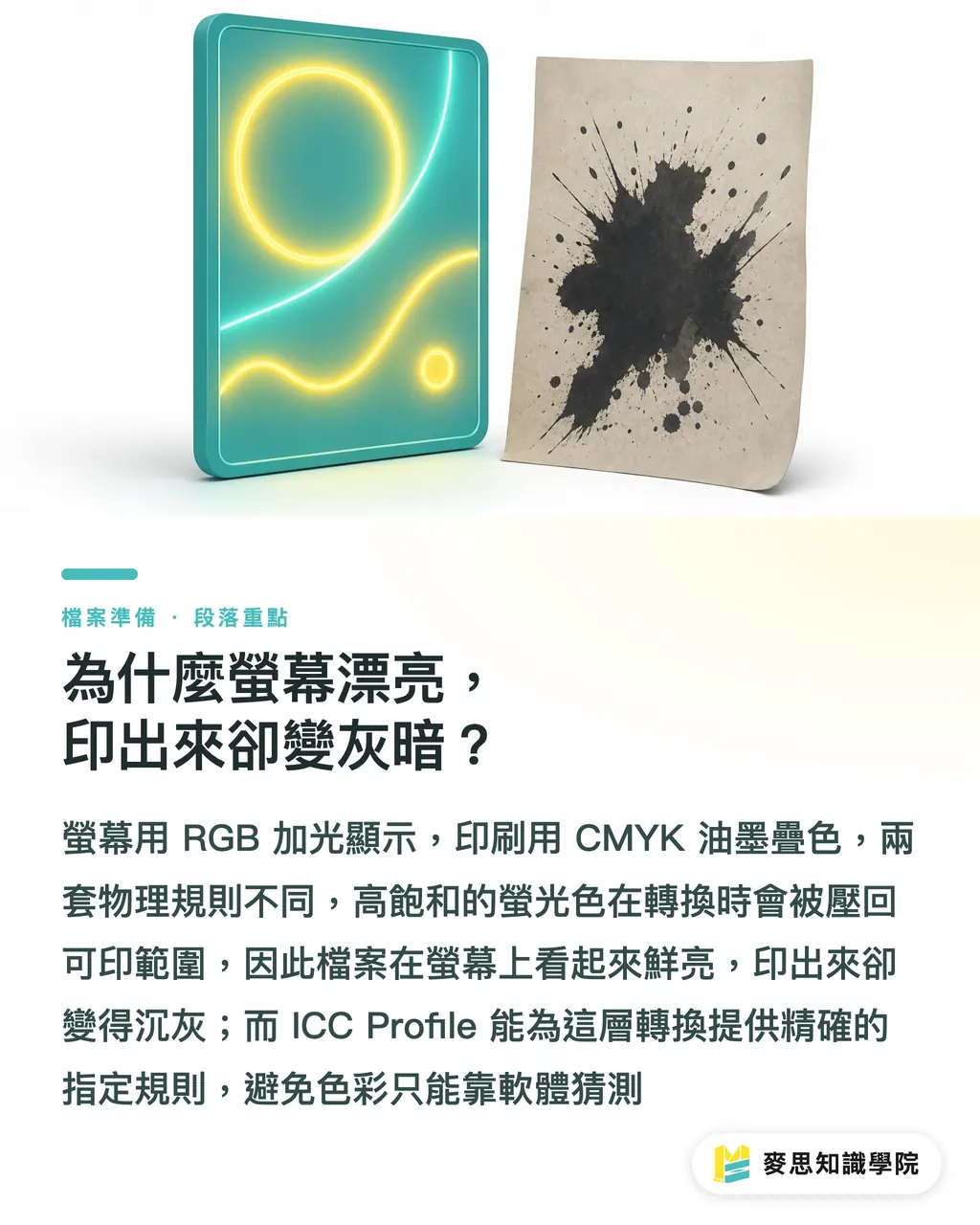
为什么屏幕漂亮,印出来却变灰暗?
我在印刷现场最常听到的一句话是:"我的文件在屏幕上明明很亮,怎么印出来差这么多?"
问题通常出在 RGB 与 CMYK 的根本差异
・RGB:用 Red、Green、Blue 3 个光色混合,屏幕越加越亮,适合手机、网站、演示稿、社交图片
・CMYK:用 Cyan、Magenta、Yellow、Black 4 色油墨叠印,纸张不会发光,颜色越叠越暗,适合印刷品
・色域差异:RGB 能表现的高饱和蓝、荧光绿、亮橘,很多无法被 CMYK 完整复制
・转换损耗:RGB 转 CMYK 时,超出印刷色域的颜色一定会被压回可印范围,这就是鲜艳变沉、亮色变脏的主因
我常用一个比喻跟客户说:RGB 是霓虹灯,CMYK 是油墨涂在纸上,两者不是同一套物理规则
ICC Profile 的价值就在这里,它告诉软件:"这个 RGB 要转成哪一种 CMYK?这台印刷条件下的红,要长什么样?"
没有 ICC,软件只是在猜
有 ICC,才是在用指定规则翻译
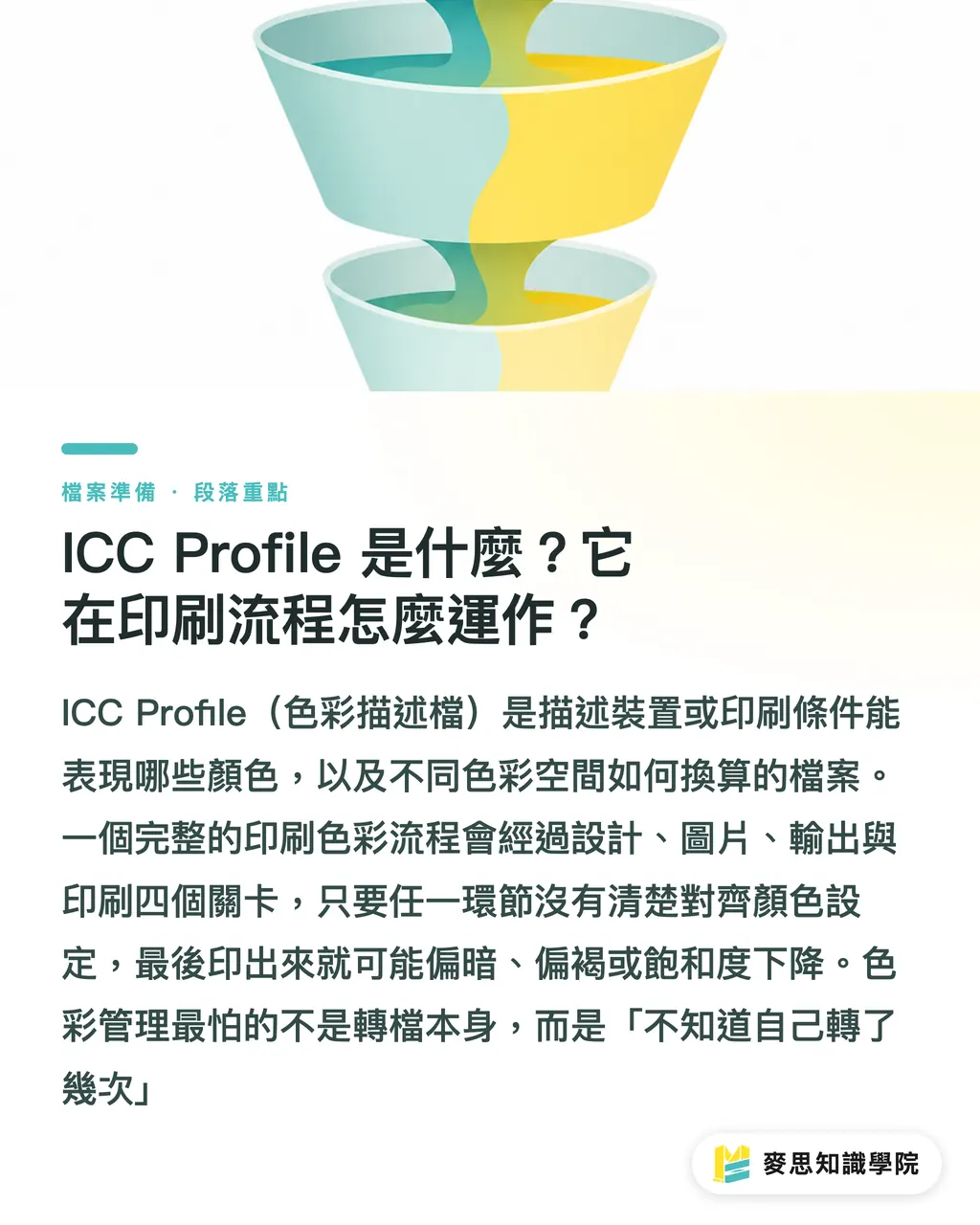
ICC Profile 是什么?它在印刷流程怎么运作?
ICC Profile 中文常叫"色彩描述文件",它不是滤镜,也不是让颜色变漂亮的魔法
它是一份描述色彩空间的文件,告诉 Illustrator、Photoshop、Acrobat 或 RIP 系统,某个设备或印刷条件能表现哪些颜色,以及不同色彩空间之间要怎么换算
一个完整的印刷色彩流程,通常会经过 4 个环节
・设计端:Illustrator 或 Photoshop 的 Color Settings 决定工作色彩空间
・图片端:每张影像可能自带 sRGB、Adobe RGB、Display P3 或其他嵌入描述文件
・输出端:PDF 导出时决定是否转成指定 CMYK,是否保留或嵌入输出描述文件
・印刷端:印厂用自己的 RIP、纸张、油墨、网点扩张与机台条件重新解读文件
这 4 个环节只要有一段没说清楚,色差就会冒出来
举例来说,同一张红色主视觉,如果设计端用 Adobe RGB 修图,置入 Illustrator 时忽略描述文件,输出 PDF 又被转成另一个 CMYK 设置,印厂 RIP 再套一次转换,最后印出来就可能偏暗、偏褐、饱和度掉一截
色彩管理最怕的不是转档
最怕的是"不知道自己转了几次"
常见 CMYK ICC 怎么选?
ICC 没有一个放之四海而皆准的答案,因为它本来就是在描述特定印刷条件
我会先问 3 件事:印刷地区、纸张类型、印厂输出标准
常见设置可以这样理解
・FOGRA39:常见于欧洲标准印刷条件,偏重涂布纸商业印刷使用,许多国际品牌与欧系供应链会要求这类设置
・Japan Color 2011 Coated:大陆与日本印刷供应链常见的涂布纸参考设置,很多画册、书刊、包装打样会以此作为沟通基准
・GRACoL 2013:北美商业印刷常见标准,适合与美系品牌、国际渠道或海外印刷规范衔接时讨论
实操上我不建议设计师只问:"用哪个 ICC 最准?"
更好的问法是:"这份印件会在哪里印?用什么纸?印厂希望我用哪个输出条件?"
如果印厂没有提供特别设置,常规涂布纸商业印刷可以先和印厂确认 Japan Color 2011 Coated 是否适用
如果是国际品牌稿、欧洲供应链或海外输出,就要按对方规范走,不要自己拿熟悉的设置硬套
ICC 选错,不一定会让文件坏掉
但会让大家以为自己在看同一种颜色,其实各自拿着不同地图
Illustrator 与 Photoshop 要在哪里设置?
设计端最基本的动作,是先把工作色彩空间讲清楚
在 Adobe 软件里,常用入口是 Edit > Color Settings,也就是"编辑 > 颜色设置"
Illustrator 建议检查这几个位置
・Edit > Color Settings:确认 RGB 工作空间与 CMYK 工作空间
・CMYK Working Space:按印厂或输出规范选 Japan Color 2011 Coated、FOGRA39 或 GRACoL 2013
・Color Management Policies:建议保留嵌入描述文件,遇到不一致时弹出询问
・Profile Mismatches:建议勾选打开时询问、粘贴时询问
・Missing Profiles:建议勾选打开时询问
Photoshop 也建议从 Edit > Color Settings 开始,并配合影像本身的 Profile 判断
・已经修好的摄影图片:不要一开档就粗暴丢掉原本 Profile
・要送印的图片:可以用 Convert to Profile 转成指定 CMYK,而不是用 Assign Profile 硬指派
・需要预看印刷效果:使用 View > Proof Setup > Custom,选印厂或指定 ICC 做软打样
・高饱和 RGB 图片:先看 Gamut Warning,再决定是否局部修色
这里有一个现场很常见的误会:Assign Profile 与 Convert to Profile 不是同一件事
・Assign Profile:改变"这些数值应该怎么被解读",数字不动,外观可能大变
・Convert to Profile:把颜色换算到新色彩空间,目标是尽量维持外观,数字会改变
送印前真正常用的是 Convert to Profile
Assign Profile 比较像重新贴标签,贴错就会整批变味
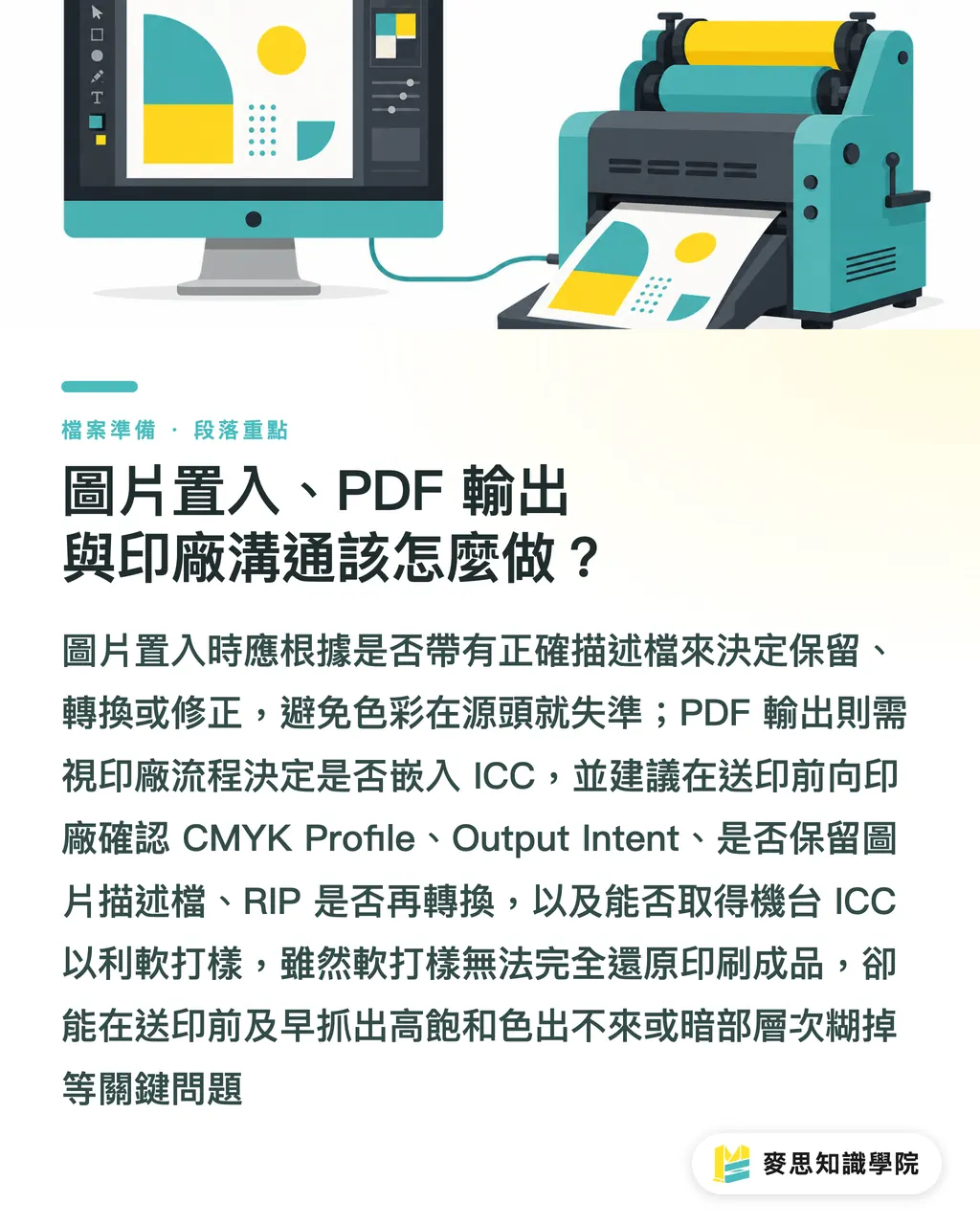
图片置入、PDF 输出与印厂沟通该怎么做?
图片置入时,我通常不建议一律忽略描述文件
因为一张图如果本来是 Adobe RGB,另一张是 sRGB,两张都被当成同一种 RGB 解读,色彩就可能从源头开始跑偏
比较稳的做法是分 3 种情况处理
・图片有正确嵌入 Profile:保留嵌入描述文件,让软件知道原始色彩来源
・图片没有 Profile:先用视觉与来源判断,常见网络图多半可先按 sRGB 检查,再视情况转换
・图片 Profile 明显错误:不要直接忽略,先在 Photoshop 中测试 Assign Profile 与 Convert to Profile 的差异,再决定修正方式
PDF 输出时,是否嵌入输出 ICC,要看印厂流程
有些印厂希望 PDF 已经转成指定 CMYK,并嵌入 Output Intent,方便 RIP 确认文件意图
也有些印厂有自己的标准流程,偏好你提供干净的 CMYK PDF,不要让文件再带太多会被二次转换的信息
我建议送印前直接问 5 个问题,比猜半天有效
・这份稿件建议使用哪个 CMYK ICC Profile?
・PDF 需要嵌入 Output Intent 吗?
・图片要保留嵌入描述文件,还是全部转成指定 CMYK?
・印厂 RIP 会不会再做色彩转换?
・能不能提供机台或标准印刷条件的 ICC Profile,让我在 Acrobat 或 Photoshop 做软打样?
如果印厂愿意提供机台 ICC,设计端就可以用软打样先看接近印刷的结果
软打样不是保证 100% 一致,因为纸张白度、表面涂布、墨量、现场湿度、屏幕校色都会影响结果
但它至少能在送印前抓出 2 类大问题:高饱和色印不出来、暗部层次糊在一起
这一步省下来的,常常不是省时间,是把问题留到印完才买单
MINDS 麦思印刷在文件准备、印前检查、纸张建议与输出沟通上能介入的地方,也正是这一段
不是把责任丢给设计师或印厂,而是把色彩规则在开印前讲清楚
重点整理
・ICC Profile 不是让颜色变漂亮,而是让不同设备用同一套规则理解颜色
・RGB 转 CMYK 一定会有取舍,真正专业的做法是先知道会失去什么
・送印前指定 CMYK 配置文件,是在降低猜测,不是在增加麻烦
・图片的嵌入描述文件不要随手忽略,很多色偏就是从那一秒开始
・最好的色彩管理不是背设置名称,而是先问印厂这台机、这张纸、这个流程怎么印
延伸思考
对印刷制造端来说,ICC 是把经验变成可沟通规格的工具;对设计师来说,它是送印前的保险;对 SaaS 与 AI 应用来说,未来若要协助客户自动检查印刷文件,第一步不是判断画面好不好看,而是检查文件是否有明确色彩空间、图片是否嵌入 Profile、PDF 是否符合印厂输出条件
我会建议中小企业与设计团队建立一份自己的送印色彩清单:常用纸张、合作印厂、指定 ICC、PDF 导出设置、软打样步骤,先把 5 件事固定下来,后面每一次输出都会稳很多
FAQ
- ICC Profile 是什么?
- ICC Profile 是色彩描述文件,用来描述某个屏幕、图片或印刷条件如何表现颜色。它让 Illustrator、Photoshop、PDF 与印厂 RIP 能用同一套规则解读色彩
- 送印前一定要把 RGB 转 CMYK 吗?
- 多数传统胶印与商业印刷都需要确认 CMYK 输出条件。重点不是盲目转 CMYK,而是按印厂指定 ICC Profile 转换,避免鲜艳 RGB 在印刷端被临时压色
- FOGRA39、Japan Color 2011 Coated、GRACoL 2013 选哪个?
- FOGRA39 常见于欧洲涂布纸印刷,Japan Color 2011 Coated 在中日供应链常见,GRACoL 2013 常用于北美商业印刷。最稳的做法是先问印厂采用哪个输出标准
- 图片置入 Illustrator 时要保留嵌入描述文件吗?
- 通常建议保留正确的嵌入描述文件,因为它能告诉软件图片原本的色彩空间。只有在 Profile 明显错误时,才应该先回 Photoshop 判断与修正
- PDF 输出时要不要嵌入 ICC?
- 要看印厂流程。有些印厂希望嵌入 Output Intent 方便确认输出意图,有些印厂偏好自行管控 RIP 转换;送印前直接确认 PDF 规格,比套用通用设置更可靠
相关文章

印刷 × AI 数字化转型周报
把设计师、品牌方与企业出手前用得上的印刷与 AI 实战,整理成一封信,每周寄到你邮箱
麦思免费工具
AI 去背、LINE 贴图产生器、书背与拼版计算——全部免费,浏览器直接用、文件不上传。
麦思集团
需要实际的印刷或礼品服务?
知识看完,下一步交给麦思集团的姊妹品牌——从精致印刷到线上下单与年节礼赠