
为什么屏幕上鲜艳的颜色,印出来总是灰暗浑浊
这在印刷行业深耕十多年来,是我最常听到的客诉与哀号
这并非你的屏幕坏掉,也不是印刷机出包,而是发光原理与物理限制的根本差异
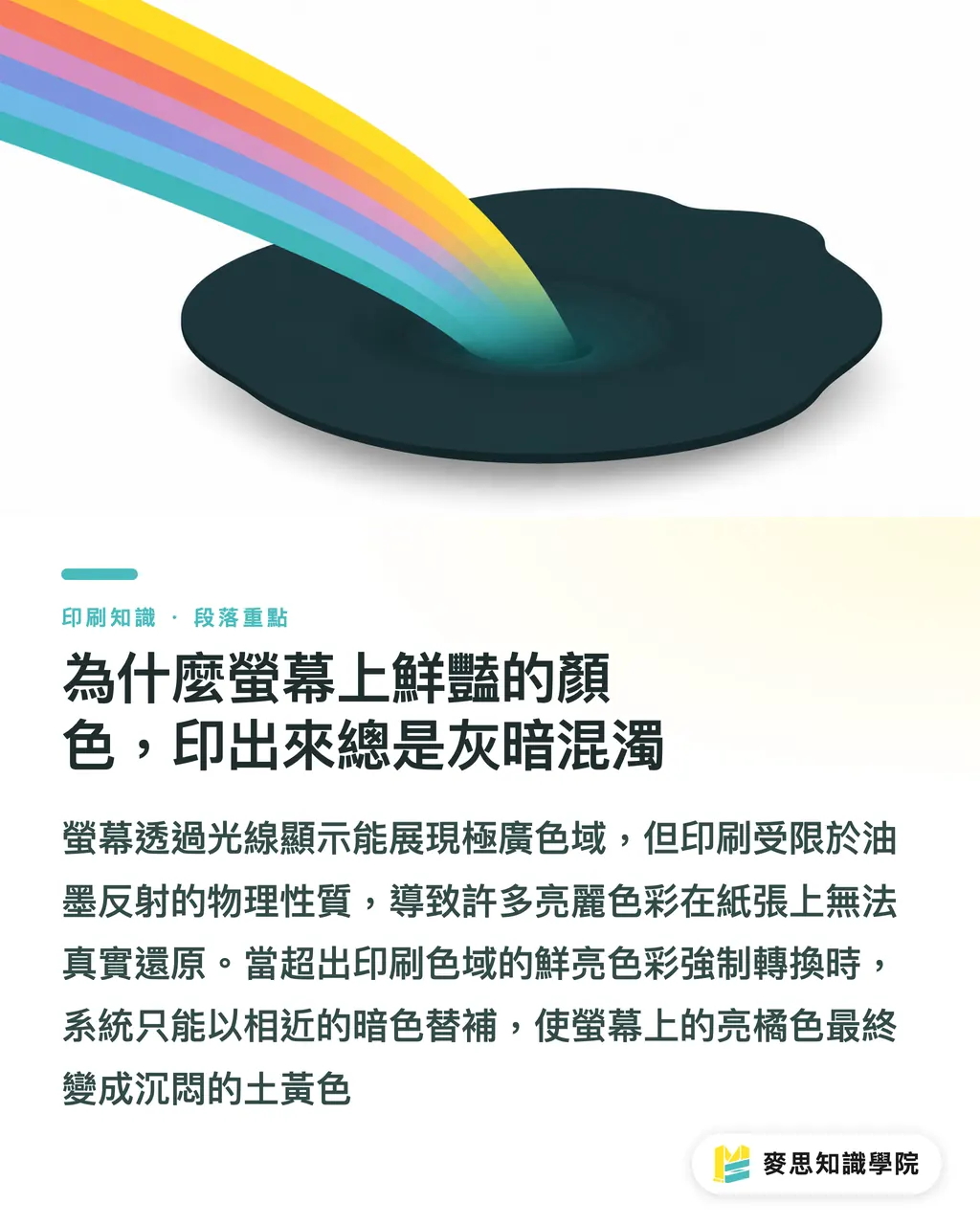
屏幕通过 RGB 光源发光,能呈现极广的色域(Gamut),特别是刺眼的荧光绿或鲜艳的蓝紫
印刷则是靠 CMYK 四色油墨反射光线,物理性质决定了它的色域极限远远小于屏幕
当你把屏幕上那些超出 CMYK 色域的鲜亮色彩强行转印到纸上时,系统只能自动找最相近的暗色来替补
这就是为什么屏幕上的亮橘色,最后往往会变成沉闷的土黄色
根据《色彩管理与 ICC Profile》素材的基础概念推演,高阶屏幕常见的 Adobe RGB 色域范围比传统印刷标准大了近三成
这意味着你在屏幕上看到的鲜艳色彩,有极高比例在印刷机上根本调不出来
什么是 ICC Profile,为何它是精准对色的关键
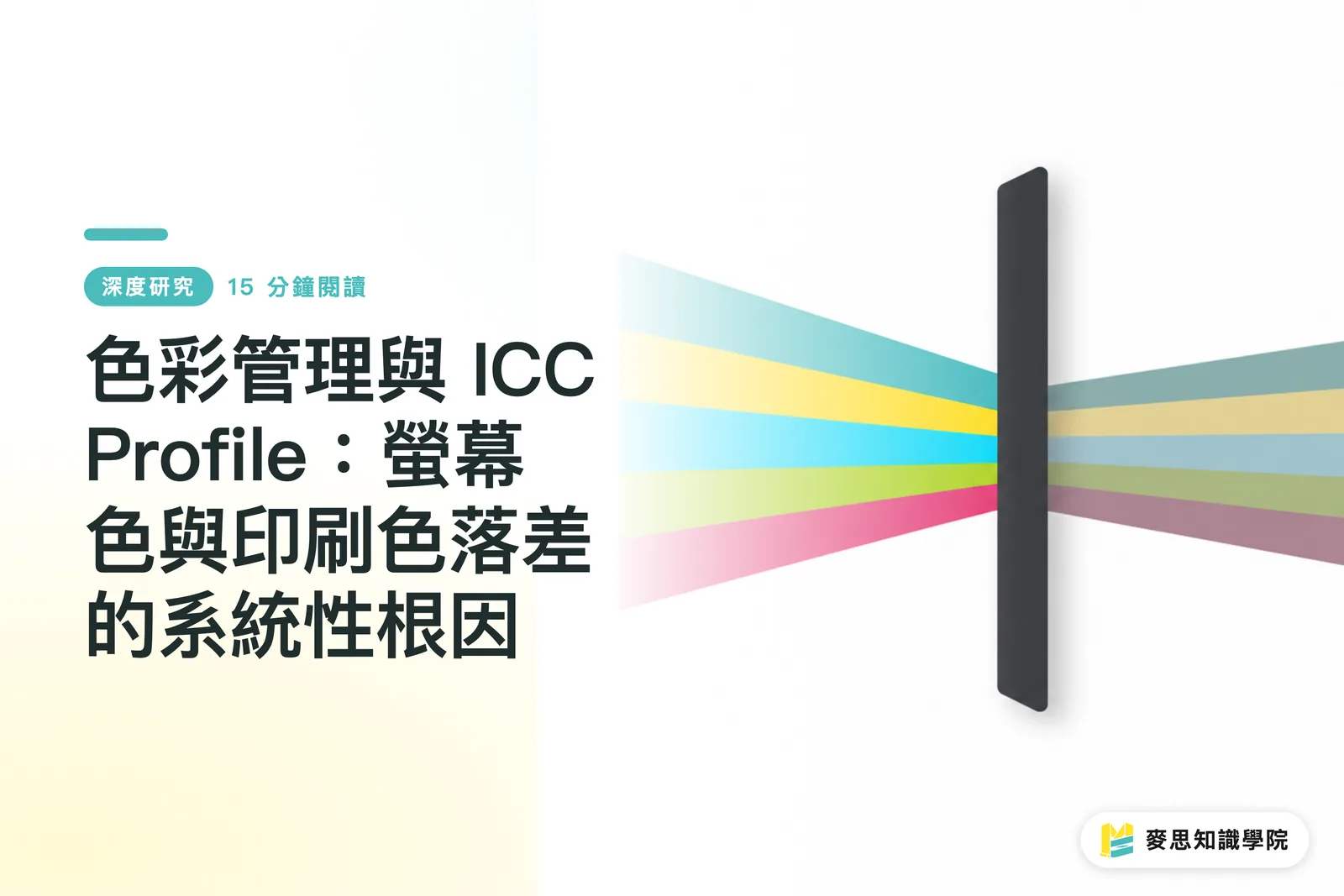
要解决上述的色域落差,我们必须仰赖 ICC Profile(色彩特性描述文件)这个沟通桥梁
简单来说,它就是不同设备之间的专属色彩翻译字典
每台屏幕、每台打印机甚至每一种纸张,都有自己诠释颜色的独特脾气与极限
套用正确的 ICC Profile,就是在告诉系统如何把 RGB 颜色安全地翻译成这台设备印得出来的 CMYK 数值
为了确保这个翻译过程精准,第一步必须从屏幕校色(Calibration)做起
如果屏幕本身就严重偏色,就像戴着有色眼镜在调色,后续的数值设置再精准也是枉然
目前主流印刷普遍依循的标准是 Japan Color,而欧美则常用 Fogra 规范
这就是为什么设计师在完稿前,必须跟印刷厂确认要套用哪一组设置文件
同一个文件,为什么换了纸张颜色就全跑掉
很多人以为设置好 CMYK 数值就万无一失,却忽略了“承印物”这个最大的变量
同一组数值印在表面平滑的铜版纸上,跟印在吸墨性极强的模造纸上,视觉落差可以大到像是两个不同文件
铜版纸表面有涂布层,墨水会停留在表面,颜色显得饱和且锐利
无涂布的模造纸会让墨水迅速下沉扩散,整体色泽就会变得灰暗且对比大幅降低
这就是为什么针对不同纸材,需要搭配专属的纸张 ICC Profile
通过软打样(Soft Proofing)这项技术,设计师能在屏幕上预先模拟特定纸张的吸收与反射特性
只要在绘图软件载入正确的设置文件,屏幕就能精准预测墨水被吸进纸纤维后的黯淡效果,让你在送印前及早手动微调
设计端该怎么做?资深顾问的防呆检查清单
理论谈完,我们来看实战中如何有效避免这些重印灾难
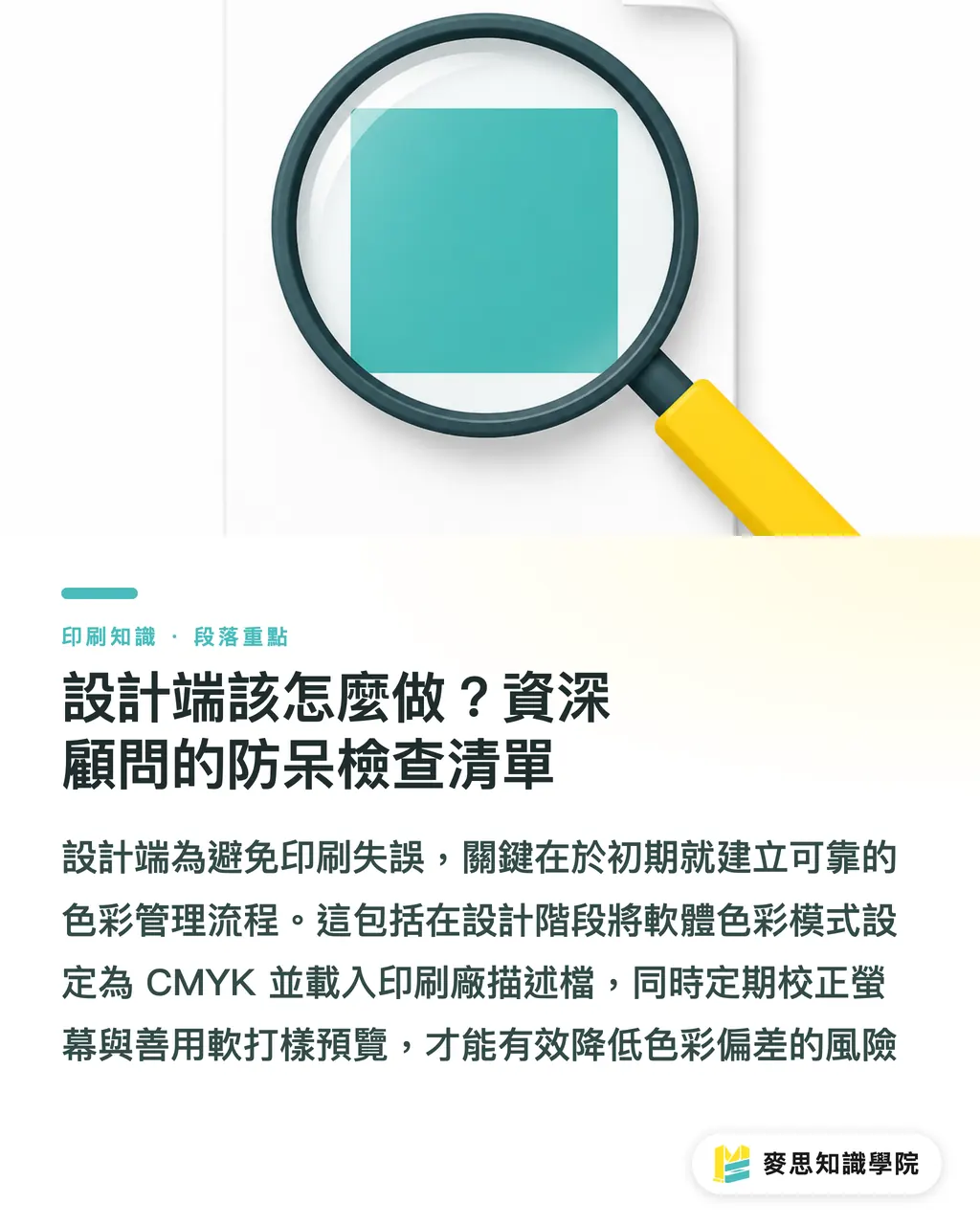
建立可靠的色彩管理流程,关键在于一开始就对齐标准,而不是等到最后一刻才盲目转档
我通常建议客户与设计团队,在开案阶段就严格遵守以下操作原则:
・确立工作色域:在设计初期就将软件色彩模式设置为 CMYK,并载入印刷厂指定的 Profile
・避开极端色彩:检查并剔除 RGB 色域边缘的危险鲜色,若品牌色非用不可请准备专色预算
・定期屏幕校色:定期使用硬件校色器重整屏幕色彩,确保你看到的颜色拥有客观基准
・善用软打样预览:出图前务必开启校样色彩功能,模拟实际纸材的显色状态并进行最终确认
只要确实执行这几项步骤,配合 MINDS 团队专业的印前把关,就能把色彩落差的风险降到最低
重点整理
屏幕与印刷发光原理不同,RGB 色域大于 CMYK 是不可逆的物理限制
ICC Profile 是跨设备的色彩翻译字典,确保屏幕色彩被准确转换为印刷机指令
不同纸材的吸墨特性会直接改变色彩表现,同一份文件换纸印就需要重新评估
精准对色的起点是屏幕校色,屏幕若偏色则后续的软打样与数值调整都将失去意义
从工作色域设置到软打样预览,建立标准化流程是挡下重印灾难的最佳解法
延伸思考
从我的第一线实务经验来看,色彩管理不单是技术设置,更是设计与印刷两端建立信任的基础
很多客户在跟 MINDS 麦思印刷团队合作时,最先感受到的就是沟通与重印成本的骤降
当我们把印刷标准与纸材特性数据化,在印前就给出清晰的软打样预测,双方就不必再为色差争执
对于 AI 应用与软件开发者而言,未来的机会在于将这套复杂逻辑直接整合进设计工作流
让非专业使用者也能自动避开超出打印极限的危险色彩,这才是真正解决行业痛点的实用方向
FAQ
- 为什么我的屏幕是苹果的高阶屏幕,印出来还是有色差
- 高阶屏幕色域更广,代表它能显示更多印刷机根本印不出来的颜色,如果没有做色彩对应设置,色差反而会更严重
- 我可以直接把旧的 RGB 文件直接转成 CMYK 去印吗
- 强制转换会导致系统自动将超出的鲜艳色彩压缩,颜色通常会变暗变灰,强烈建议在软件中开启校样模式一边对照一边微调数值
- 要印在没有涂布的纸上,颜色设置该怎么调整
- 无涂布纸吸墨量大会让颜色沉下去,建议在设计时把照片对比度拉高,并在软件载入专属的 Uncoated 设置文件来预览效果
- 设计师自己用办公室打印机印出来看准不准
- 办公室打印机的墨水与纸张特性跟工厂的商用设备完全不同,自己印只能看排版比例,看颜色一定要看印刷厂出的数字打样
引用来源
- ISO 12647-2 — 平版印刷製程的網點與色彩控制標準 · International Organization for Standardization (ISO)規範 CMYK 印刷的目標色度、網點擴張與灰平衡,是印廠對色的國際依據
- ICC Profile Format Specification(ICC.1) · International Color Consortium (ICC)定義 ICC 色彩描述檔的資料結構,跨裝置色彩轉換的基礎規範
- Fogra 特性化資料(FOGRA39 / FOGRA51) · Fogra Research Institute for Media Technologies塗佈紙印刷的標準特性化資料,數位打樣與 ICC 描述檔的對色基準
相关文章




印刷 × AI 数字化转型周报
把设计师、品牌方与企业出手前用得上的印刷与 AI 实战,整理成一封信,每周寄到你邮箱
麦思免费工具
Preflight file check and design version compare — free final checks before handoff, no upload.
麦思集团
需要实际的印刷或礼品服务?
知识看完,下一步交给麦思集团的姊妹品牌——从精致印刷到线上下单与年节礼赠