
概览
目前最推荐的免费AI绘图工具是微软Copilot(内置DALL-E 3)与Leonardo.ai,前者适合快速生成具体场景图,后者则能精细控制风格与尺寸
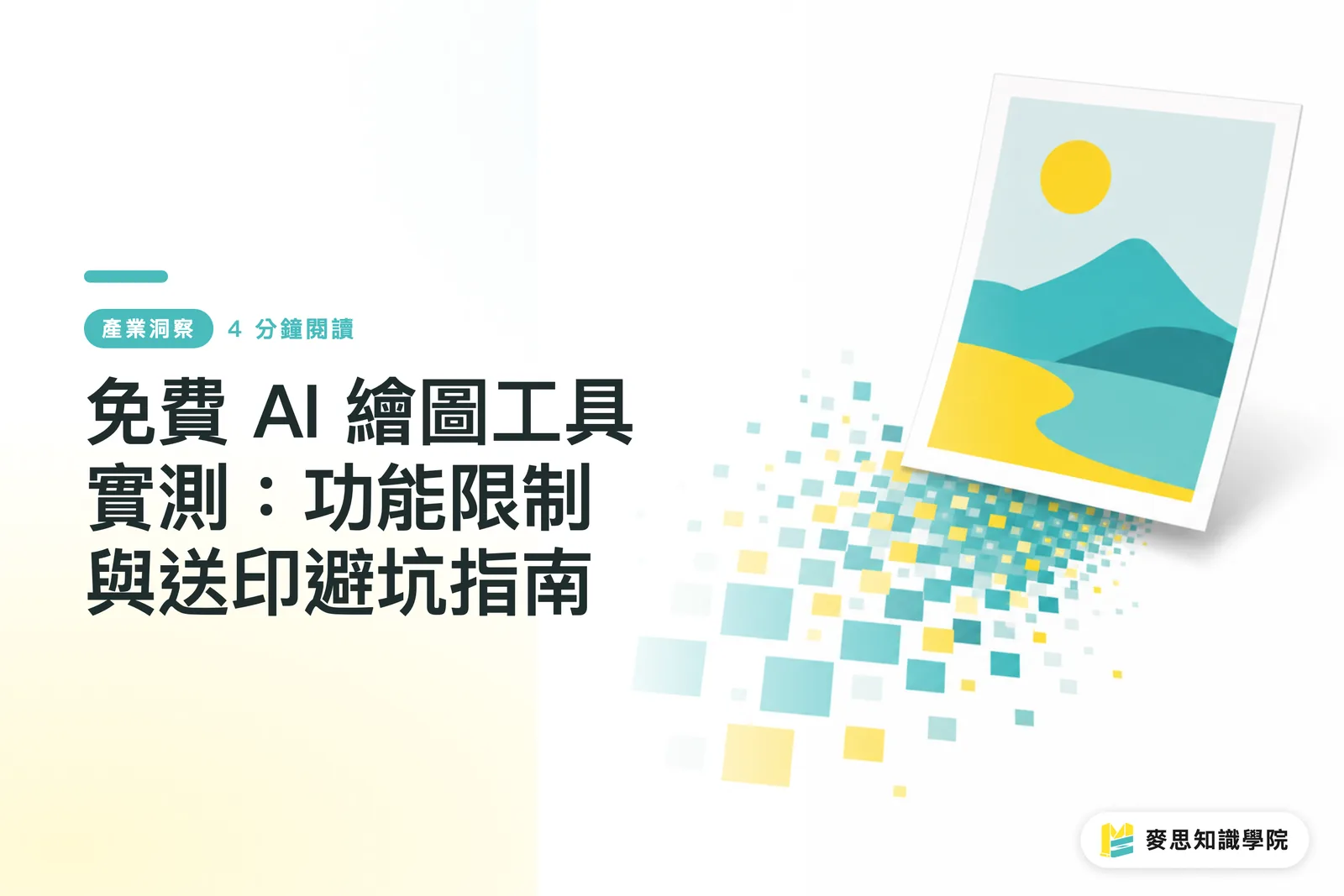
但要将AI生成图用于实体印刷,你必须解决分辨率不足与RGB转CMYK的色偏问题
想试用AI生图但不知道哪个工具最适合?
这几个月客户最常问我该用哪款AI生图工具,我通常只推两套免费工具作为基础
微软Copilot(原Bing Image Creator)操作最直观,只需输入中文就能生成不错的图像
它的优势在于语义理解极佳,非常适合用来发散设计初稿或提案用的场景图
如果你需要更高的控制力,Leonardo.ai是更好的选择
它每天提供免费额度,并允许自定义长宽比与生成风格,对需要配合特定版式比例的设计师来说更加友好
从近期接触的设计项目来看,善用这两款工具能省下前期购买图库与摸索风格的成本
AI图文件分辨率不够,印出来怎么办?
这是每个想把AI图拿去送印的人都会遇到的瓶颈
一般免费AI工具生成的图文件尺寸大约在1024x1024像素
如果直接拿去印刷,大概只能印出8.5厘米见方的图案,勉强够印名片,但印海报绝对会出现明显马赛克
印刷要求的标准是300 dpi(每英寸300个像素),意味着一张A4大小的图需要约2480x3508像素
要解决这个问题,必须经过「放大(Upscale)」的工序
・使用开源的Upscayl软件在本地端无损放大图文件
・通过Let's Enhance等在线工具进行细节增强与锐化
・放大后务必在Photoshop以100%比例查看边缘是否产生不自然的扭曲
为什么屏幕上好看的AI图印出来都有色偏?
别再把屏幕上好看的AI图直接拿去印刷了,十有八九是场灾难
AI绘图工具生成的文件一律是RGB色彩模式,这是为了屏幕发光显示而生
但印刷机使用的是CMYK四色油墨,两者的色域范围相差甚远
当你把带有强烈荧光色、鲜亮蓝绿色的AI图文件直接送印,机器会自动转换为最接近的CMYK颜色,结果就是色彩变得暗淡、灰浊
强烈建议在定稿前,先将图文件导入绘图软件转换为CMYK模式进行预览
如果色彩落差过大,可以利用曲线或色阶工具手动提升对比,或请我们麦思印刷的印前工程师协助确认色彩设置
如何在提示词阶段就规避印刷风险?
很多人以为修图是在软件里做的事,但AI时代的修图其实从打字就开始了
如果在生成阶段就埋下正确的种子,后续转档送印会轻松很多
以我处理过上千件印刷项目的经验来看,复杂的光影与渐变在转印时最容易产生断层(Banding)
你可以尝试在提示词中加入明确的风格限制
・flat vector style(扁平矢量风格):减少复杂渐变,让色块边缘更简洁利落
・minimalist illustration(极简插画):降低杂乱的背景细节,印出来更聚焦
・limited color palette(限制色板):指定只用三到四种主要颜色,有效控制印后色差
用这些关键词生成的图文件,不仅对印刷机友好,后续要用Illustrator进行图像描摹转成纯矢量文件也更容易成功
要点总结
免费AI工具首推微软Copilot抓灵感、Leonardo.ai控尺寸
AI生成图一律是RGB模式,送印前务必转换为CMYK并确认色差
1024像素的图文件只能印名片,印海报必须先通过Upscayl等工具无损放大
在提示词中加入扁平或极简风格,能大幅降低印刷时渐变断层的风险
延伸思考
AI绘图工具确实能大幅缩短设计前期的摸索时间,但它终究只是辅助构思的画笔,无法取代印前制作的专业判断
设计师与印刷采购在引入这些工具时,应该将精力放在「如何将AI产物完美落地为实体印刷品」
这也是我们麦思印刷在提供整合服务时,不断协助客户优化文件设置与纸材搭配的核心价值
FAQ
- 免费AI绘图工具有哪些推荐的选项?
- 建议新手从微软Copilot开始体验,它支持中文输入且语义理解强;若需要进阶控制尺寸与风格,可以选择每天提供免费额度的Leonardo.ai
- AI生成的图文件可以直接拿去印刷吗?
- 绝对不行,AI生成的原始图文件通常只有1024像素且为RGB色彩,直接送印会面临分辨率不足与严重色偏的问题
- 如何解决AI图文件分辨率不够的问题?
- 可以利用Upscayl等免费开源软件在本地端进行AI无损放大,确保图文件尺寸符合印刷要求的300 dpi标准
- 为什么AI生图印出来颜色会灰暗?
- 因为AI工具生成的图文件是用于屏幕显示的RGB模式,而印刷机使用CMYK油墨,建议送印前先在绘图软件内转换色彩模式并微调对比