
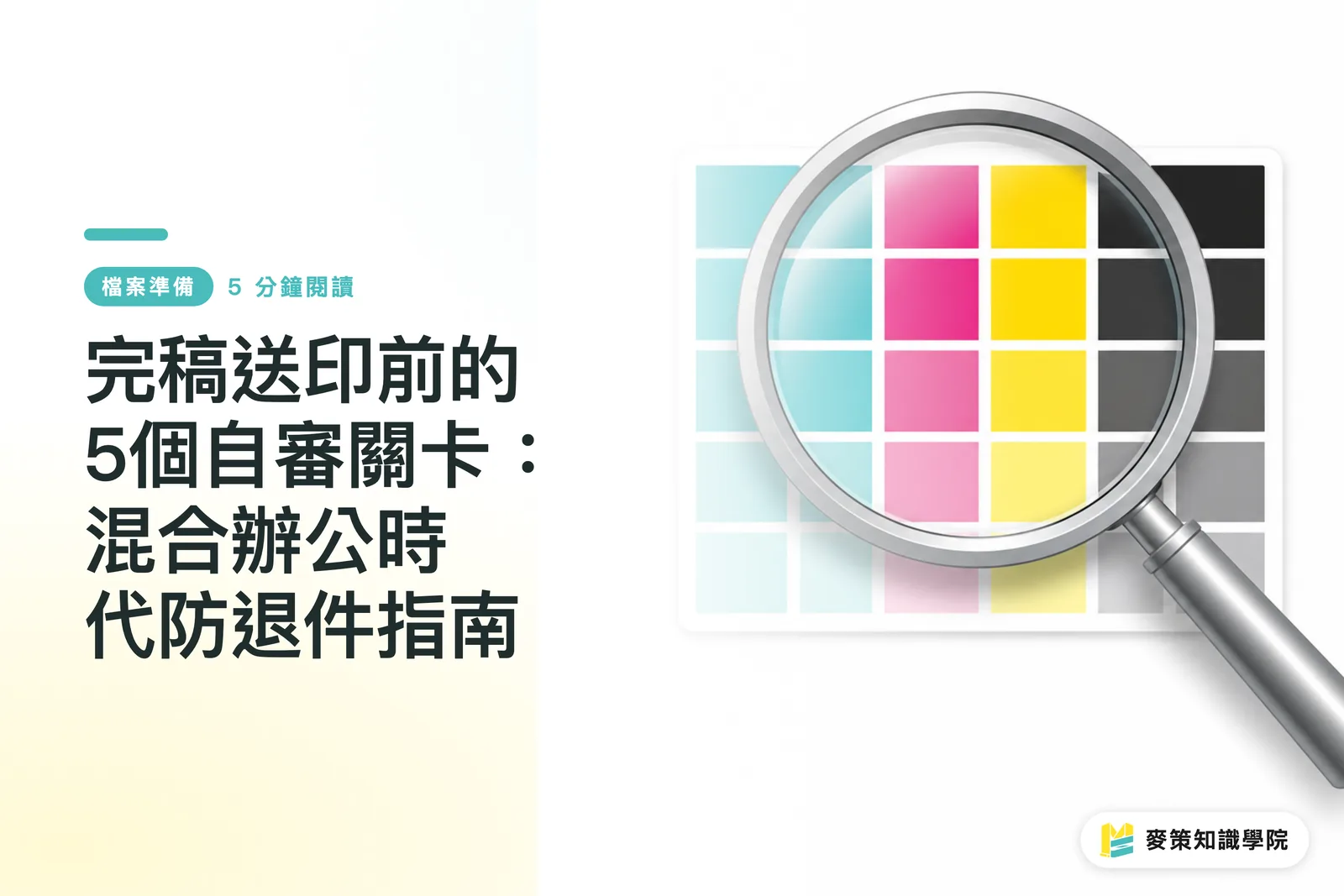
Tại sao phối hợp từ xa lại khiến tỷ lệ trả file in vẫn cao ngất ngưởng?
Làm việc từ xa giúp việc bàn giao thiết kế nhanh hơn, nhưng chính vì thiếu cơ chế xác nhận tên file trực tiếp nên dễ dẫn đến loạn phiên bản và mất profile màu liên tục
Vấn đề đau đầu nhất mà tôi gặp ở xưởng in mấy năm nay là designer quăng 3, 4 file đều có chữ "final" vào thư mục cloud chia sẻ, xưởng in tải về kéo bản kẽm in xong mới ngộ ra đó là bản cũ
Trong thời đại hybrid working, mọi người quen trao đổi qua Slack hay Figma, nhưng hệ thống chế bản (RIP - Raster Image Processor, phần mềm xử lý file vector thành hình ảnh bitmap để ghi bản in) lại đòi hỏi thông số vật lý chuẩn xác tuyệt đối
Khi chuyển file từ Mac sang Windows, tình trạng lỗi font chữ hoặc profile màu bị tự động dội về RGB xảy ra như cơm bữa
Tiêu chuẩn in ấn quốc tế ISO 12647 quy định độ lệch màu khi chồng màu CMYK là cực kỳ nhỏ. Chỉ cần file đầu vào mất profile màu, sai lệch màu đầu ra trên máy in dễ dàng vượt mức Delta E 5
Khoan đã
Gửi file nhanh không đồng nghĩa với gửi file chuẩn. Đưa bước tự kiểm tra về ngay nội bộ team thiết kế mới là cách duy nhất giúp giảm chi phí in lại và tránh tranh chấp không đáng có
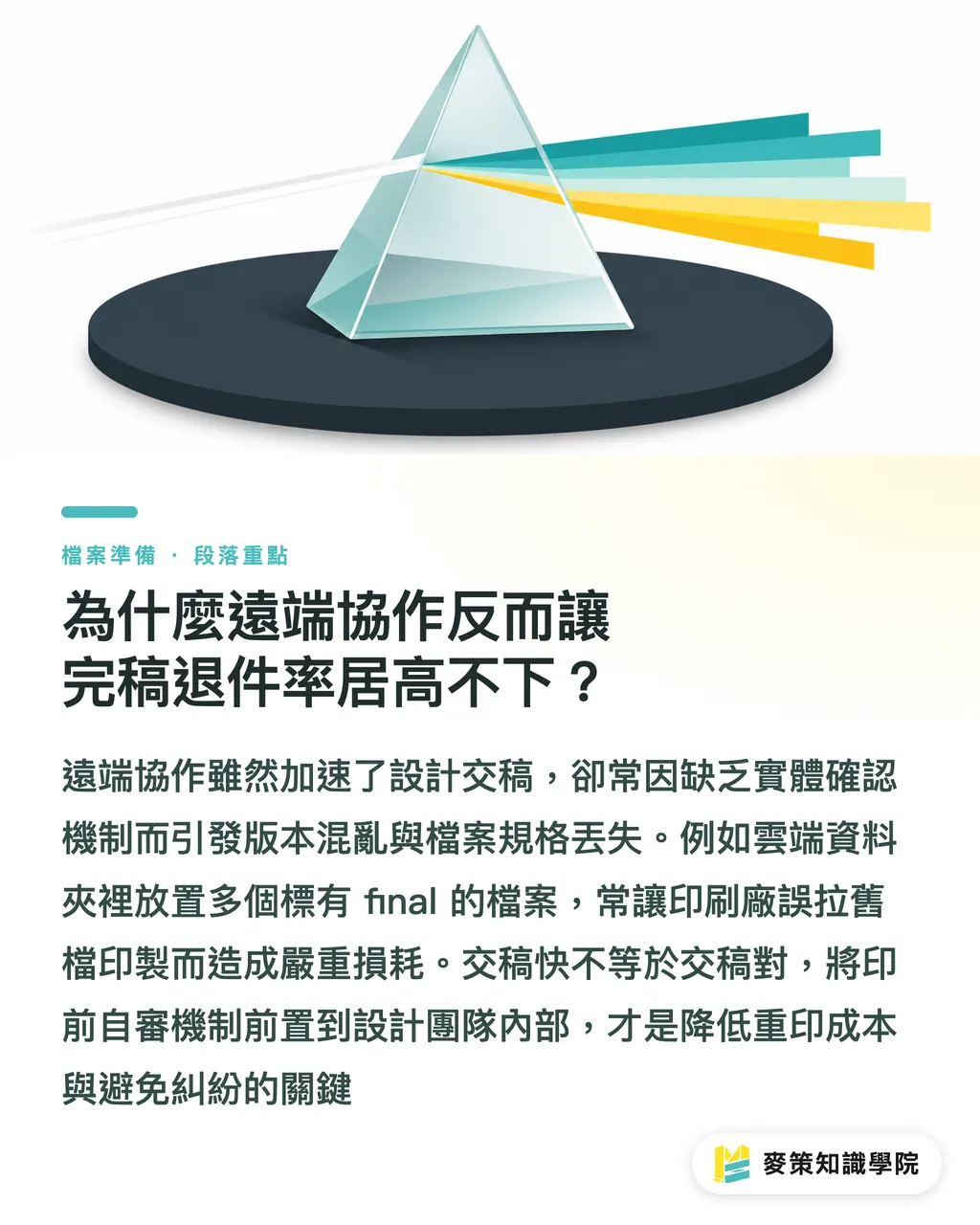
5 việc bắt buộc phải làm trước khi bàn giao file cho xưởng in là gì?
5 việc bắt buộc phải hoàn thành trước khi chốt file gửi in bao gồm: convert font chữ thành đường nét, chuyển màu sang CMYK, chừa tràn bờ 3mm, gộp phẳng hiệu ứng trong suốt (transparency flattening) và đánh dấu bản quyền tài nguyên AI
Để graphic designer và kỹ thuật viên chế bản có chung một tiếng nói, chúng tôi đã chuẩn hóa quy trình thành "5 tiêu chí kiểm file bàn giao Mai Strategy", hãy tích chọn kiểm tra từng bước trước khi xuất in:
・① Chọn toàn bộ chữ và Create Outlines: Tất cả font chữ Typography bắt buộc phải convert sang dạng đường nét (Create Outlines), tránh việc hệ thống chế bản tự động thay thế bằng font mặc định hệ thống do thiếu font
・② Độ phân giải ảnh 300dpi và chuyển màu CMYK: Ảnh bitmap phải đạt độ phân giải từ 300dpi trở lên, đồng thời chuyển không gian màu từ RGB sang CMYK để tránh lệch màu nghiêm trọng giữa màn hình phát sáng và mực in
・③ Chừa tràn bờ (Bleed) tiêu chuẩn 3mm và lề an toàn: Bleed là vùng hình ảnh/họa tiết bù thêm 3mm ra ngoài kích thước thành phẩm thực tế, giúp đường dao cắt dù xê dịch nhẹ cũng không bị viền trắng; chữ quan trọng phải đặt cách đường xén ít nhất 3mm
・④ Transparency Flattening và gộp layer: Gộp phẳng độ trong suốt (Transparency Flattening) là việc hợp nhất các hiệu ứng, bóng đổ và layer bán trong suốt trong phần mềm vector thành một hình ảnh liền khối, tránh tình trạng lỗi layer hay xuất hiện ô vuông sai màu khi hệ thống RIP xử lý
・⑤ Lịch sử chỉnh sửa và ghi chú bản quyền tài nguyên do AI tạo: Nếu trong file có chứa hình ảnh do công cụ AI tạo ra, cần đánh dấu rõ ràng lịch sử chỉnh sửa và phạm vi ủy quyền cấp phép, đồng thời đảm bảo file ảnh đã được chuyển đổi thành ảnh bitmap độ phân giải cao thay vì đối tượng động smart object
Với các đơn hàng tờ rơi quảng cáo số lượng nhỏ hoặc danh thiếp tiêu chuẩn, nếu muốn bỏ qua khâu duyệt file thủ công rườm rà, bạn có thể đặt hàng nhanh qua công cụ báo giá tự động và kiểm tra thông số file trực tuyến của Mai In Ấn
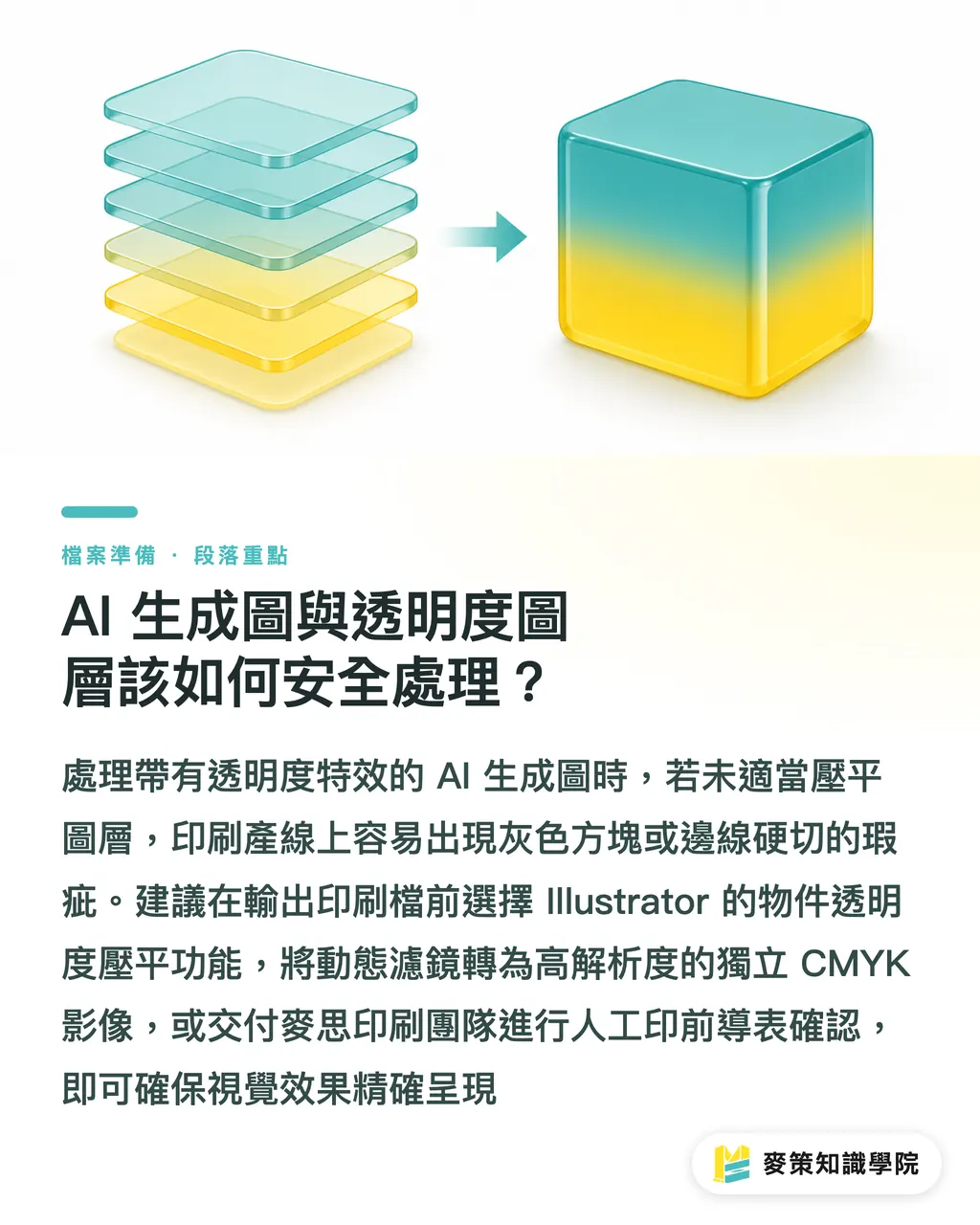
Xử lý ảnh AI và layer trong suốt thế nào cho an toàn?
Khi xử lý ảnh tạo bằng AI và hiệu ứng trong suốt dạng vector, phương án an toàn nhất là gộp layer trong Illustrator hoặc InDesign, sau đó convert toàn bộ filter động thành ảnh CMYK độc lập chuẩn 300dpi
Gần đây, các designer rất thích dùng Generative Fill ngay trong Illustrator hoặc chèn trực tiếp ảnh RGB do AI tạo ra
Những bức ảnh này thường đi kèm ICC Profile đặc thù (hồ sơ màu tiêu chuẩn giúp chuyển đổi không gian màu từ màn hình sang tràm/mực in CMYK), khi quăng thẳng vào phần mềm dàn trang chế bản, hệ thống RIP rất dễ bị ngáo, không đọc được dải chuyển màu (gradient) trong suốt
Trên dây chuyền in, hễ đụng phải hiệu ứng trong suốt hay bóng đổ vector chưa flatten là cầm chắc thảm họa: bài in ra xuất hiện mấy ô vuông màu xám xịt hoặc viền cắt sọc dưa cực kỳ ức chế
Rất đơn giản
Chỉ cần trước khi xuất file PDF/X-1a hoặc định dạng in cao cấp, bạn chọn "Object > Flatten Transparency" trong Illustrator và thiết lập chuyển đổi raster độ phân giải cao, toàn bộ hiệu ứng sẽ được giữ nguyên bản trên bản kẽm và phim in
Đối với hộp cứng cao cấp tùy chỉnh hoàn toàn hoặc catalogue thương hiệu hạng sang, tốt nhất bạn nên giao cho đội ngũ chuyên nghiệp của MINDS kiểm tra thủ công bảng chuẩn bị in, tránh để giấy mỹ thuật đắt tiền bị hỏng vô lý chỉ vì lỗi file
Xây dựng cơ chế kiểm tra trước in có thể tái sử dụng cho team
Mấu chốt để dựng cơ chế kiểm file preflight dùng lại được nhiều lần là biến kinh nghiệm cá nhân thành checklist và script dùng chung cho cả team, đảm bảo đơn hàng nào cũng đi qua đúng quy trình chống lỗi đó
Xưởng in không sợ designer sửa file, chỉ sợ lần nào sửa file cũng quên đúng một chi tiết cũ
Thời buổi làm việc linh hoạt, nhân sự mỗi người một nơi, dặn miệng với nhau là cầm chắc thất bại
Tôi khuyên các Design Lead nên tích hợp thẳng "5 tiêu chí kiểm file bàn giao Mai Strategy" vào Adobe Preflight (file cấu hình kiểm tra trước in) hoặc quy chuẩn xuất file trên Figma
Từ việc đối chiếu không gian màu chuẩn chứng nhận FOGRA, cho tới việc tách đường khuôn bế (die-line) thành màu pha (Spot Color) riêng và bật Overprint, tất cả đều đưa vào bộ lọc tự động
Thế là đủ
Chỉ cần biến checklist tự kiểm tra này thành phản xạ tự nhiên khi bàn giao file của team, tỷ lệ trả file sẽ dễ dàng giảm xuống dưới 1%. Vừa tiết kiệm được khoản tiền in lại khổng lồ, vừa xây dựng được niềm tin bền vững giữa designer và xưởng in
Tóm tắt điểm chính
Bắt buộc convert toàn bộ chữ thành đường nét (Create Outlines) trước khi xuất in để tránh lỗi thiếu font giữa các hệ điều hành khiến font bị nhảy tự động
Hình ảnh phải chuyển sang CMYK, đạt độ phân giải 300dpi và chừa tràn bờ (bleed) tiêu chuẩn 3mm ở cả 4 cạnh
Tài nguyên tạo bằng AI và hiệu ứng trong suốt phải được flatten trước khi xuất file để tránh hiện tượng ô vuông màu xám khi RIP xử lý
Áp dụng "5 tiêu chí kiểm file bàn giao Mai Strategy" và tích hợp vào cấu hình Adobe Preflight giúp đè tỷ lệ trả file xuống dưới 1%
Góc nhìn mở rộng
Đối với team thiết kế, việc tự kiểm tra file trước khi xuất in không chỉ đơn thuần là rà soát kỹ thuật, mà còn là tấm lá chắn bảo vệ team trước những tranh chấp về trách nhiệm khi đền tiền in lại. Trưởng bộ phận thiết kế nên làm việc cùng cố vấn in ấn để chuẩn hóa "5 tiêu chí kiểm file bàn giao Mai Strategy" này; nhờ đó dù làm việc với đơn hàng in tùy chỉnh cao cấp hay đặt hàng online, thành phẩm luôn ổn định và không bao giờ trễ tiến độ
FAQ / Câu hỏi thường gặp
- Tại sao file xem trên màn hình rất bình thường nhưng in ra hiệu ứng trong suốt lại thành ô vuông màu xám lớn?
- Hiện tượng này xảy ra do hiệu ứng vector chưa được gộp phẳng (flattening), khiến hệ thống RIP không thể xử lý các profile màu RGB đè lên nhau. Bạn chỉ cần vào Illustrator chọn "Object > Flatten Transparency" là xử lý xong
- Nếu không chừa vùng tràn bờ (bleed) 3mm khi chốt file in thì sẽ bị làm sao?
- Dao của máy xén giấy khi vận hành ở tốc độ cao luôn có độ dung sai nhỏ. Nếu không chừa bleed 3mm, mép thành phẩm rất dễ bị viền trắng ngoạn mục hoặc lẹm thẳng vào chữ/hình ảnh quan trọng
- Hình ảnh tạo bằng AI có thể quăng trực tiếp vào file in hoàn thiện không?
- Không được. Ảnh AI thường ở hệ màu RGB và chứa các layer động, bắt buộc phải chuyển thành ảnh bitmap 300dpi chuẩn CMYK và xác minh phạm vi bản quyền trước khi đưa vào file in hoàn thiện
Bài viết liên quan


Bản tin In ấn × AI hàng tuần
Kiến thức in ấn và AI mà nhà thiết kế, thương hiệu và doanh nghiệp dùng được trước khi bắt tay — một email mỗi tuần
Công cụ miễn phí MINDS
Tính bình bản và kiểm tra file trước in — công cụ miễn phí, chạy ngay trên trình duyệt.
Tập đoàn MINDS
Cần dịch vụ in ấn hoặc quà tặng thực tế?
Từ in ấn cao cấp đến đặt hàng online và quà Tết — các thương hiệu thành viên của Tập đoàn MINDS lo phần còn lại.