

Tổng quan
Thiết kế Canva khi in ra bị xỉn màu phần lớn là do màu màn hình RGB nằm ngoài dải màu có thể in của mực 4 màu CMYK. Quy trình 3 bước kiểm tra trước khi in của MINDS (đơn vị in ấn thương mại cao cấp, tùy chỉnh toàn diện) sẽ tiến hành kiểm tra không gian màu, đối chiếu soft proof, và cuối cùng xác nhận chất liệu giấy cùng file PDF đầu ra
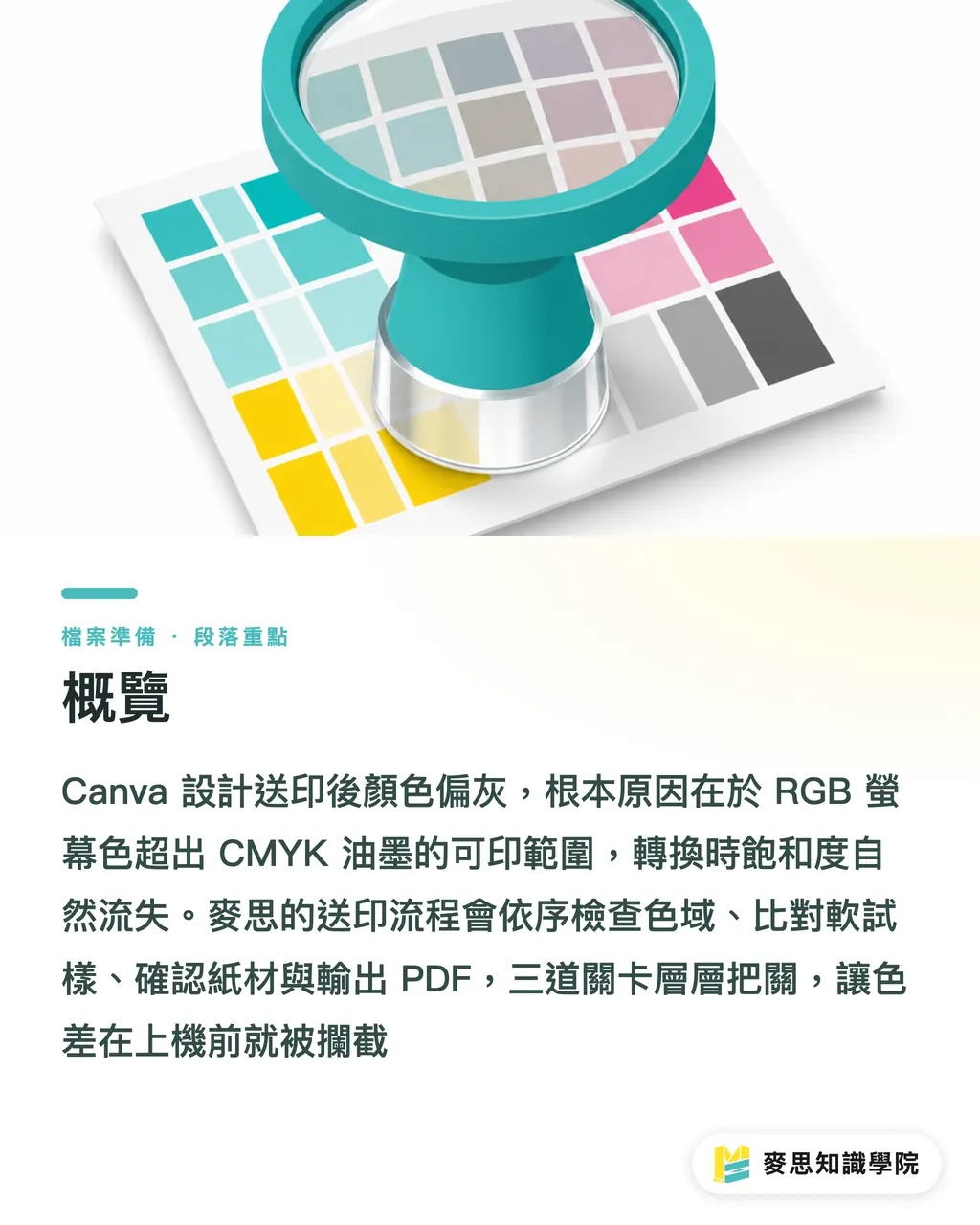
Tại sao thiết kế Canva khi in ra lại bị xỉn màu?
Canva và Figma hầu như được thiết kế trong môi trường màn hình sRGB. Màn hình phát sáng dựa trên ba màu ánh sáng Đỏ, Xanh lá, Xanh dương (RGB), trong khi in ấn dựa trên bốn màu mực CMYK để hấp thụ và phản xạ ánh sáng. Quy trình 3 bước kiểm tra trước khi in của MINDS tách biệt hai cơ chế này ngay từ đầu, bởi vì các màu xanh cyan sáng, xanh lá dạ quang hay tím neon trên màn hình không thể bê nguyên xi độ sáng đó lên mặt giấy
・RGB: RGB là chế độ màu cộng dùng ba dải sáng Đỏ, Xanh lá, Xanh dương dành cho màn hình. Canva và Figma thường hiển thị ở chuẩn sRGB, trong đó các tông xanh cyan tươi, xanh lá dạ quang và tím neon rất dễ vượt quá dải màu in ấn
・CMYK: CMYK là chế độ màu trừ được tạo thành bằng cách chồng bốn màu mực Cyan, Magenta, Yellow, Black. Giấy vừa hút mực vừa phản quang; cùng một mã màu nhưng khi in trên giấy Couché, giấy Ford hay giấy Offset sẽ cho độ xỉn khác nhau
・Không gian màu (Color Gamut): Không gian màu là phạm vi màu sắc mà thiết bị hoặc công nghệ in có thể thể hiện. Những mảng màu có độ bão hòa cao hiển thị được trên sRGB khi chuyển sang CMYK có thể chỉ còn lại kết hợp mực gần giống nhất nhưng độ tươi thấp hơn
・Soft proof: Soft proof là quy trình xem trước kết quả in bằng màn hình đã được chuẩn hóa. Nhờ đó, người thiết kế có thể thấy trước các rủi ro về độ xám, tông màu da và màu thương hiệu sau khi chuyển sang CMYK ngay trước khi gửi in
Những màu nào dễ bị tụt tông nhất trong CMYK?
Thực tế tại xưởng in cho thấy những file bị hỏng thường không sai toàn bộ, mà xuất phát từ 2 đến 3 mảng màu có độ tươi cao bị lỗi trước. Quy trình 3 bước kiểm tra trước khi in của MINDS luôn khoanh vùng các mảng màu này đầu tiên, vì chỉ cần chúng gặp sự cố, khách hàng nhìn vào sẽ cảm thấy toàn bộ lô in trông kém sang ngay lập tức
・Xanh lá dạ quang: Các màu RGB green như #00FF66 có màn hình tự phát sáng, trong khi CMYK chỉ có thể dùng mực để phản xạ ánh sáng môi trường, nên in ra thường thành màu xanh lá bị xỉn
・Xanh dương neon và tím điện tử: Các tông xanh tím có độ bão hòa cao như #003CFF hay #8A2BE2 rất dễ bị tối đi sau khi chuyển màu, hoặc bị lệch sang hướng đỏ tím hay xanh đậm
・Nền đỏ ấm diện tích lớn: Key visual sự kiện thường dùng nền đỏ tươi. Nếu sau khi chuyển file mà tổng lượng mực (Total Ink Limit) quá cao, vùng tối rất dễ bị bết dính và viền chữ cũng bị mờ nhòe
・Nền xám nhạt đi kèm chữ mảnh: Cỡ chữ nhỏ 10pt nhìn rất rõ trên màn hình nhưng khi in lên giấy không phủ (uncoated) có thể bị xơ sợi giấy nuốt mất, nhất là khi khoảng cách màu giữa nền xám và màu chữ quá gần nhau
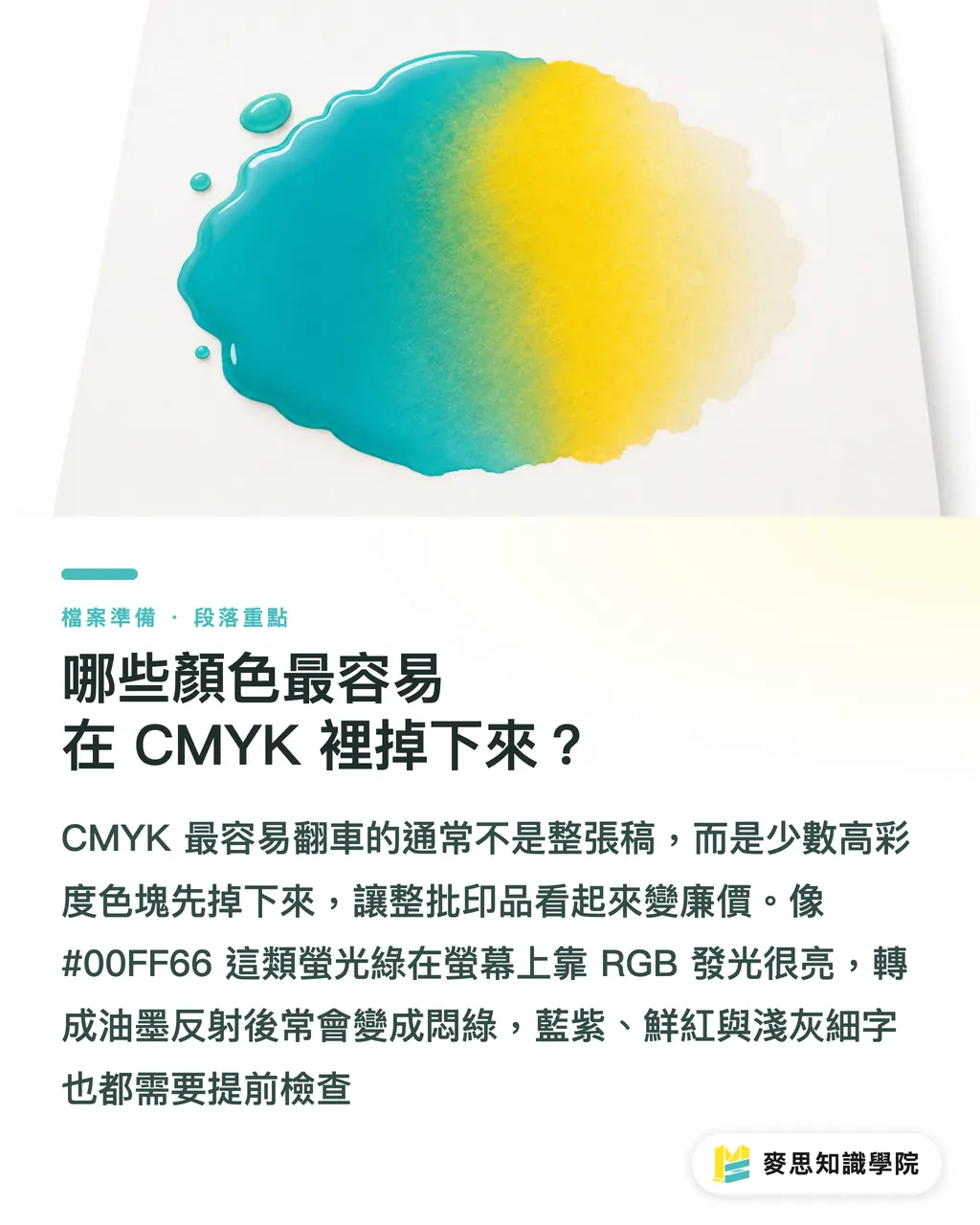
Không có Illustrator, làm sao để cảnh báo lệch màu trước?
Chuyên viên nhân sự hay marketer không có nền tảng thiết kế không cần vội mua phần mềm chuyên nghiệp. Giải pháp tinh gọn nhất trong quy trình 3 bước kiểm tra trước khi in của MINDS là giữ lại file gốc RGB, xuất một file kiểm tra và dùng công cụ xem trước CMYK miễn phí hoặc trực tuyến để đối chiếu song song. 15 phút này thường rẻ hơn rất nhiều so với chi phí phải in lại cả một lô tờ rơi
・① Giữ nguyên file gốc Canva hoặc Figma, không đè lên file cũ, vì bản RGB vẫn là file mẹ để đổi kích thước hay làm ảnh mạng xã hội sau này
・② Xuất file PDF hoặc file ảnh độ phân giải cao dùng cho in ấn. Độ phân giải hình ảnh cố gắng giữ ở mức 300dpi, đồng thời chừa sẵn 3mm tràn lề (bleed) thông dụng cho sản phẩm cắt
・③ Dùng công cụ CMYK preview hoặc converter trực tuyến để kiểm tra không gian màu. Nếu nhà in có chỉ định ICC profile riêng, hãy ưu tiên áp dụng cấu hình do xưởng in cung cấp
・④ Đặt ảnh gốc RGB và ảnh xem trước CMYK song song trên cùng một màn hình để so sánh. Đừng bật độ sáng màn hình quá chói, màn hình quá sáng sẽ khiến bản in trên giấy lúc nào trông cũng như bị xỉn màu
・⑤ Ưu tiên kiểm tra màu thương hiệu, tông màu da người, màu nền diện tích lớn, mã QR Code và chữ viết nhỏ màu đen. 5 vị trí này đáng để dành thời gian kiểm tra hơn là các họa tiết trang trí
・⑥ Các tài liệu sản phẩm bảo mật, báo giá chưa công bố hay file chứa thông tin cá nhân của khách hàng không nên tải lên công cụ trực tuyến không rõ nguồn gốc. Những file này nên gửi cho MINDS để thực hiện kiểm tra tiền kỳ (prepress)
Soft proof bù đắp khoảng cách giữa Canva và Figma như thế nào?
Mục đích của soft proof không phải là bắt màn hình và giấy in giống nhau 100%. Quy trình 3 bước kiểm tra trước khi in của MINDS xem nó như một bản đồ cảnh báo rủi ro, giúp nhận biết những vị trí cần giảm độ bão hòa, đổi màu hay tăng độ phản quang trước khi gửi in, đặc biệt là với poster sự kiện, catalog thương hiệu và bao bì sản phẩm
・Giảm độ tươi màu neon xuống một nấc: Các màu xanh lá, xanh dương, tím có độ bão hòa cao nên giảm khoảng 10% đến 20% độ bão hòa trước, sau đó dùng CMYK preview kiểm tra lại xem có còn giữ được độ nhận diện hay không
・Màu thương hiệu dựa theo giá trị chuẩn: Nếu công ty có quy chuẩn CI, hãy ưu tiên dùng thông số tham chiếu CMYK hoặc Pantone. Mã màu HEX trong Canva chỉ đại diện cho hiển thị màn hình
・Màu nền lớn phụ thuộc vào chất liệu giấy: Giấy Couché cho màu sắc sắc nét, giấy không phủ sẽ hút mực, còn giấy ngà sẽ làm tổng thể ngả ấm. Trước khi chọn giấy, xem 1 tờ in mẫu thực tế sẽ chuẩn hơn nhìn màn hình
・Chữ đen nhỏ phải thuần túy: Với văn bản giải thích màu đen từ 8pt đến 10pt, hãy dặn bộ phận tiền kỳ xử lý bằng hệ màu K100. Chữ đen 4 màu (Rich Black) rất dễ bị lem viền do chênh lệch chồng màu
・Nếu muốn thử in danh thiếp, tờ rơi, nhãn dán số lượng ít với chi phí thấp trước, bạn có thể thực hiện quy trình đặt hàng trực tuyến của MINDS để xác nhận chất cảm của giấy và màu sắc trên sản phẩm thực tế trước
Kiểm tra trước khi in như thế nào để không phải in lại?
Bước cuối cùng trong quy trình 3 bước kiểm tra trước khi in của MINDS là thực hiện 1 lần nghiệm thu trước khi gửi file. Tôi thường khuyên khách hàng gói gọn bước này trong vòng 5 phút, vì khi người làm tiếp thị quá bận rộn, checklist càng ngắn thì càng dễ được thực thi nghiêm túc
・Kích thước file: Phân biệt rõ kích thước thành phẩm, 3mm tràn lề và lề an toàn. Logo và chữ nhỏ sát mép không được nằm đè lên đường cắt
・Độ phân giải: Hình ảnh chụp và hình sản phẩm nên giữ ở mức 300dpi. Ảnh chụp màn hình mạng xã hội hay ảnh web độ phân giải thấp khi phóng to sẽ bị vỡ nét ngay
・Rủi ro màu sắc: Đặt file gốc RGB và bản soft proof CMYK cạnh nhau để so sánh. Hãy điều chỉnh trước ở những khu vực bị xỉn màu nặng nhất, tránh chỉnh sửa loạn lên toàn bộ file
・Văn bản màu đen: Đối với chữ đen nhỏ, hãy đảm bảo có thể chạy chuẩn K100. Chữ nhỏ màu trắng (âm bản) không nên đè lên nền ảnh phức tạp hoặc nền chuyển màu tối
・Nghiệm thu mẫu thực tế: Với các đơn in phức tạp hơn danh thiếp hay thẻ nhỏ (đặc biệt là catalog, bao bì, vật phẩm triển lãm), nên duyệt 1 bản in mẫu trước khi quyết định in hàng loạt
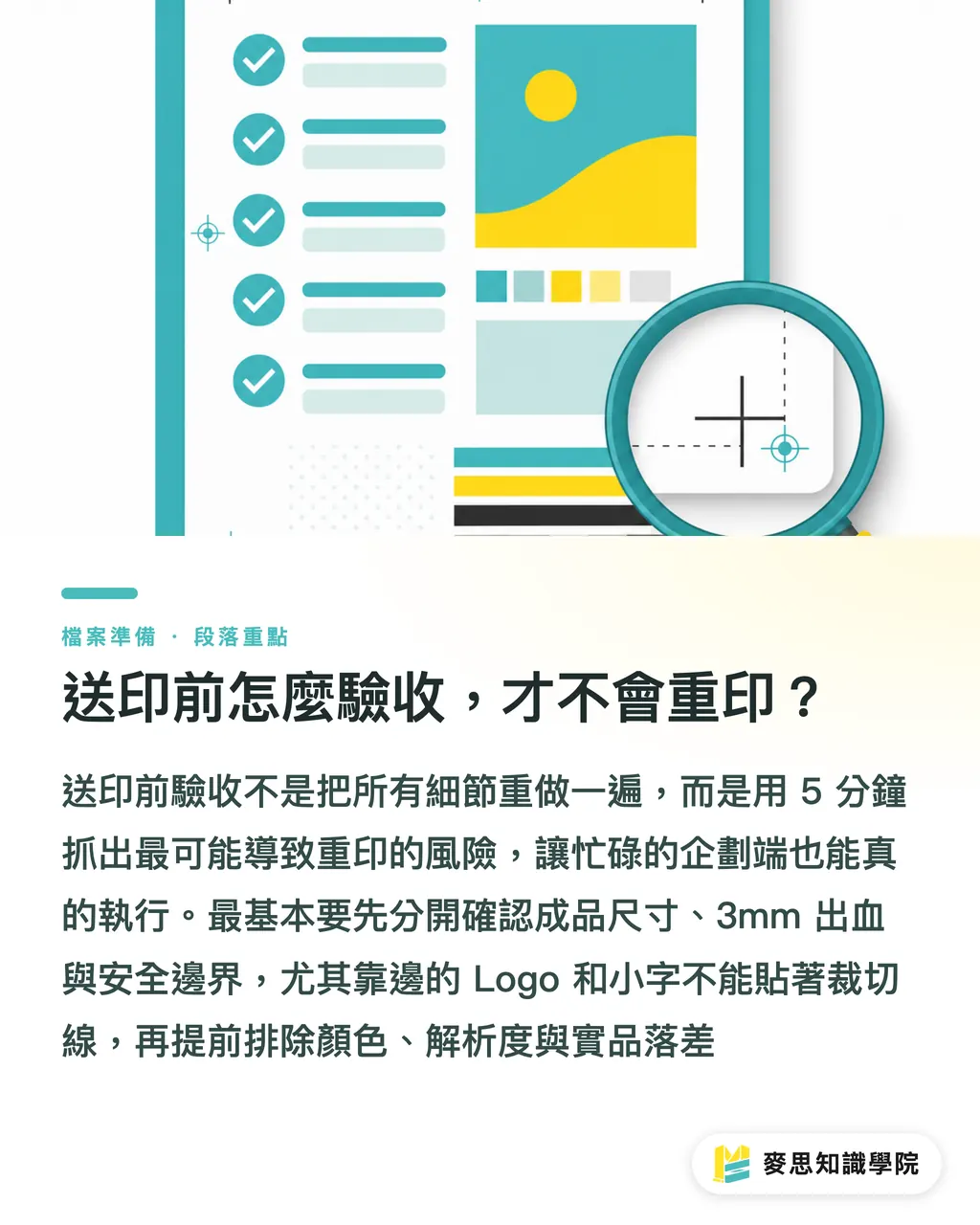
Tóm tắt trọng tâm
・Thiết kế Canva bị xỉn màu thì nên kiểm tra dải màu trước rồi mới trách máy in. Sai thứ tự sẽ tốn một khoản tiền in lại vô ích
・RGB có nhiệm vụ làm màn hình phát sáng, CMYK có nhiệm vụ giúp giấy phản quang, không thể dùng cùng một thước đo cho cả hai
・Soft proof giúp bắt rủi ro chứ không phải lời cam kết tuyệt đối. Thấy màu bị xỉn thì nên điều chỉnh màu trước khi gửi in
・Màu neon, màu nền lớn, màu da người và chữ đen nhỏ là 4 vị trí cần canh chừng nhất trước khi gửi in file Canva
・In thử số lượng ít trước rồi mới in hàng loạt. Câu nói kinh điển này cực kỳ đắt giá trong các dự án chuyển từ RGB sang CMYK
Góc nhìn mở rộng
Phía nhà sản xuất in ấn cần giải thích các rủi ro khi chuyển từ RGB sang CMYK bằng ngôn ngữ dễ hiểu; phía thiết kế nên xem Canva và Figma là công cụ giai đoạn đầu; còn các đội ngũ ứng dụng AI và SaaS có thể tích hợp tính năng cảnh báo dải màu, gợi ý chất liệu giấy và nghiệm thu PDF vào quy trình làm việc, giúp những marketer không chuyên phát hiện ngay vị trí bị xỉn màu trước khi đặt hàng, từ đó cắt giảm chi phí sửa file và in lại
FAQ / Câu hỏi thường gặp
- Thiết kế làm từ Canva có thể gửi in trực tiếp được không?
- Được, nhưng quy trình 3 bước kiểm tra trước khi in của MINDS khuyên bạn nên kiểm tra kích thước PDF, 3mm tràn lề, hình ảnh 300dpi và độ lệch màu sau khi chuyển RGB sang CMYK trước. Gửi in trực tiếp dễ gặp sự cố nhất ở màu neon và màu nền diện tích lớn
- Chuyển RGB sang CMYK có nhất thiết bị tối đi không?
- Các màu RGB có độ tươi cao rất dễ bị tối đi vì mực 4 màu CMYK không thể tái tạo độ phát sáng của màn hình. Quy trình 3 bước kiểm tra trước khi in của MINDS sẽ dùng soft proof để tìm các vùng bị tụt tông màu trước, sau đó mới điều chỉnh độ bão hòa và độ tương phản
- Không có Illustrator thì xem trước CMYK bằng cách nào?
- Bạn có thể xuất file PDF hoặc file ảnh độ phân giải cao trước, sau đó dùng các công cụ CMYK preview miễn phí hoặc trực tuyến để kiểm tra dải màu. Tài liệu bảo mật không nên tải lên các công cụ không rõ nguồn gốc, mà nên giao cho đơn vị xử lý tiền kỳ uy tín
- Màu thương hiệu nhìn đúng trong Canva nhưng sao in ra vẫn bị lệch?
- Mã HEX trong Canva hầu hết là giá trị tham chiếu cho màn hình. In ấn thương hiệu nên lấy thông số tham chiếu CMYK hoặc Pantone làm chuẩn. Ngoài ra, các chất liệu giấy khác nhau cũng làm cho cùng một màu thương hiệu có độ sáng tối khác nhau
- Soft proof có chuẩn xác tuyệt đối không?
- Soft proof rất thích hợp để bắt rủi ro lệch màu chứ không thay thế cho cam kết sản phẩm thực tế cuối cùng. Với catalog, bao bì hay vật phẩm triển lãm quan trọng, bạn nên duyệt 1 bản in mẫu trước khi quyết định in hàng loạt
Bài viết liên quan




Bản tin In ấn × AI hàng tuần
Kiến thức in ấn và AI mà nhà thiết kế, thương hiệu và doanh nghiệp dùng được trước khi bắt tay — một email mỗi tuần
Công cụ miễn phí MINDS
Tính bình bản và kiểm tra file trước in — công cụ miễn phí, chạy ngay trên trình duyệt.
Tập đoàn MINDS
Cần dịch vụ in ấn hoặc quà tặng thực tế?
Từ in ấn cao cấp đến đặt hàng online và quà Tết — các thương hiệu thành viên của Tập đoàn MINDS lo phần còn lại.