
Vì sao file PowerPoint và Canva in ra lại bị xám?
Khi file thuyết trình hoặc Canva gửi in bị xỉn màu, thường không phải do nhà in làm hỏng màu, mà vì màu huỳnh quang RGB vượt khỏi phạm vi mực CMYK có thể in được; trong 3 cửa kiểm tra trước in của MINDS (MS, in thương mại tùy biến toàn diện phân khúc trung và cao cấp), bước đầu xem gamut màu, sau đó xem chuyển file, cuối cùng xem tham chiếu cân chỉnh màu
Gamut RGB là phạm vi màu màn hình có thể hiển thị bằng cách pha ánh sáng đỏ, xanh lá và xanh dương. Xanh dương sáng, xanh lá sáng, cam huỳnh quang thường rộng hơn nhiều so với màu mực in có thể tái hiện
Gamut CMYK là phạm vi màu có thể tạo ra khi 4 màu mực cyan, magenta, yellow, black chồng lên giấy. Nó bị ảnh hưởng bởi độ hút mực của giấy, tram, độ dày lớp mực và điều kiện máy in
Tình huống tôi thấy thường nhất tại hiện trường là đồng nghiệp marketing làm catalogue A4 bằng PowerPoint, hành chính dàn sổ tay sự kiện bằng Word, cửa hàng làm poster bằng Canva. Trên màn hình nhìn rất sống động, nhưng xuất PDF xong thì cả mảng tối xuống
Đừng vội
Màn hình phát sáng, còn giấy phản xạ ánh sáng. Hai chuyện này khác nhau rất xa; cửa đầu tiên trong 3 cửa kiểm tra trước in của MINDS (MS) là phải thừa nhận có vài màu huỳnh quang không thể ép chuyển thẳng, chỉ có thể đổi sang màu thay thế ổn định hơn khi in
Những màu nào dễ bị sai nhất trong CMYK?
Có 4 nhóm màu dễ lật xe nhất: xanh lá huỳnh quang, xanh dương điện, tím sáng, cam đỏ bão hòa; khi 3 cửa kiểm tra trước in của MINDS (MS) gặp 4 nhóm màu này, sẽ yêu cầu file thiết kế giảm độ bão hòa trước, hoặc đổi sang màu an toàn mà nhà in kiểm soát được
Thiết lập màu mặc định của Office và Canva nghiêng về xem trên màn hình. Nhiều người sẽ chọn các màu cực đoan như RGB: 255, 0, 0, hoặc màu cyan sáng gần RGB 0, 255, 255. Những màu này khi chuyển sang CMYK rất dễ mất độ sáng trên màn hình
Khi doanh nghiệp vừa và nhỏ chuẩn bị file, có thể tránh trước vài cách dùng rủi ro cao
・Màu nền huỳnh quang diện tích lớn: rõ nhất trên poster A3, standee, bìa. Sau khi chuyển in rất dễ bị xám bẩn
・Chữ trắng đặt trên mảng màu bão hòa cao: trên màn hình còn đọc được, nhưng trên giấy độ tương phản sẽ tụt, đặc biệt rõ trên giấy không tráng phủ
・Gradient từ xanh dương sáng sang tím sáng: trong RGB nhìn mượt, nhưng khi chuyển sang CMYK có thể xuất hiện banding hoặc dải xám
・QR Code nhỏ đặt trên nền màu: sau khi xuất từ phần mềm văn phòng, mép có thể không đủ sạch, làm tăng rủi ro quét mã lỗi
Cách làm của 3 cửa kiểm tra trước in tại MINDS (MS) rất thực tế: màu nhận diện doanh nghiệp có thể giữ tinh thần, nhưng màu nền diện tích lớn phải nhường cho độ ổn định khi in. Điểm nhấn nhỏ có thể sáng hơn một chút, còn nền lớn thì đừng quá tham độ chói
Không có Illustrator thì chỉnh màu trước thế nào?
Không có Illustrator vẫn có thể xử lý trước khoảng 70% vấn đề; với file Office, PowerPoint, Canva, 3 cửa kiểm tra trước in của MINDS (MS) sẽ làm trước ba việc: giảm bão hòa, tăng tương phản, giữ nền trắng
Trong PowerPoint hoặc Word, cách an toàn là ít dùng các màu sáng ở vòng ngoài cùng của bảng màu mặc định, chuyển sang nhóm màu trung tính hơn. Ví dụ cam sáng có thể kéo về nâu đỏ hoặc cam vàng, xanh dương sáng có thể kéo về xanh dương đậm hoặc xanh cyan, xanh lá huỳnh quang nên đổi thành xanh rêu, xanh cỏ hoặc giảm diện tích sử dụng
Trong Canva, marketing có thể hạ opacity của mảng màu huỳnh quang, hoặc đổi sang nền trắng kèm khung màu. Nếu nhận diện thương hiệu bắt buộc phải rực rỡ, hãy thu màu huỳnh quang vào đường tiêu đề, icon, nhãn và các chi tiết nhỏ, đừng phủ kín cả tờ A4 hoặc A3
Thói quen làm việc của tôi là kiểm tra trước 3 vị trí
・Màu chủ đạo của bìa: mảng màu key visual có quá sáng không, nhất là xanh lá sáng, xanh dương sáng, tím sáng
・Chữ ở trang trong: chữ đen có thật sự đen không, chữ xám có quá nhạt không, chữ trắng có đang đè lên nền quá sáng không
・Nguồn ảnh: ảnh điện thoại, ảnh chụp màn hình, ảnh web có thiếu độ phân giải không. Ảnh dùng cho in thường nên cố gắng gần 300 dpi để ổn định
Nếu file dùng để in catalogue doanh nghiệp, brochure sản phẩm hoặc DM đơn giá cao, có thể gửi PDF trước cho MINDS kiểm tra prepress; nếu chỉ là danh thiếp, sticker, poster đơn giản thuộc nhóm sản phẩm tiêu chuẩn, đi theo quy trình đặt hàng online của MINDS Print sẽ nhanh hơn
Khi gửi file cho nhà in cần kèm tham chiếu màu gì?
Khi gửi bài in mà chỉ ném một file PDF, nhà in chỉ có thể đoán màu bạn mong muốn; cửa thứ ba trong 3 cửa kiểm tra trước in của MINDS (MS) là biến “màu bạn muốn” thành tham chiếu mà nhà in hiểu được, chứ không phải chỉ nói miệng là muốn sáng hơn, đỏ hơn, sạch hơn
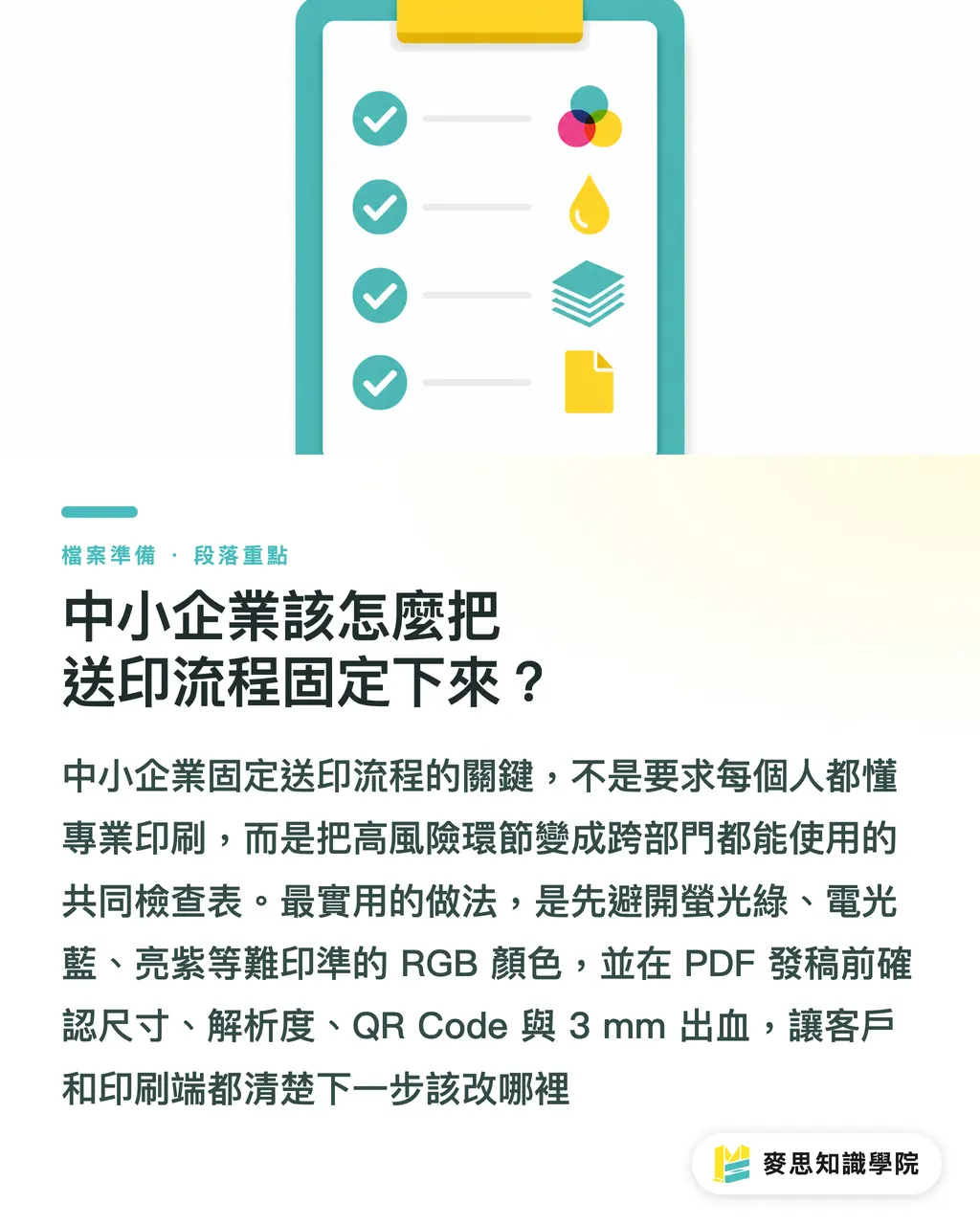
Bộ thông tin gửi in cơ bản nhất nên chuẩn bị 5 thứ
・PDF có thể in: chữ đã outline hoặc nhúng font, tránh đổi máy tính thì chữ chạy mất
・File gốc: liên kết PowerPoint, Word hoặc Canva, dùng để đối chiếu bố cục và vị trí hình ảnh
・Ảnh chụp màn hình: kèm 1 ảnh bạn cho là hiển thị đúng, để nhà in biết hướng thị giác ban đầu
・Mẫu vật lý: nếu có catalogue phiên bản cũ, thẻ màu thương hiệu, mẫu bao bì, chụp ảnh hoặc gửi mẫu thật là hữu ích nhất
・Trọng điểm cân chỉnh màu: dùng chữ đánh dấu 1 đến 3 vị trí bạn quan tâm nhất, ví dụ logo, ảnh sản phẩm, màu nền bìa
Tham chiếu màu không bảo đảm màu huỳnh quang RGB sẽ xuống giấy y hệt, nhưng nó giúp nhà in phán đoán nên giữ màu thương hiệu, giữ màu da, giữ ảnh sản phẩm, hay giữ độ sạch tổng thể. 4 lựa chọn này ở hiện trường in thường kéo nhau qua lại
Nếu là in thương mại chính thức, tôi sẽ khuyên làm 1 lần proof kỹ thuật số hoặc in thử số lượng nhỏ trước. Duyệt bản trên màn hình là xem bố cục, mẫu trên giấy là xem mực, vật liệu giấy và ánh sáng. Hai cách xác nhận này không thay thế nhau được
Doanh nghiệp vừa và nhỏ nên cố định quy trình gửi in thế nào?
Điều doanh nghiệp vừa và nhỏ sợ nhất là lần nào cũng dựa vào trí nhớ của từng người. 3 cửa kiểm tra trước in của MINDS (MS) rất phù hợp để đưa thành một checklist nội bộ, để marketing, hành chính, thiết kế, mua hàng cùng dùng chung một ngôn ngữ gửi in
Nên cố định quy trình thành 3 cửa
・① Giảm rủi ro màu trước: trong Office, PowerPoint, Canva, tránh xanh lá huỳnh quang, xanh dương điện, tím sáng, cam đỏ bão hòa diện tích lớn
・② Kiểm tra PDF trước: xác nhận kích thước, bleed, chữ, độ phân giải ảnh, chữ đen, QR Code. Với ấn phẩm phổ biến có thể chừa bleed 3 mm
・③ Gửi bài phải có tham chiếu: cung cấp PDF, file gốc, ảnh chụp màn hình, mẫu cũ hoặc thẻ màu, đồng thời đánh dấu 1 đến 3 vị trí cân chỉnh màu quan trọng nhất
Quy trình này cũng gợi ý cho đội SaaS và đội ứng dụng AI: chuyển đổi file không thể chỉ xem “có xuất PDF được không”, mà còn phải nhắc người dùng màu RGB nào sẽ không in ra được, ảnh nào thiếu độ phân giải, thành phần nào cần con người cân chỉnh màu
Với phía sản xuất in ấn, khách dùng Office và Canva làm file đã là chuyện hằng ngày. Không cần mở miệng là yêu cầu họ quay về học phần mềm chuyên nghiệp. Cách tốt hơn là nói rõ 4 chuyện: màu rủi ro cao, ảnh độ phân giải thấp, thiếu bleed, chưa kèm tham chiếu màu. Khi đó khách mới biết bước tiếp theo cần sửa ở đâu
Tóm tắt ý chính
・Độ sáng của RGB là độ sáng do màn hình phát ra; độ tối của CMYK là giới hạn vật lý sau khi mực nằm trên giấy
・Office và Canva vẫn có thể gửi in, nhưng màu huỳnh quang, nền diện tích lớn, chữ mảnh và QR Code phải giảm rủi ro trước
・Cân chỉnh màu không phải một câu “giúp tôi in sáng hơn chút”, mà là đưa mẫu, ảnh chụp màn hình, màu thương hiệu và vị trí trọng điểm cho nhà in
・Thứ doanh nghiệp vừa và nhỏ nên xây dựng nhất không phải quy trình thiết kế hoàn hảo, mà là một checklist gửi in lần nào cũng được tick
Suy nghĩ mở rộng
Việc phần mềm văn phòng chuyển thành file in sẽ ngày càng phổ biến. Nhà in, designer, công cụ SaaS đều phải chấp nhận thực tế này; tôi sẽ đặt bước tiếp theo ở “cảnh báo trước khi chuyển file”: khi người dùng chọn màu RGB rủi ro cao trong Canva, PowerPoint hoặc trình biên tập online, hệ thống sẽ nhắc màu này khi chuyển sang CMYK sẽ tối xuống, đồng thời đưa ra 2 đến 3 màu thay thế an toàn cho prepress. Khi cần tư vấn hỗ trợ lập checklist gửi in hoặc quy cách gửi file nội bộ, có thể tìm đội ngũ tư vấn của Học viện Tri thức Mai Strategy để chốt quy trình trước
Đọc thêm
FAQ / Câu hỏi thường gặp
- File làm bằng Canva có thể gửi in trực tiếp không?
- File Canva có thể gửi in, nhưng phải kiểm tra kích thước, bleed, độ phân giải ảnh và màu RGB bão hòa cao trước. Nếu dùng xanh lá huỳnh quang, xanh dương sáng, tím sáng hoặc cam đỏ diện tích lớn, sau khi chuyển sang CMYK rất dễ bị xám
- Vì sao PDF xuất từ PowerPoint khi in ra lại tối hơn?
- PowerPoint chủ yếu phục vụ thuyết trình trên màn hình, nhiều màu là màu ánh sáng RGB. Khi PDF gửi in được chuyển sang màu mực CMYK, phần vượt khỏi gamut in sẽ bị nén về phạm vi có thể in, nên độ sáng và độ bão hòa sẽ giảm
- Không có phần mềm thiết kế chuyên nghiệp thì giảm lệch màu CMYK thế nào?
- Trong Office hoặc Canva, hãy tránh trước các màu huỳnh quang sáng nhất, đổi sang nhóm màu trung tính hơn, tăng tương phản chữ, giảm nền rực rỡ diện tích lớn, đồng thời kèm ảnh chụp màn hình, mẫu cũ hoặc tham chiếu màu thương hiệu khi gửi in
- Nhà in có thể in lại màu RGB hoàn toàn giống không?
- Không thể bảo đảm giống hoàn toàn, vì RGB là ánh sáng 3 màu, còn CMYK là mực in 4 màu, gamut hai bên khác nhau. Điều nhà in có thể làm là dựa trên giấy, mực và điều kiện máy để cân chỉnh màu, giảm chênh lệch thị giác xuống mức chấp nhận được
- Trước khi gửi in, tối thiểu cần kiểm tra 3 việc gì?
- Tối thiểu kiểm tra màu sắc, PDF và tham chiếu cân chỉnh màu. Màu sắc xem RGB rủi ro cao, PDF xem kích thước và bleed, tham chiếu màu thì kèm ảnh chụp màn hình, mẫu cũ hoặc đánh dấu 1 đến 3 vị trí quan tâm nhất
Bài viết liên quan




Bản tin In ấn × AI hàng tuần
Kiến thức in ấn và AI mà nhà thiết kế, thương hiệu và doanh nghiệp dùng được trước khi bắt tay — một email mỗi tuần
Công cụ miễn phí MINDS
Tính bình bản và kiểm tra file trước in — công cụ miễn phí, chạy ngay trên trình duyệt.
Tập đoàn MINDS
Cần dịch vụ in ấn hoặc quà tặng thực tế?
Từ in ấn cao cấp đến đặt hàng online và quà Tết — các thương hiệu thành viên của Tập đoàn MINDS lo phần còn lại.