
Tổng quan
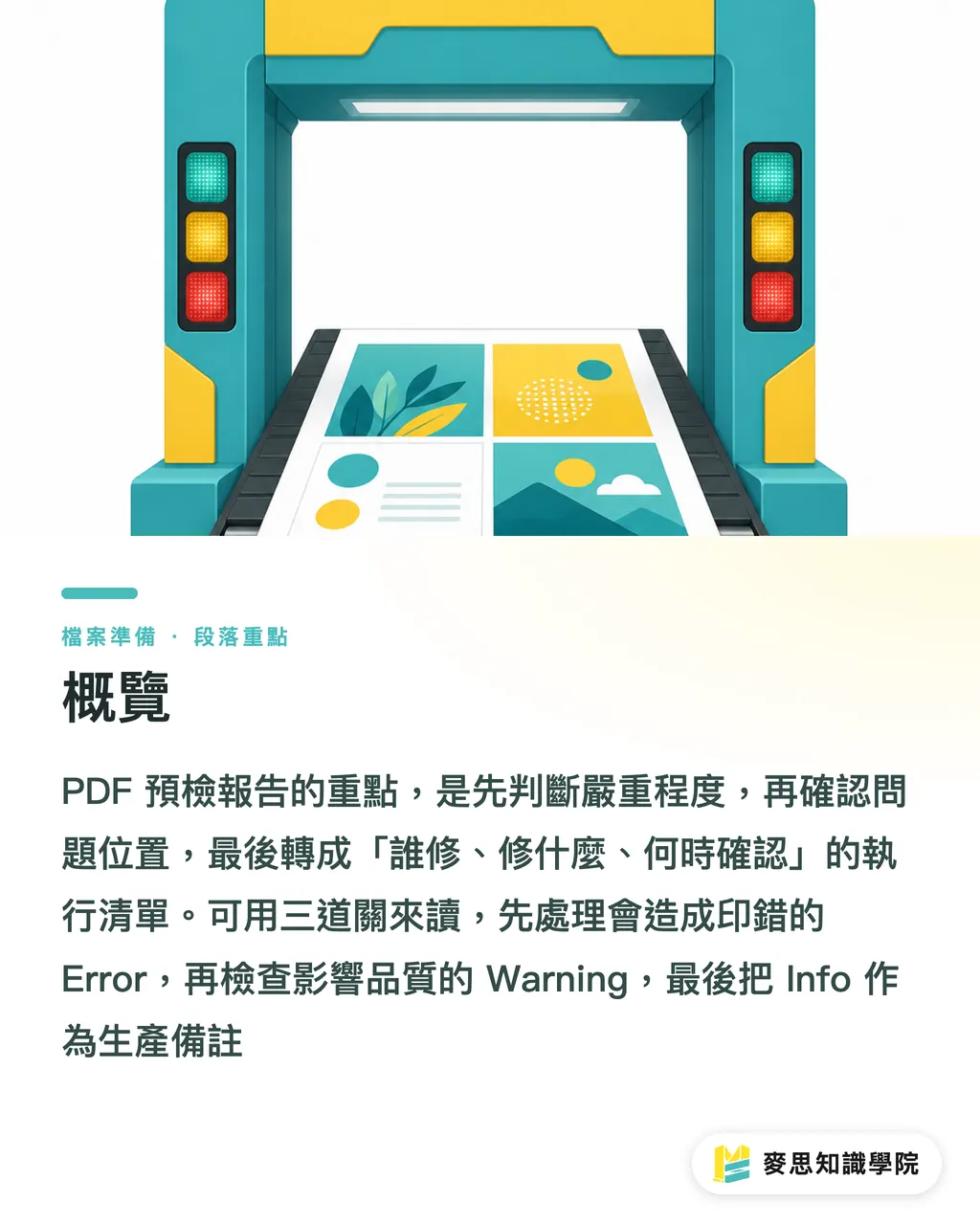
Khi đọc báo cáo preflight PDF, trước hết hãy xem mức độ nghiêm trọng, sau đó xem vị trí lỗi, cuối cùng chuyển từng mục thành danh sách “ai sửa, sửa gì, xác nhận khi nào”; tôi thường đọc theo ba cửa kiểm tra gửi in của MINDS (MS, in ấn thương mại tùy chỉnh toàn phần phân khúc trung cao cấp): ① chặn trước các Error sẽ khiến bản in sai, ② xác nhận các Warning có thể ảnh hưởng chất lượng, ③ để Info lại làm ghi chú sản xuất
Định nghĩa chuẩn của báo cáo preflight PDF: đây là danh sách rủi ro được tạo ra sau khi dùng Acrobat Preflight hoặc công cụ kiểm tra trước RIP của nhà in để kiểm tra các điều kiện tiền in như font, độ phân giải, page box, bleed, transparency, màu sắc, overprint
Nên xem phần nào trước trong báo cáo preflight PDF?
Khi nhận một báo cáo preflight, tôi không nhìn số trang trước, cũng không đếm xem có bao nhiêu chữ đỏ. Tôi xem trước 3 cấp độ: Error, Warning, Info
・Error: sẽ làm thành phẩm sai rõ ràng, thường phải sửa xong mới nên chạy in, ví dụ font chưa embedded, hình bị thiếu, kích thước trang sai, bleed không đủ
・Warning: chưa chắc làm hỏng toàn bộ, nhưng cần phía thiết kế hoặc nhà in xác nhận, ví dụ effective resolution của hình hơi thấp, hiệu ứng transparency có thể cần flatten, Spot Color chưa ghi rõ mục đích
・Info: phần lớn là thông tin sản xuất hoặc nhắc nhở, ví dụ file dùng những color space nào, có bao nhiêu trang, có chứa annotation hoặc form field hay không
Tôi khuyên phía mua hàng đừng ném nguyên cả báo cáo preflight về cho designer, vì như vậy đối phương sẽ không biết cần cứu chỗ nào trước
Cách tốt hơn là viết lại báo cáo thành bảng chỉnh sửa 3 cột: mục bắt buộc sửa, mục cần xác nhận, mục ghi chú
・Mục bắt buộc sửa: Error, ảnh hưởng đến độ chính xác khi in, cần yêu cầu designer gửi lại file
・Mục cần xác nhận: Warning, có thể ảnh hưởng giá, quy trình hoặc ngoại quan thành phẩm, cần designer và nhà in cùng đánh giá
・Mục ghi chú: Info, để nhà in sắp xếp dàn trang in, output và gia công sau in
Lãng phí giao tiếp thường gặp nhất tại hiện trường là phía mua hàng chỉ forward một báo cáo PDF 12 trang, trong email chỉ viết “nhà in nói có vấn đề”
Loại email này thường qua lại hơn 3 vòng, vì không ai biết vấn đề đó sẽ in sai, có thể làm chất lượng xấu đi, hay chỉ là nhắc nhở của hệ thống
Vì sao embedded font là mục bắt buộc sửa đầu tiên?
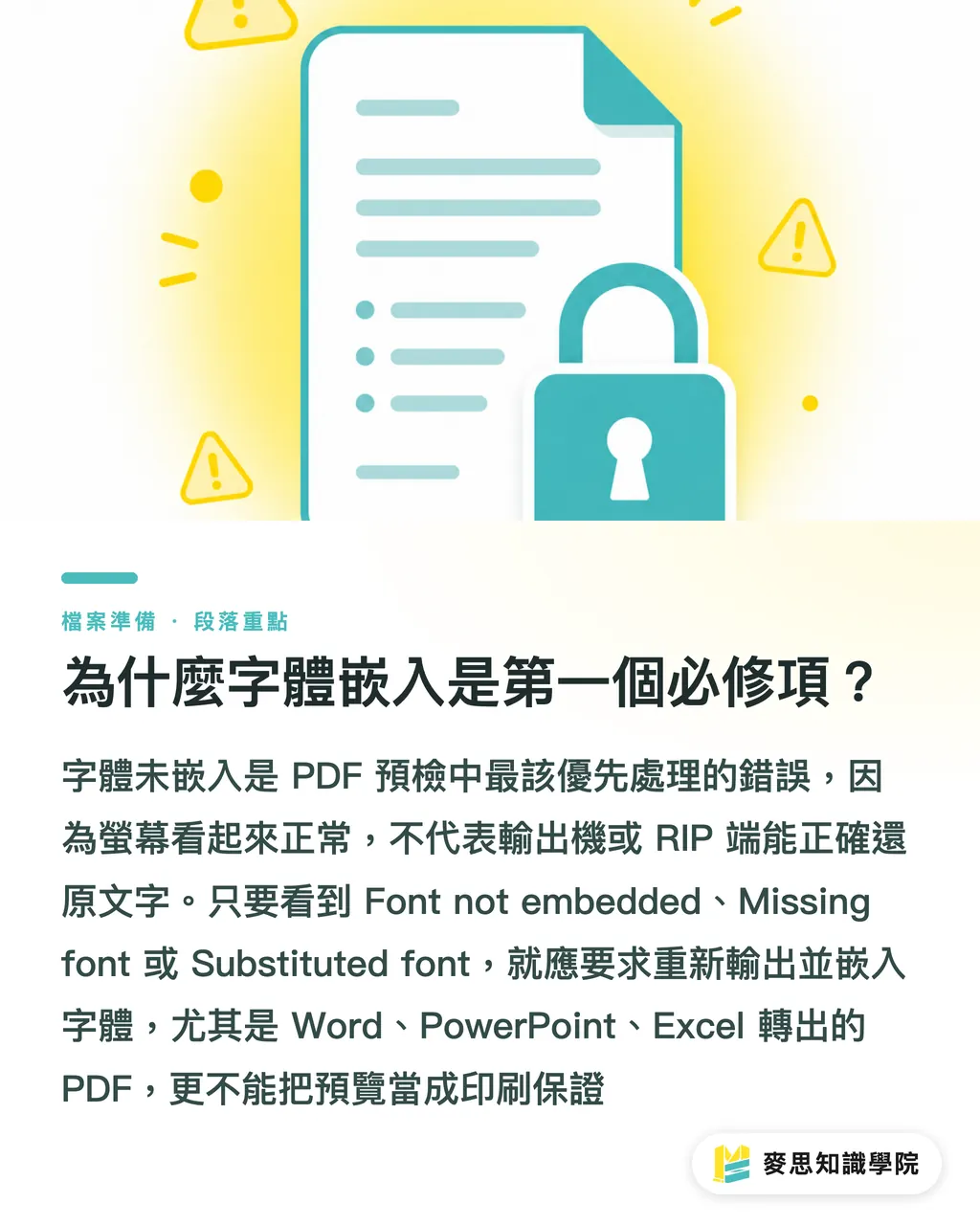
Font chưa embedded là Error cần xử lý ưu tiên nhất trong báo cáo preflight PDF
Trên màn hình nhìn bình thường không có nghĩa là máy output hoặc RIP có cùng bộ font; khi thiếu font, có thể xảy ra thay chữ, thay đổi line spacing, mất ký hiệu. Rắc rối nhất là lúc khách duyệt proof vẫn không nhìn ra
Phía mua hàng có thể đọc báo cáo như sau
・Thấy Font not embedded, Missing font, Substituted font: xếp vào mục bắt buộc sửa, yêu cầu designer xuất lại PDF và embedded font
・Thấy Type 3 font: xác nhận mục đích trước. Nếu là ký hiệu đặc biệt, mã vạch, hoặc file xuất từ phần mềm cũ, hãy nhờ nhà in test RIP hoặc yêu cầu convert text to outlines
・Thấy CID font, Subset embedded: thường là thông tin bình thường, trừ khi nhà in có giới hạn output riêng
Cách phán đoán của tôi rất đơn giản: chữ là hợp đồng, hình là cảm xúc
Hợp đồng không thể output bằng may rủi, nên vấn đề font đừng bỏ qua bằng câu “chắc không sao”
Nếu là PDF chuyển từ Word, PowerPoint, Excel, càng phải đặc biệt kiểm tra embedded font
Rủi ro thường gặp của file Office ít nhất có 5 loại: kích thước trang, thay thế font, nén hình, hiệu ứng transparency, color mode
Loại file này không phải không in được. Vấn đề là không thể xem preview trên màn hình như một sự bảo đảm
Đánh giá độ phân giải hình thế nào để biết có in được không?
Với hình ảnh, hãy xem effective resolution, đừng chỉ nhìn độ phân giải của file gốc
Effective resolution là độ phân giải output thực tế sau khi hình được đặt vào layout. Cùng một hình 300 dpi, nếu phóng to 2 lần trên layout, effective resolution thực tế sẽ giảm xuống khoảng 150 dpi
Cách đánh giá thường dùng như sau
・In màu thông thường: effective resolution gần 300 dpi thường ổn định hơn
・In khổ lớn, poster, xem từ xa: effective resolution có thể nới theo khoảng cách xem, không thể lấy 300 dpi làm chuẩn cứng cho mọi trường hợp
・Chữ nhỏ, ảnh sản phẩm, màu da, chất liệu kim loại: độ phân giải thấp rất dễ bị nhìn thấy, nên xếp vào mục cần xác nhận hoặc bắt buộc sửa
・Logo, line art, QR Code: đừng cố chống bằng bitmap độ phân giải thấp, dùng vector được thì dùng vector
Khi phía mua hàng nhận Warning Low resolution image, đừng phản hồi thẳng là “độ phân giải hình không đủ”
Cách hỏi hiệu quả hơn là: trang mấy, hình nào, effective resolution hiện tại bao nhiêu, kích thước thành phẩm lớn thế nào, khoảng cách xem gần đến đâu
Ví dụ một trường hợp rất hay gặp: key visual bìa brochure A4 được phóng đầy trang, preflight hiển thị effective resolution chỉ 118 dpi
Nếu là backdrop triển lãm nhìn từ xa, có thể còn bàn tiếp; nếu là bìa brochure sản phẩm cao cấp, tôi sẽ yêu cầu đổi hình, vì cảm giác chất lượng ngay từ cái nhìn đầu tiên sẽ tụt xuống
Với ấn phẩm phân khúc trung thấp, layout cố định, lịch gấp, có thể cân nhắc dùng logic đặt hàng theo thông số của Mai Printing để kiểm tra trước kích thước và bleed
Với brochure cao cấp, brand manual, giấy đặc biệt hoặc in thương mại tùy chỉnh toàn phần, nên giao cho MINDS cùng kiểm tra rủi ro về hình ảnh, giấy và màu sắc ở giai đoạn tiền in
TrimBox và BleedBox sai thì chuyện gì xảy ra?
TrimBox là kích thước thành phẩm sau khi cắt, BleedBox là vùng an toàn chừa ngoài đường cắt để bù sai số dao cắt
Trong thực tế in thương mại tại Đài Loan, yêu cầu bleed thường gặp là mỗi cạnh 3 mm, nhưng cuối cùng vẫn phải theo thông số của nhà in
Khi thấy vấn đề về page box trong báo cáo preflight, phía mua hàng hãy nắm 4 việc
・Kích thước TrimBox có bằng kích thước thành phẩm không, ví dụ A4 có phải 210 × 297 mm không
・BleedBox có lớn hơn TrimBox không, và cả bốn cạnh có bleed đầy đủ không
・Chữ quan trọng, Logo, QR Code có nằm quá sát đường cắt không; lề an toàn thường lấy 3 mm đến 5 mm
・Kích thước trang trong tài liệu nhiều trang có thống nhất không, nhất là brochure, menu, sách hướng dẫn
Lỗi cắt xén hiếm khi lộ trên màn hình, vì trình đọc PDF sẽ hiển thị trang rất sạch
Nhưng khi vào nhà in, dàn trang in, gấp và cắt đều cần đọc page box. Box sai thì mọi công đoạn phía sau đều phải đoán
Tôi đã thấy nhiều tranh chấp với danh thiếp, thiệp mời, sticker, không phải vì thiết kế xấu, mà vì bleed không kéo ra ngoài
Dao cắt lệch 1 mm là viền trắng lộ ra; nếu nền là màu đậm hoặc ảnh tràn lề, 1 mm đó sẽ rất chói mắt
Cần xác nhận transparency, Spot Color và Overprint với nhà in thế nào?
Transparency, Spot Color, Overprint là 3 nhóm dễ kẹt nhất ở chỗ “bên thiết kế thấy không sao, bên in không dám in thẳng”
Chúng không nhất thiết đều sai, nhưng rất cần nói rõ mục đích
・Transparency: shadow, feather, layer trong suốt có thể tạo khác biệt khi flatten trong RIP hoặc quy trình cũ. Nếu nhà in yêu cầu PDF/X-1a, transparency thường phải xử lý sớm hơn so với PDF/X-4
・Spot Color: nếu file có Pantone hoặc Spot Color tự tạo, phía mua hàng cần xác nhận có thật sự cần xuất bản màu riêng hay chỉ là swatch còn sót trong phần mềm thiết kế
・Overprint: chữ đen overprint là thường gặp và hợp lý, nhưng nếu object màu trắng bị đặt nhầm Overprint, khi in ra có thể biến mất hoàn toàn
Khi gặp loại Warning này, phía mua hàng không nên tự kết án
Hãy sắp xếp vấn đề thành 3 câu hỏi có thể trả lời được để gửi cho nhà in và designer
・Hiệu ứng transparency này sẽ output nguyên trạng, hay cần flatten rồi proof lại?
・Spot Color trong file là màu chỉ định chính thức, bản gia công, hay cần chuyển sang CMYK?
・Những object nào có Overprint, nhà in có thể cung cấp preview overprint hoặc proof kỹ thuật số để xác nhận không?
Nếu dự án có ép kim, mực trắng, phủ UV cục bộ, khuôn bế hoặc giấy đặc biệt, Spot Color thường không phải lỗi, mà là tín hiệu gia công
Lúc này giá trị của báo cáo preflight là chuyển “cảnh báo hệ thống” thành “xác nhận quy trình”, tránh để nhà in chuyển nhầm bản gia công sang CMYK
Với đội ngũ MINDS hoặc các đối tác đang làm SaaS ngành in, tôi xem đây là trang then chốt trong thiết kế sản phẩm: hệ thống đừng chỉ hiển thị đèn đỏ vàng xanh, mà phải viết lại Warning thành hành động tiếp theo
Mua hàng đọc hiểu được, designer sửa nhanh, nhà in mới bớt phải nhận điện thoại
Tóm tắt trọng điểm
・Báo cáo preflight PDF cần chia trước thành Error, Warning, Info. Nhiều chữ đỏ không đáng sợ, đáng sợ là không có thứ tự ưu tiên
・Font chưa embedded, kích thước trang sai, bleed không đủ thường là các mục bắt buộc sửa trước khi gửi in
・Hình ảnh phải xem effective resolution. Độ phân giải gốc đẹp không có nghĩa là sau khi phóng to vẫn in đẹp
・Spot Color và Overprint không nhất thiết là lỗi, nhiều khi là thiết lập gia công hoặc in ấn cần được xác nhận
・Hành động có giá trị nhất của phía mua hàng là dịch báo cáo thành “ai sửa, sửa gì, xác nhận thế nào”
Suy nghĩ mở rộng
Báo cáo preflight phù hợp nhất để trở thành ngôn ngữ chung trong giao tiếp tiền in, chứ không phải một file đính kèm kỹ thuật gây sợ
Phía sản xuất in có thể biến các Error thường gặp thành quy tắc trả file, phía thiết kế có thể dùng Warning làm checklist tự kiểm trước khi gửi in, còn đội ngũ SaaS nên chuyển kết quả Acrobat Preflight hoặc kiểm tra nội bộ nhà in thành danh sách công việc
Bước tiếp theo rất thực tế: chọn 10 file PDF gần đây bị trả lại hoặc có nhiều vòng trao đổi nhất, rút ra 5 vấn đề preflight lặp lại nhiều nhất, viết thành bộ quy cách gửi in và mẫu phản hồi riêng của công ty. Việc này hiệu quả hơn thêm một cuộc họp
FAQ / Câu hỏi thường gặp
- Error trong báo cáo preflight PDF có phải chắc chắn không được in không?
- Phần lớn Error nên được sửa trước, nhất là 4 loại: font chưa embedded, hình bị thiếu, kích thước trang sai, bleed không đủ; nếu lịch rất gấp, cũng phải yêu cầu nhà in trả lời rõ rủi ro và điều kiện có thể chấp nhận
- Có thể bỏ qua Warning không?
- Không thể bỏ qua Warning một cách trực tiếp. Nó cho biết vấn đề có thể ảnh hưởng đến chất lượng, giá hoặc quy trình; effective resolution của hình hơi thấp, transparency, Spot Color, Overprint đều nên được xác nhận mục đích trước
- Báo cáo preflight của Acrobat và báo cáo của nhà in, cái nào chuẩn hơn?
- Acrobat Preflight phù hợp để phía thiết kế và mua hàng tự kiểm trước. Báo cáo của nhà in thì sát hơn với RIP, giấy, máy in và quy trình gia công sau in của chính nhà in đó; hai bên không mâu thuẫn, quyết định tiền in vẫn nên theo thông số của nhà in nhận sản xuất
- PDF chuyển từ Office có thể gửi in trực tiếp không?
- PDF chuyển từ Office có thể gửi in, nhưng phải kiểm tra kỹ kích thước trang, embedded font, nén hình, transparency và màu sắc; với brochure chính thức, vật phẩm thương hiệu hoặc ấn phẩm đơn giá cao, nên giao cho designer dàn lại hoặc nhờ tư vấn in ấn xem file trước
Bài viết liên quan





Bản tin In ấn × AI hàng tuần
Kiến thức in ấn và AI mà nhà thiết kế, thương hiệu và doanh nghiệp dùng được trước khi bắt tay — một email mỗi tuần
Công cụ miễn phí MINDS
Tính bình bản và kiểm tra file trước in — công cụ miễn phí, chạy ngay trên trình duyệt.
Tập đoàn MINDS
Cần dịch vụ in ấn hoặc quà tặng thực tế?
Từ in ấn cao cấp đến đặt hàng online và quà Tết — các thương hiệu thành viên của Tập đoàn MINDS lo phần còn lại.