
File in tỉ lệ thu nhỏ là gì và khi nào cần dùng?
File in khổ lớn theo tỉ lệ thu nhỏ hiểu đơn giản là: thành phẩm thực tế rất lớn, nhưng file thiết kế được tạo theo kích thước thu nhỏ theo một tỉ lệ nhất định, kèm theo ghi chú hướng dẫn cho xưởng in biết 'kích thước in ra thực tế là bao nhiêu'
Ví dụ với bảng triển lãm hay standee 80×180cm, làm file 1:1 vẫn ổn, cả Illustrator lẫn Photoshop đều xử lý tốt, độ phân giải đặt 72-100dpi là đủ. Nhưng nếu chuyển sang backdrop 3m×2.4m, decal dán kín thân xe hay bạt quây công trình, file làm 1:1 dễ nặng tới vài GB. Trên máy tính thông thường, chỉ riêng việc mở file đã mất 5 phút thì chẳng thể nào thao tác mượt mà được
Lúc này bắt buộc phải thu nhỏ tỉ lệ. Các tỉ lệ phổ biến là 1:5, 1:10, 1:20, tùy theo kích thước thành phẩm:
・Thành phẩm dưới 1m: đa phần có thể làm trực tiếp 1:1, không cần thu nhỏ
・Thành phẩm từ 1-3m: nên dùng tỉ lệ 1:5 hoặc 1:10, tùy theo cấu hình máy tính
・Thành phẩm trên 3m (backdrop lớn, thân xe, bạt công trình): bắt đầu từ 1:10, đôi khi cần tới 1:20
Khi kiểm tra file in, tôi đã thấy không ít lần designer làm file tỉ lệ 1:10 nhưng không ghi chú bất kỳ thông tin nào. Kỹ thuật viên xưởng in nhận file cứ thế bấm lệnh in theo đúng kích thước trong file, kết quả là tấm backdrop vốn rộng 3 mét bị in ra thành một tấm hình nhỏ xíu vỏn vẹn 30 cm
Sau khi thu nhỏ kích thước, quy đổi độ phân giải thế nào?
Nhiều người hay quên mất rằng kích thước và độ phân giải phải điều chỉnh đồng thời, không thể chỉ thu nhỏ kích thước mà quên quy đổi lại DPI
Độ phân giải in thực tế của ấn phẩm khổ lớn thường nằm trong khoảng 72-100dpi (khoảng cách nhìn càng xa thì yêu cầu DPI càng giảm). Nếu bạn thu nhỏ kích thước xuống 1:10 để thiết kế, thì độ phân giải của file artwork phải nhân lên 10 lần mới đảm bảo tổng số lượng pixel không bị suy giảm
Một ví dụ cụ thể: Thành phẩm là backdrop rộng 300cm, kích thước in thực tế cần 72dpi, tức tổng chiều rộng pixel là 300cm × 28.35px/cm × 72 ÷ 2.54 ≈ khoảng 85.000 pixel. Khi thu nhỏ tỉ lệ 1:10, chiều rộng file chỉ còn 30cm; để giữ nguyên lượng pixel đó, độ phân giải trong Photoshop lúc này phải đặt là 720dpi
Bạn có thể ghi nhớ cách quy đổi này bằng một công thức rất đơn giản: DPI file thu nhỏ = DPI in thực tế × Hệ số thu nhỏ
・Tỉ lệ 1:5 → In thực tế 72dpi → File thiết kế đặt 360dpi
・Tỉ lệ 1:10 → In thực tế 72dpi → File thiết kế đặt 720dpi
・Tỉ lệ 1:20 → In thực tế 72dpi → File thiết kế đặt 1440dpi
Nếu bạn dùng Illustrator làm file vector thì vấn đề này đỡ lo hơn, vì vector phóng to vô hạn không vỡ nét. Bạn chỉ cần đảm bảo hình ảnh bitmap chèn vào có độ phân giải đủ cao, còn các thành phần vector thuần túy sẽ không bị ảnh hưởng bởi tỉ lệ thu nhỏ. Điểm thực sự cần chú ý là file xuất từ Photoshop và các hình ảnh được nhúng (embed) bên trong file
Chừa tràn lề và mép gấp thế nào trong file thu nhỏ?
Rất nhiều người chưa hiểu rõ cách quy đổi và đánh dấu tràn lề (bleed) khi thu nhỏ file
Độ tràn lề của ấn phẩm khổ lớn thường lớn hơn mức 3mm của danh thiếp hay tờ rơi thông thường. Cờ vải, backdrop thường yêu cầu tràn lề 5-10mm (phục vụ xén thành phẩm), một số chất liệu vải bạt còn cần chừa thêm mép gấp (gấp biên). Chẳng hạn cờ treo có thể yêu cầu mép trên và dưới chừa 3-5cm để xỏ cây hoặc may viền
Tất cả các thông số này đều phải quy đổi đồng bộ theo tỉ lệ thu nhỏ:
・Tràn lề thực tế 5mm, file thu nhỏ 1:10 tràn lề sẽ là 0.5mm
・Mép gấp thực tế 3cm, file thu nhỏ 1:10 mép gấp sẽ là 3mm
Mép tràn lề 0.5mm mảnh đến mức gần như vô hình, lúc thiết kế rất dễ nhầm lẫn. Vì vậy trên thực tế, tôi khuyên bạn: không nên thu nhỏ tỉ lệ quá sâu, hãy giữ ở mức tối thiểu 1:5 để đường tràn lề còn dễ nhận diện. Nếu bắt buộc phải dùng 1:10, hãy dùng đường gióng hoặc đường vẽ chú thích đóng khung rõ vùng tràn lề, đồng thời ghi rõ trong phần ghi chú kích thước thực tế trước khi quy đổi là bao nhiêu
Ngoài ra, với các chất liệu cần may viền như cờ vải hay băng rôn, hướng gấp mép cũng phải được đánh dấu rõ trên file in: cạnh nào là cạnh trên để xỏ cây, cạnh nào cần may viền, tuyệt đối đừng để xưởng in phải tự đoán
Đánh giá kích thước hiển thị tối thiểu của chữ và logo trên file thu nhỏ như thế nào?
Chữ trên file thu nhỏ nhìn rất bé là chuyện bình thường, nhưng điều bạn cần kiểm tra là: khi phóng to trở lại kích thước thực, người xem có đọc được rõ chữ hay không
Kích thước tối thiểu để đọc được chữ trên ấn phẩm khổ lớn phải được tính dựa trên 'khoảng cách nhìn', chứ không căn cứ vào cỡ chữ (pt) trên file. Một bảng triển lãm có khoảng cách nhìn gần nhất khoảng 50-100cm; cờ phướn quảng cáo ven đường tầm nhìn khoảng 2-3m; còn decal dán xe thì người đi đường quan sát ở khoảng cách ít nhất từ 5m trở lên
Một công thức ước tính: cứ mỗi 1m khoảng cách nhìn, chiều cao chữ trên thành phẩm thực tế nên đạt tối thiểu 2-3cm. Nếu muốn người cách 5m đọc được khẩu hiệu trên decal xe, đoạn chữ đó ngoài đời thực phải cao từ 10-15cm, quy đổi sang file thu nhỏ 1:10 sẽ tương đương 10-15mm
Logo cũng tương tự. Nhiều logo có đường nét chi tiết mảnh, khi thu nhỏ trên màn hình nhìn vẫn rất nét do độ phân giải màn hình cao, nhưng điều bạn cần đánh giá là hiệu ứng sau khi in ra chứ không phải hình ảnh hiển thị trên màn hình. Trong quá trình làm, nên cắt một phần hình ảnh rồi phóng to đúng tỉ lệ pixel ở 72dpi để giả lập chất lượng in thực tế
Ghi chú file in thu nhỏ thế nào để xưởng in hiểu ngay không cần đoán?
Dù file thiết kế có chuẩn xác đến đâu, nếu thiếu ghi chú rõ ràng, phía xưởng in vẫn rất dễ làm sai
Từ kinh nghiệm xử lý vô số đơn hàng in ấn theo yêu cầu tại MINDS (MS, đơn vị chuyên in ấn thương mại tùy chỉnh cao cấp), tôi đã đúc kết một quy chuẩn ghi chú. Bạn không nhất thiết phải dùng hết mọi mục, nhưng càng đầy đủ thì càng an toàn:
Tên file phải thể hiện trực tiếp kích thước thực và tỉ lệ thu nhỏ
・Ví dụ: banner_300x100cm_scale1to:
・10.ai, backdrop_400x240cm_1-
・10.pdf
・Đừng chỉ đặt tên là final, v3, ban_chot, người nhận file sẽ hoàn toàn không biết kích thước là bao nhiêu
Phần ghi chú trong file hoặc mô tả trên Artboard cần có các thông tin sau:
・Kích thước thành phẩm thực tế (Dài × Rộng, kèm đơn vị tính)
・Tỉ lệ thu nhỏ (Ví dụ: 1:10)
・Kích thước tràn lề thực tế (Ví dụ: tràn lề thực 5mm, tràn lề file này 0.5mm)
・Hướng và kích thước mép gấp (nếu có)
・Chất liệu sử dụng (Ví dụ: bạt bóng, bạt hiflex mờ)
・Độ phân giải file (Ví dụ: 720dpi tại tỉ lệ 1:10, tương đương 72dpi khi in thực tế)
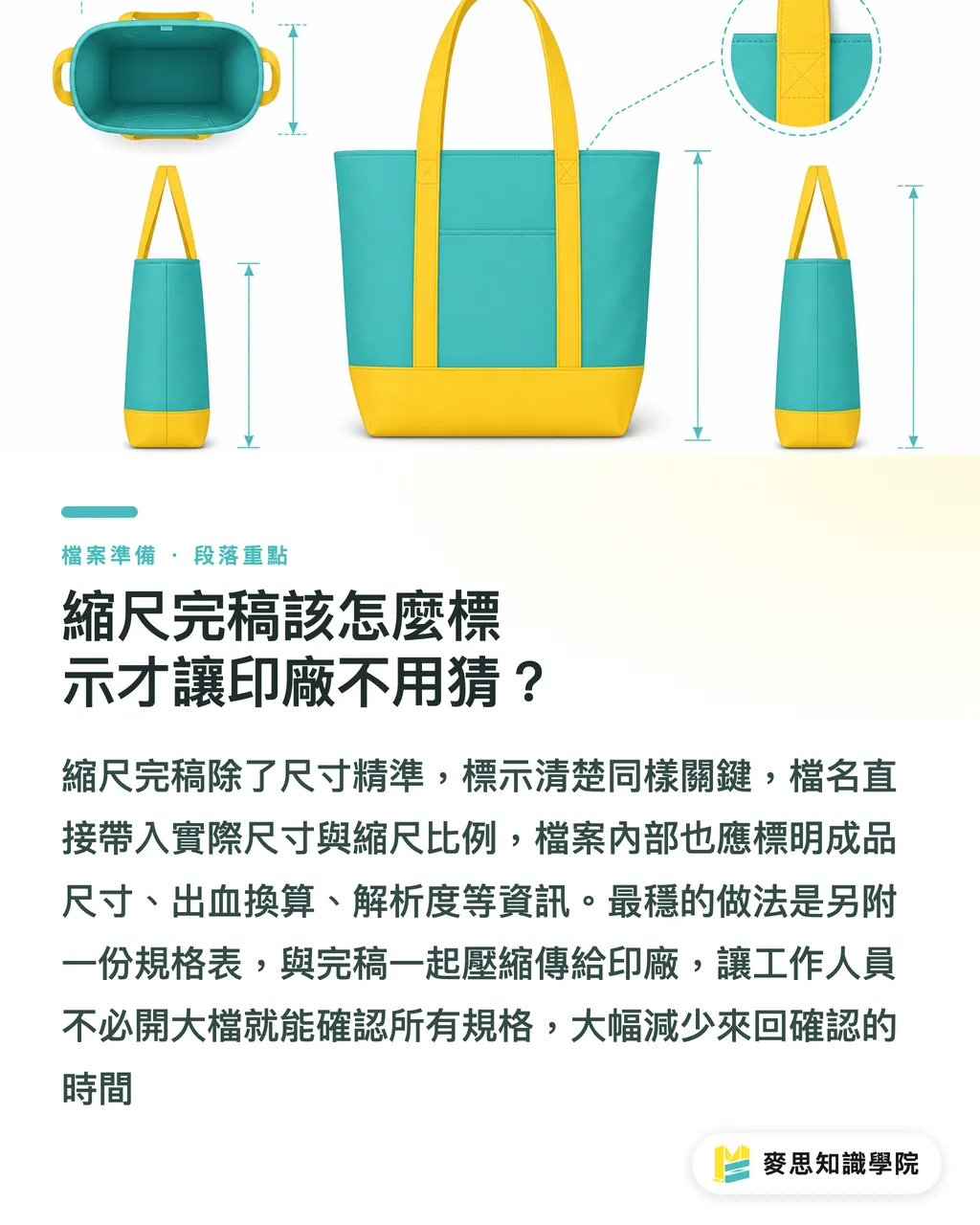
Đính kèm một bảng quy cách riêng là cách làm chắc chắn nhất. Chỉ cần một trang A4 định dạng Word hoặc PDF ghi rõ các mục trên, nén chung thư mục với file in rồi gửi cho xưởng. Đây là cách nhanh nhất giúp kỹ thuật viên nắm rõ thông số mà không cần mất công mở file nặng
Nếu thường xuyên làm ấn phẩm in khổ lớn, bạn nên tạo sẵn một mẫu bảng quy cách, mỗi lần xuất file chỉ cần điền thông số tương ứng. Quy trình gửi file in trực tuyến của MINDS cũng có ô ghi chú kích thước, bạn có thể dán các thông tin quan trọng này vào để nhân viên duyệt file nhanh chóng mà không cần liên hệ xác nhận lại nhiều lần
Tóm tắt điểm cốt lõi
・Độ phân giải của file thu nhỏ phải tăng tỷ lệ thuận: thu nhỏ 1:10 thì nhân DPI mục tiêu với 10, tuyệt đối không để thiếu tổng số pixel
・Tràn lề và mép gấp đều phải quy đổi và đánh dấu vào file, đồng thời ghi rõ cả 'kích thước thực' lẫn 'thông số sau khi thu nhỏ' trong phần ghi chú
・Khả năng đọc rõ của chữ và logo phải suy từ khoảng cách nhìn ra kích thước thành phẩm, không thể chỉ nhìn vào số pt trong file thu nhỏ
・Đặt tên file kèm trực tiếp 'kích thước thành phẩm + tỉ lệ thu nhỏ' là cách ghi chú tiện lợi nhất, giúp xưởng in nắm được quy cách trước khi mở file
・Đính kèm bảng quy cách riêng là giải pháp hiệu quả nhất để triệt tiêu hoàn toàn lỗi 'xưởng in nhầm file thu nhỏ thành kích thước thực'
Góc nhìn mở rộng
Thông tin bàn giao file không đầy đủ luôn là mắt xích dễ phát sinh lỗi nhất trong in ấn khổ lớn. Ngôn ngữ của bên thiết kế và bên sản xuất thường có độ lệch: designer bảo 'em có scale nhỏ lại rồi', còn thợ in nhận file chỉ thấy một dấu chấm hỏi to tướng
Nếu bạn hoặc đội ngũ của mình thường xuyên thực hiện các dự án triển lãm, sự kiện hay thi công nhận diện thương hiệu cần in ấn số lượng lớn, việc dành ra 1-2 tiếng để lập một 'SOP bàn giao file in khổ lớn' là khoản đầu tư rất đáng giá: trong đó quy định rõ các tỉ lệ thu nhỏ hay dùng, logic quy đổi DPI, quy tắc chừa tràn lề và cấu trúc đặt tên file. Về sau mỗi lần xuất file chỉ việc điền số, duyệt file nhanh mà xưởng in cũng nhàn
Nếu chưa chắc chắn file thiết kế đã chuẩn quy cách in ấn hay chưa, việc gửi trước bảng thông số cho bộ phận hỗ trợ của xưởng in để xác nhận sẽ đỡ tốn kém hơn nhiều so với việc in hỏng rồi phải làm lại từ đầu. Quy trình duyệt file của MINDS có thể hỗ trợ kiểm tra tính chính xác của file in khổ lớn trước khi đưa vào sản xuất, bạn có thể liên hệ tư vấn bất cứ lúc nào
FAQ / Câu hỏi thường gặp
- File bảng triển lãm làm tỉ lệ thu nhỏ 1:10 thì độ phân giải trong Photoshop đặt bao nhiêu?
- Ấn phẩm khổ lớn khi in thực tế cần khoảng 72-100dpi. Khi thu nhỏ 1:10, bạn nhân con số này với 10 và đặt 720-1000dpi, nhằm đảm bảo file thu nhỏ có tổng số pixel tương đương với file tỉ lệ 1:1
- Thiết lập tràn lề cho file in thu nhỏ như thế nào?
- Trước tiên hãy xác định kích thước tràn lề thực tế của thành phẩm (in khổ lớn thường là 5-10mm), sau đó chia cho hệ số thu nhỏ để quy đổi vào file. Ví dụ tràn lề thực 5mm làm tỉ lệ 1:10 thì tràn lề trong file đặt 0.5mm, đồng thời ghi rõ cả hai thông số này trong phần ghi chú
- Đánh dấu hướng gấp mép trên file cờ vải thế nào?
- Thêm đường chú thích bên ngoài Artboard trong Illustrator hoặc phần mềm thiết kế, đánh dấu rõ cạnh nào là cạnh trên (để xỏ cây hoặc may viền), kèm ghi chú kích thước mép gấp đã quy đổi. Nếu chỉ định sai hướng, phần nội dung mặt trước sau khi xén có thể bị gấp mất vào trong
- Nên đặt tên file in khổ lớn thế nào cho chuẩn?
- Định dạng khuyên dùng là 'Hạng mục + Kích thước thành phẩm + Tỉ lệ thu nhỏ', ví dụ `backdrop_400x240cm_1to10.ai`, giúp xưởng in nắm được thông số cơ bản ngay từ tên file mà không cần mở file nặng
- Cỡ chữ trên file thu nhỏ nhỏ đến mức nào thì khi in ra sẽ bị mờ, khó đọc?
- Cần quy đổi từ khoảng cách nhìn thực tế. Nguyên tắc chung là cứ mỗi 1m khoảng cách nhìn, chữ thành phẩm phải cao tối thiểu 2-3cm. Khi kiểm tra, bạn có thể cắt một góc file rồi phóng to đúng tỉ lệ pixel ở 72dpi để giả lập chất lượng in thực tế, sẽ chuẩn xác hơn nhiều so với việc chỉ nhìn trên màn hình
Bài viết liên quan




Bản tin In ấn × AI hàng tuần
Kiến thức in ấn và AI mà nhà thiết kế, thương hiệu và doanh nghiệp dùng được trước khi bắt tay — một email mỗi tuần
Công cụ miễn phí MINDS
Tính bình bản và kiểm tra file trước in — công cụ miễn phí, chạy ngay trên trình duyệt.
Tập đoàn MINDS
Cần dịch vụ in ấn hoặc quà tặng thực tế?
Từ in ấn cao cấp đến đặt hàng online và quà Tết — các thương hiệu thành viên của Tập đoàn MINDS lo phần còn lại.